Puoi ottenere l’app Spectrum TV su una LG Smart TV installandola direttamente da LG Content Store sui modelli webOS supportati o utilizzando un dispositivo di streaming come Roku o Apple TV quando l’app nativa non viene visualizzata. Questa guida mostra come verificare la compatibilità, installare l’app Spectrum TV e continuare a guardare Spectrum su LG quando la tua TV non supporta l’app.
La procedura dettagliata si concentra su LG webOS negli Stati Uniti e copre i problemi comuni dell’app Spectrum TV sulle smart TV LG. Puoi anche visualizzare opzioni di backup come la trasmissione da un telefono, l’utilizzo di AirPlay o il collegamento di una scatola di streaming per non perdere mai la TV in diretta o i programmi on demand.
Come ottenere l’app Spectrum TV su LG Smart TV
Inizia controllando se la tua LG Smart TV supporta l’app Spectrum TV nell’LG Content Store, poiché la compatibilità dipende dalla versione webOS e dall’anno del modello. Se non vedi l’app, puoi comunque eseguire lo streaming di Spectrum sulla tua TV LG con un dispositivo esterno o il mirroring dello schermo.
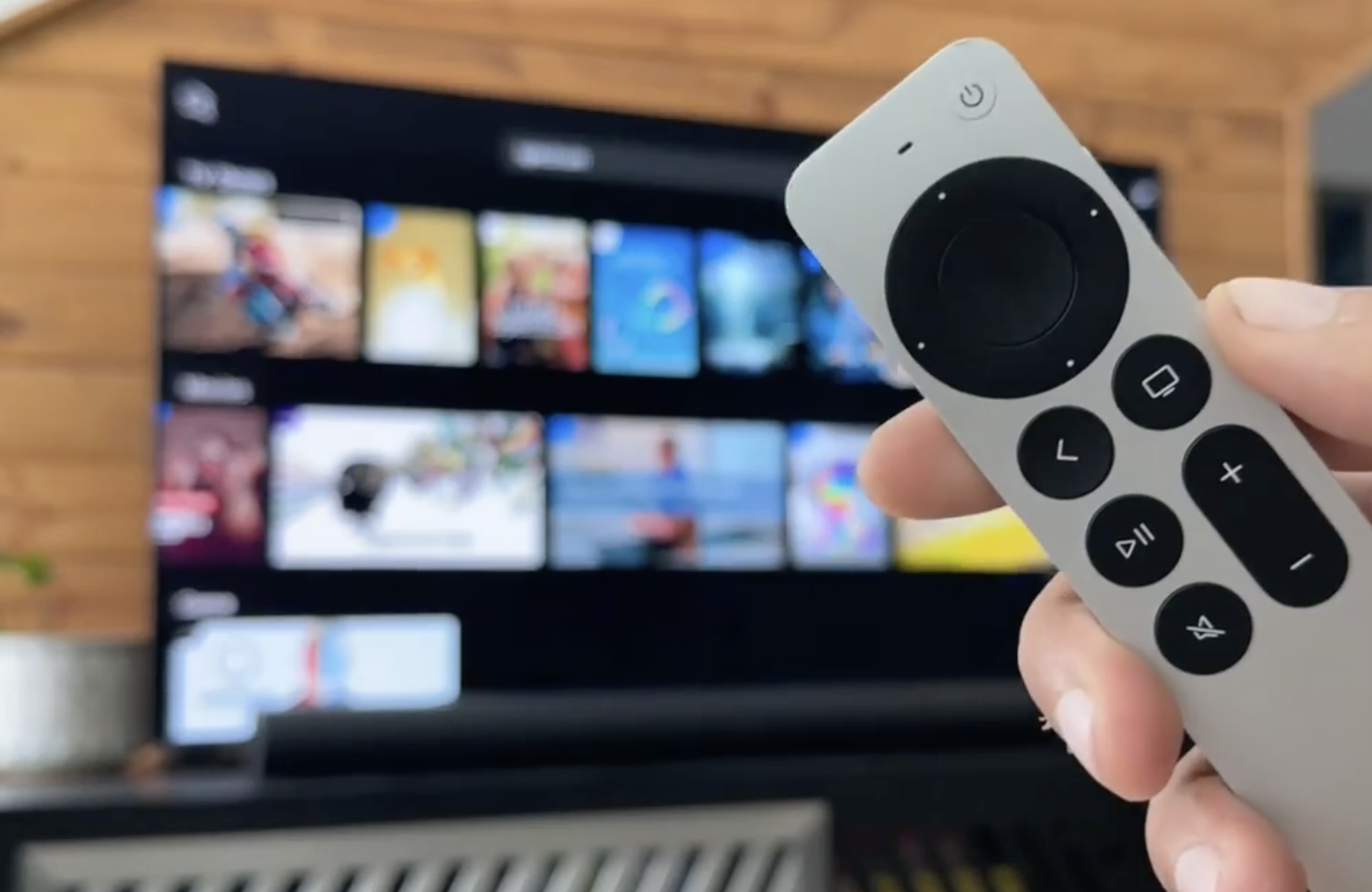
Utilizza questi passaggi rapidi per ottenere Spectrum TV su una LG Smart TV:
apri LG Content Store e cerca l’app Spectrum TV sulla tua LG Smart TV. Installa l’app Spectrum TV e accedi con il nome utente e la password Spectrum. Utilizza Roku, Apple TV, Fire TV, Xbox o Chromecast se l’app non viene visualizzata sulla tua TV LG. Trasmetti o esegui il mirroring dell’app Spectrum TV dal tuo telefono, tablet o computer come opzione di backup.
Verifica se la tua LG Smart TV supporta l’app Spectrum TV
Dovresti verificare la compatibilità prima di dedicare tempo alla risoluzione dei problemi. LG e Spectrum limitano l’app Spectrum TV a versioni e regioni webOS specifiche, pertanto alcuni modelli più vecchi o a metà ciclo potrebbero non elencare l’app.
Premi il pulsante Impostazioni sul telecomando LG e apri Tutte le impostazioni. Vai a Supporto o Generale > Informazioni su questa TV e annota la versione webOS. Verifica che la tua TV LG esegua una versione recente di webOS che normalmente supporta le moderne app di streaming. Torna alla schermata principale e seleziona LG Content Store. Utilizza il campo di ricerca per digitare Spectrum TV e rivedi i risultati sulla tua LG Smart TV.
Se vedi l’app Spectrum TV nell’LG Content Store, la tua TV supporta un’installazione nativa e puoi continuare con la sezione successiva. Se non lo vedi, pianifica di utilizzare invece un dispositivo di streaming o un metodo di trasmissione.
Installa l’app Spectrum TV da LG Content Store
Quando l’app Spectrum TV viene visualizzata in LG Content Store, puoi installarla direttamente su LG Smart TV ed evitare qualsiasi hardware aggiuntivo. Assicurati prima che la TV si connetta a una rete Wi-Fi o cablata domestica stabile.
Apri LG Content Store dalla schermata iniziale di LG. Seleziona l’opzione Cerca e inserisci Spettro TV. Evidenzia il riquadro dell’app Spectrum TV nei risultati di ricerca. Scegli Installa nella pagina dell’app e attendi il completamento del download. Premi il pulsante Home e cerca l’icona Spectrum TV nella riga dell’app. Avvia l’app e seleziona Accedi. Inserisci il tuo nome utente e password Spectrum, quindi conferma per completare l’attivazione su LG Smart TV.
Dopo l’accesso, puoi guardare i canali Spectrum in diretta, sfogliare i dati della guida e riprodurre contenuti on demand dall’app Spectrum TV sulla tua TV LG, in modo simile a un’esperienza Roku o Samsung Smart TV.
Utilizza un dispositivo di streaming quando l’app Spectrum TV non viene visualizzata su LG
Se la tua LG Smart TV non mostra l’app Spectrum TV, puoi collegare un dispositivo di streaming supportato a una porta HDMI. Questo approccio funziona bene per le TV LG meno recenti o per i modelli con supporto limitato delle app.
Scegli un dispositivo supportato come Roku, Apple TV, Fire TV, Chromecast o Xbox. Collega il dispositivo a una porta HDMI aperta sul retro o sul lato della tua LG Smart TV. Cambia l’ingresso della TV LG su quella sorgente HDMI con il pulsante Ingresso o Sorgente. Completa la configurazione iniziale del dispositivo e connettilo alla stessa rete Wi-Fi che utilizzi per Spectrum Internet, se applicabile. Apri l’app store del dispositivo. 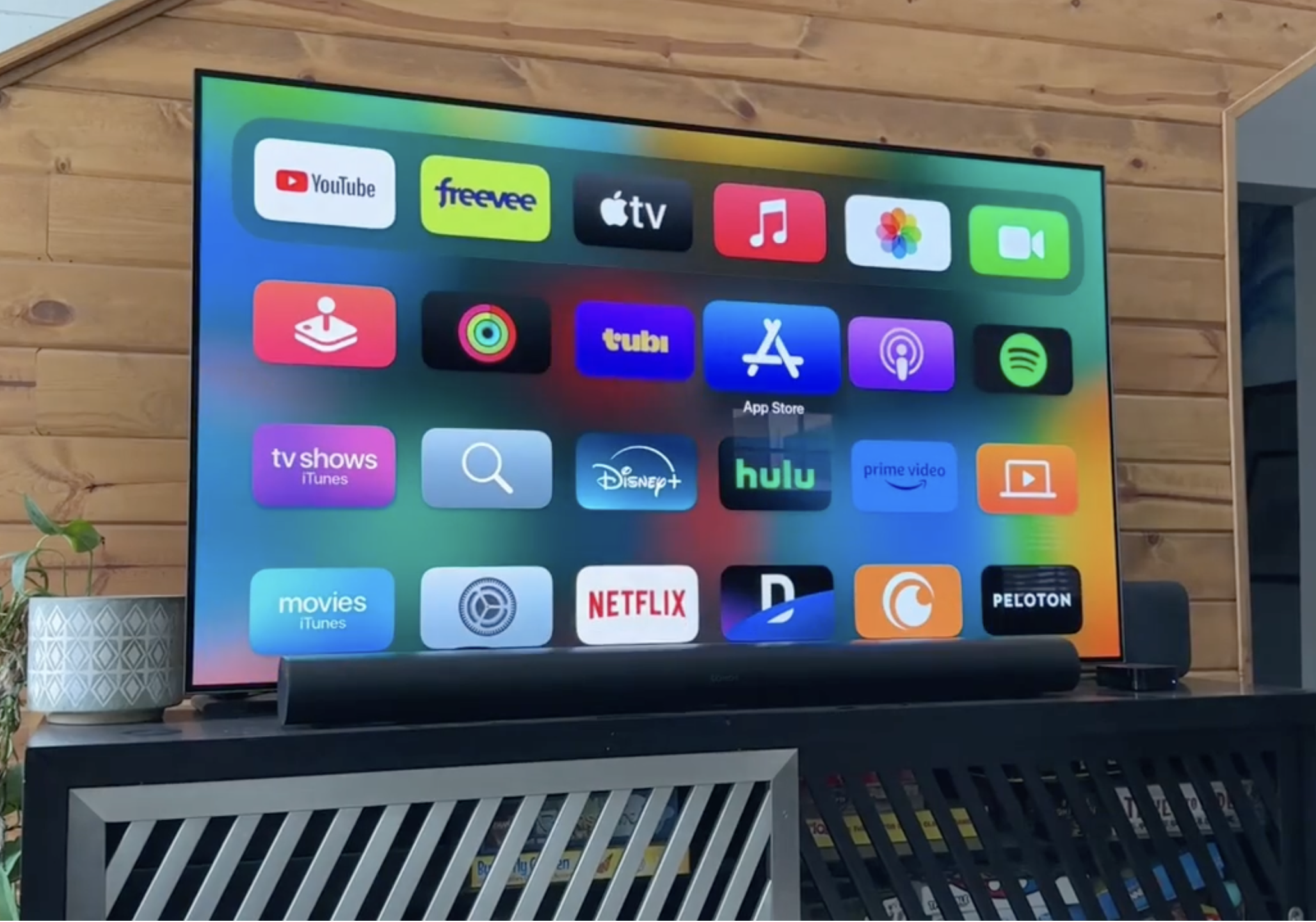 Cerca Spectrum TV.
 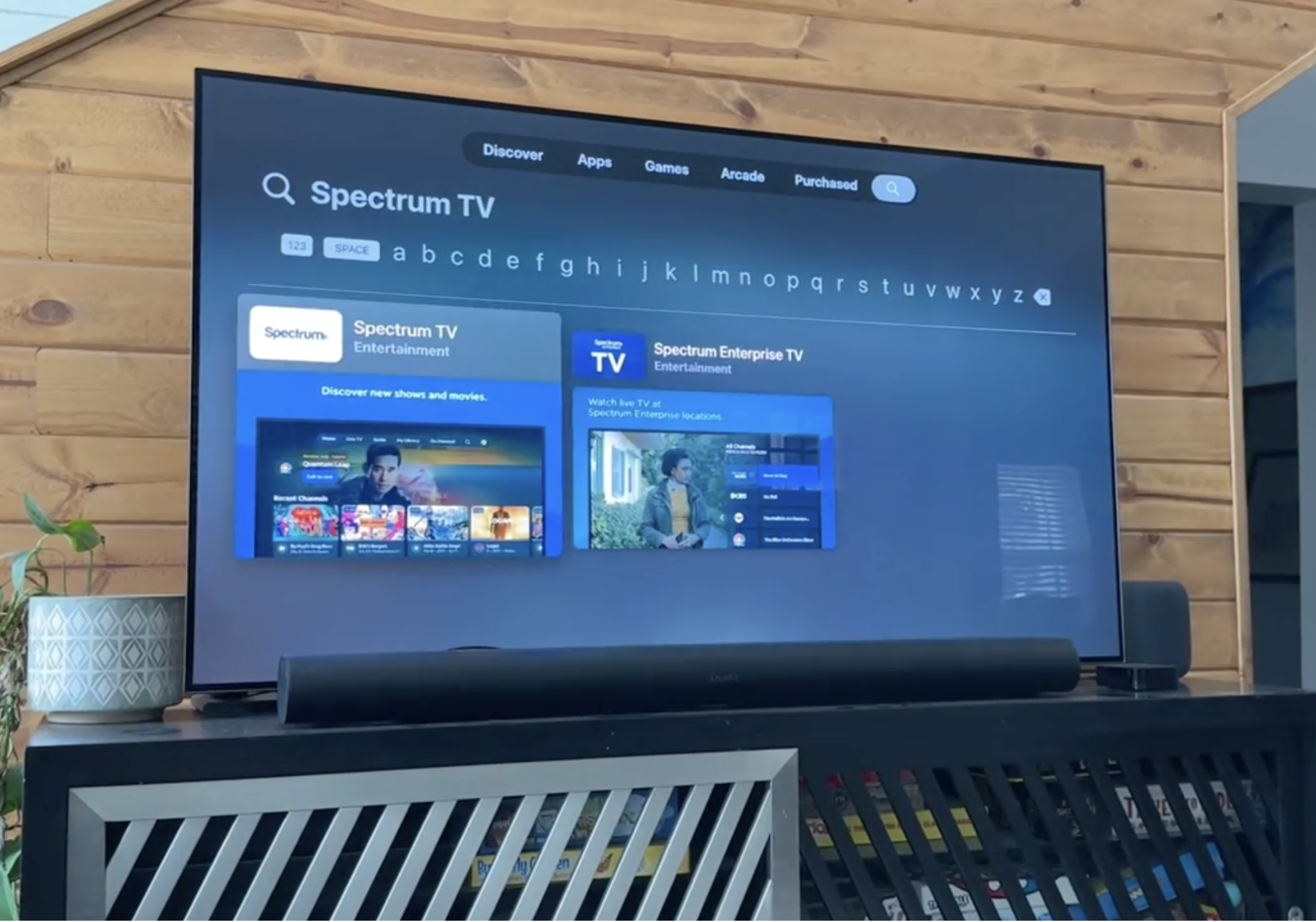 Installa l’app Spectrum TV, avviala e accedi con le tue credenziali Spectrum.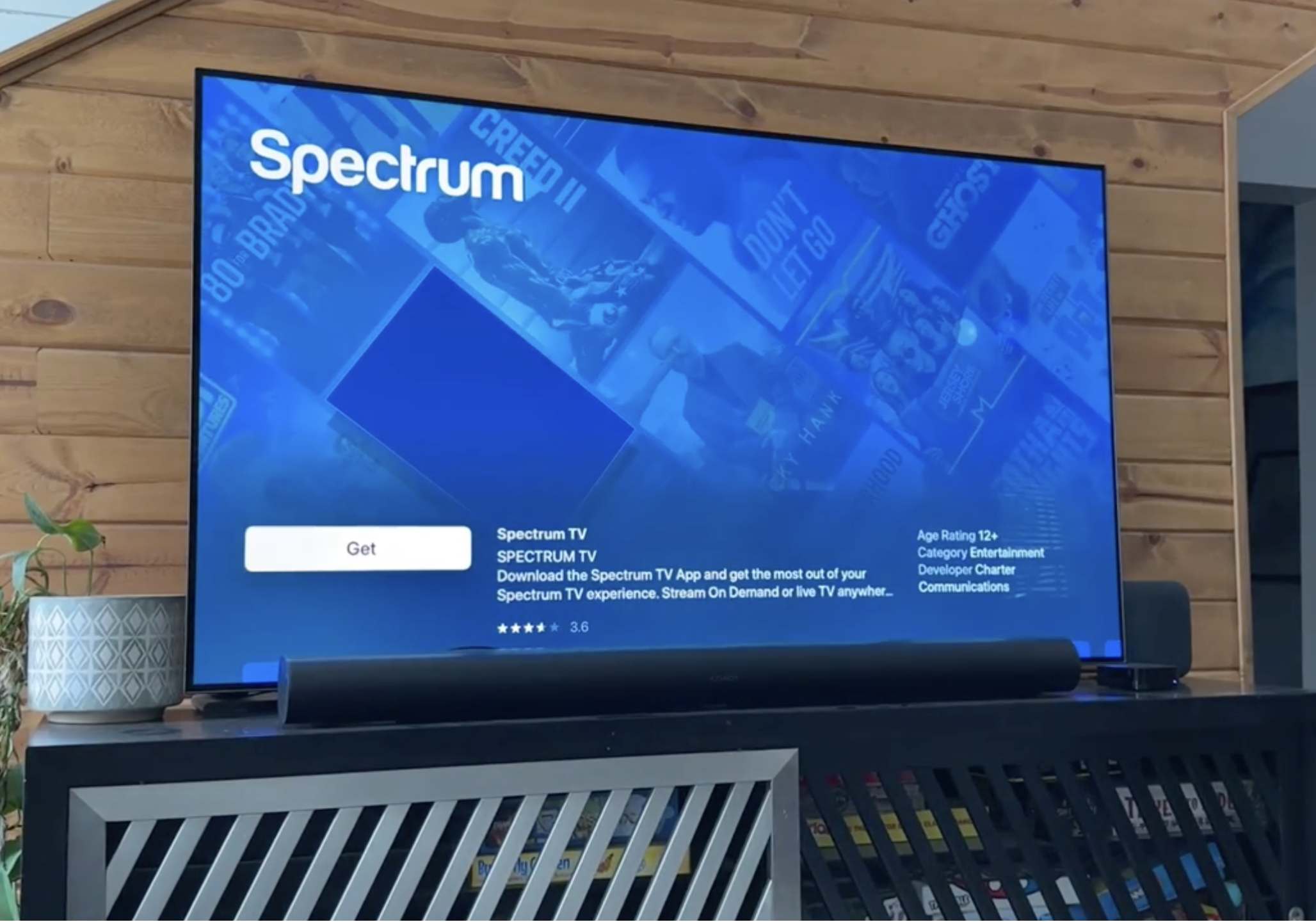
Questo metodo trasforma il dispositivo esterno nel tuo hub di streaming Spectrum, mentre LG Smart TV funge da display. Puoi anche accedere ad altri servizi di streaming tramite lo stesso dispositivo.
Trasmetti o specchia la TV Spectrum su una Smart TV LG
Puoi comunque guardare l’app Spectrum TV su una Smart TV LG senza un’app nativa eseguendo il mirroring da un telefono, tablet o computer. Le prestazioni dipendono dalla tua rete Wi-Fi e dal supporto di trasmissione del tuo dispositivo.
Installa l’app Spectrum TV sul tuo dispositivo iPhone, iPad o Android e accedi. Verifica che la tua LG Smart TV e il dispositivo mobile utilizzino la stessa rete Wi-Fi. Sui modelli LG più recenti che supportano AirPlay, apri la Dashboard Home e conferma le impostazioni AirPlay. Inizia a riprodurre un canale o un programma on demand nell’app Spectrum TV sul tuo telefono o tablet. Utilizza AirPlay su iOS o l’opzione Trasmetti/Screen Mirroring su Android per selezionare la tua LG Smart TV. Attendi che la TV LG esegua il mirroring dello schermo del tuo dispositivo, quindi guarda lo streaming Spectrum in modalità a schermo intero.
Il mirroring dello schermo di solito aggiunge un piccolo ritardo e dipende in larga misura dalla potenza del Wi-Fi, ma risolve le esigenze di visualizzazione a breve termine quando non è possibile installare l’app Spectrum TV direttamente sulla tua LG Smart TV.
Risoluzione dei problemi comuni
Se l’app Spectrum TV non viene installata o trasmessa in streaming correttamente sulla tua LG Smart TV, puoi eseguire alcuni controlli rapidi prima di ripristinare l’hardware o chiamare l’assistenza. La maggior parte dei problemi deriva da problemi di rete, software obsoleto o limiti dell’account.
L’app Spectrum TV non viene visualizzata in LG Content Store: conferma che la regione della tua TV LG è impostata sugli Stati Uniti in Impostazioni > Generali > Posizione. Se l’app continua a non essere visualizzata, utilizza invece un dispositivo di streaming. L’app dice che il tuo dispositivo non è supportato: controlla la versione webOS della TV LG in Informazioni su questa TV. Se la TV esegue una build webOS precedente che non riceve più gli aggiornamenti delle app, installa Spectrum su un Roku o un dispositivo simile. Buffer o streaming di bassa qualità: esegui un test di velocità su un altro dispositivo e riavvia il modem, il router e la TV LG. Prova una connessione Ethernet cablata quando possibile per uno streaming dello spettro più stabile. Errori di accesso: verifica il nome utente e la password Spectrum accedendo al sito Web Spectrum o all’app mobile. Reimposta la password se non riesci ad accedere neanche da lì, quindi riprova sull’app LG. L’app si arresta in modo anomalo o si blocca su LG: spegni e riaccendi la Smart TV LG scollegandola per 30 secondi, quindi ricollegala e riavvia l’app Spectrum TV. Controlla gli aggiornamenti del firmware LG in Impostazioni > Supporto. Nessun suono ma viene riprodotto il video: verifica che il volume della TV LG non sia disattivato, disattiva i dispositivi audio Bluetooth e controlla le impostazioni Uscita audio per assicurarti che la TV invii l’audio all’uscita corretta.
Suggerimenti
Questi semplici suggerimenti ti aiutano a ottenere prestazioni più fluide dall’app Spectrum TV su una LG Smart TV e a ridurre le interruzioni dello streaming durante gli sport in diretta o gli spettacoli in prima serata.
Posiziona il router Wi-Fi nella stessa stanza o a una stanza di distanza dalla LG Smart TV per migliorare la potenza wireless. Utilizza un dispositivo di streaming moderno con un forte supporto per le app se la tua TV LG sembra lenta o datata. Esci dai dispositivi non utilizzati sul tuo account Spectrum se raggiungi i limiti del dispositivo durante lo streaming. Disattiva le app inutilizzate su telefoni e tablet durante la trasmissione o il mirroring per ridurre la congestione del Wi-Fi. Abilita il controllo genitori all’interno dell’app Spectrum TV se anche i bambini utilizzano LG Smart TV. Pianifica gli aggiornamenti del firmware per le ore notturne in modo che la tua TV LG e il tuo dispositivo di streaming rimangano aggiornati senza interrompere la visione.
FAQ
Posso installare Spectrum TV direttamente su ogni Smart TV LG?
No. Solo alcuni Smart TV LG con versioni webOS supportate possono installare l’app Spectrum TV da LG Content Store. I modelli più vecchi e alcuni set a metà ciclo necessitano invece di Roku, Apple TV, Fire TV, Chromecast o console di gioco.
Ho bisogno di Spectrum Internet per utilizzare l’app Spectrum TV su LG?
In genere è necessario un abbonamento Spectrum TV attivo e molti piani prevedono che tu utilizzi Spectrum Internet a casa per l’accesso completo ai canali. Controlla i dettagli del tuo piano per vedere come si comporta l’app su connessioni Internet non Spectrum.
Perché l’app Spectrum TV ha un aspetto diverso sulla mia TV LG rispetto al mio telefono?
Spectrum aggiorna l’interfaccia dell’app in momenti diversi su tutte le piattaforme, quindi la versione LG Smart TV potrebbe non corrispondere esattamente all’app mobile. Le funzionalità principali come la TV in diretta, la navigazione guidata e On Demand di solito rimangono invariate.
Posso guardare Spectrum TV su più TV LG contemporaneamente?
Puoi accedere all’app Spectrum TV su più dispositivi contemporaneamente, ma Spectrum potrebbe limitare gli streaming simultanei per account. Se visualizzi errori relativi a troppi stream, esci sui dispositivi non utilizzati e riprova.
La trasmissione dal mio telefono è buona quanto un’app Native Spectrum su LG?
La trasmissione funziona in modo limitato ma di solito dipende maggiormente dalla potenza del Wi-Fi e dalla durata della batteria del telefono. Un’app Spectrum TV nativa su LG Smart TV o un dispositivo di streaming dedicato in genere offre una riproduzione più fluida e affidabile.
Riepilogo
Puoi ottenere l’app Spectrum TV su LG Smart TV compatibili direttamente da LG Content Store. Quando l’app non viene visualizzata, puoi collegare Roku, Apple TV, Fire TV, Chromecast o una console di gioco per eseguire lo streaming di Spectrum. Il mirroring e la trasmissione dello schermo offrono opzioni di backup per la visualizzazione a breve termine su LG Smart TV. La maggior parte dei problemi deriva da problemi di rete, firmware obsoleto o versioni webOS LG non supportate. L’utilizzo di una potente connessione Wi-Fi o Ethernet e il mantenimento dei dispositivi aggiornati migliora l’esperienza Spectrum TV sugli Smart TV LG.
Conclusione
Quando sai come ottenere l’app Spectrum TV sui modelli LG Smart TV, puoi trattare il tuo schermo LG come un sostituto completo del decoder via cavo. I nuovi set LG webOS spesso installano direttamente l’app Spectrum TV, mentre i modelli più vecchi o non supportati funzionano meglio con un dispositivo di streaming o una configurazione di trasmissione.
Se l’app Spectrum TV non appare mai nell’LG Content Store, hai comunque opzioni flessibili con Roku, Apple TV, Fire TV, Chromecast, console di gioco o semplice mirroring dello schermo. Scegli il percorso più adatto alla tua LG Smart TV, alla tua rete domestica e al modo in cui preferisci guardare i canali in diretta e i programmi on demand.