Se vuoi giocare ai classici giochi per PlayStation 2 su un computer moderno, imparare a scaricare PCSX2 è il primo passo. PCSX2 è un emulatore PS2 gratuito per Windows, Linux e macOS che ti consente di eseguire i tuoi giochi originali a risoluzioni più elevate con prestazioni migliori e supporto di controller moderni.
In questa guida vedrai come scaricare PCSX2 in modo sicuro dalla fonte ufficiale, scegliere la build giusta per Windows 10 o Windows 11 e capire cos’altro ti serve, come un BIOS PS2 legale e ISO di gioco. Riceverai anche suggerimenti rapidi sulla configurazione di base in modo da poter passare dalla pagina di download al tuo primo gioco con il minor sforzo possibile.
I passaggi seguenti si concentrano sugli utenti Windows, poiché la maggior parte delle persone che cercano come scaricare PCSX2 eseguono l’emulatore PS2 su un PC. Al momento in cui scrivo, il progetto si aggiorna ancora spesso, quindi prendi sempre l’ultima build stabile dal sito ufficiale per la migliore compatibilità.
Come scaricare PCSX2 su Windows 10 e Windows 11
Utilizza questi passaggi per scaricare l’ultima versione di PCSX2 su un desktop o laptop Windows. Funziona allo stesso modo su Windows 10 e Windows 11.
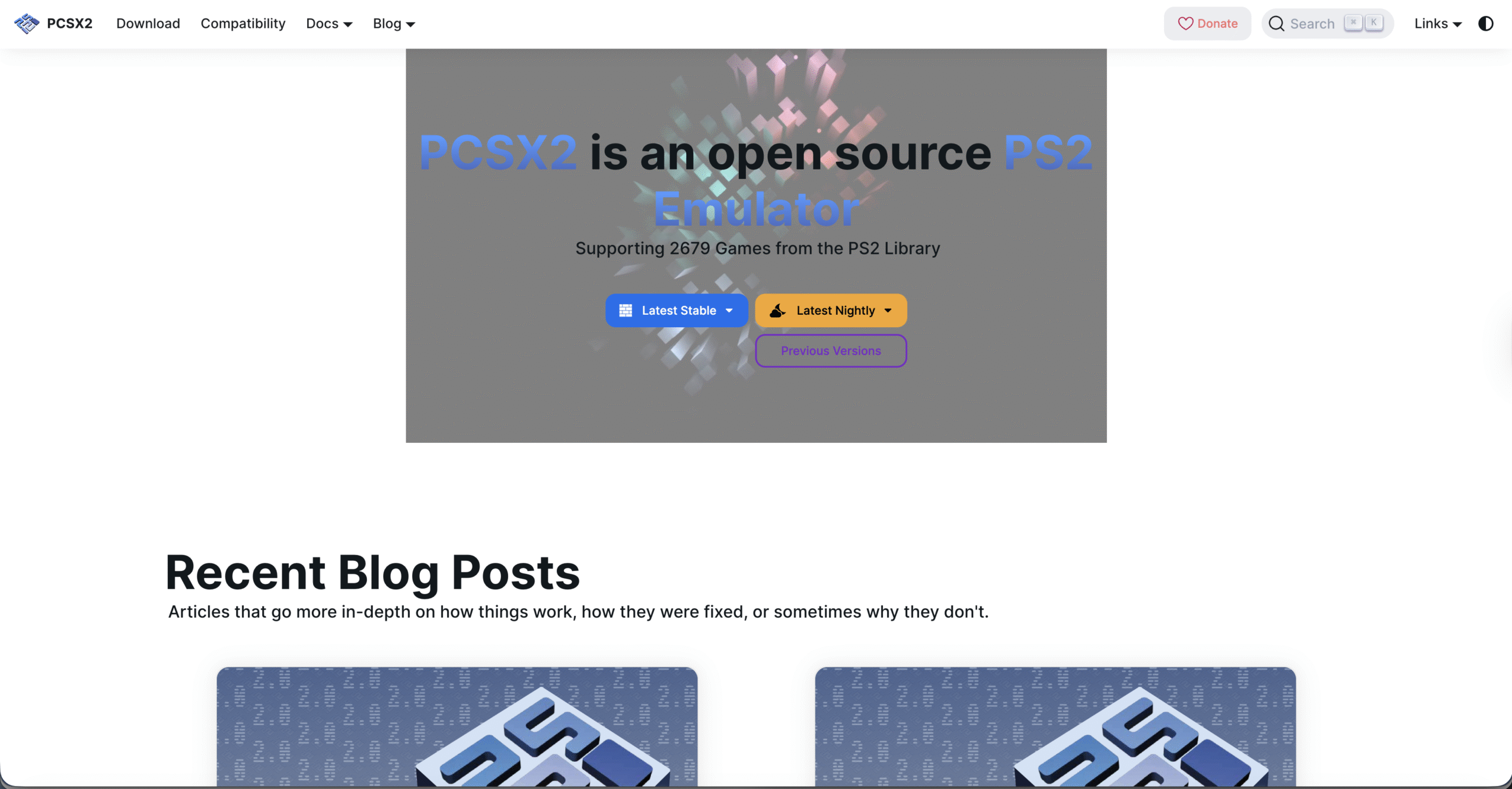
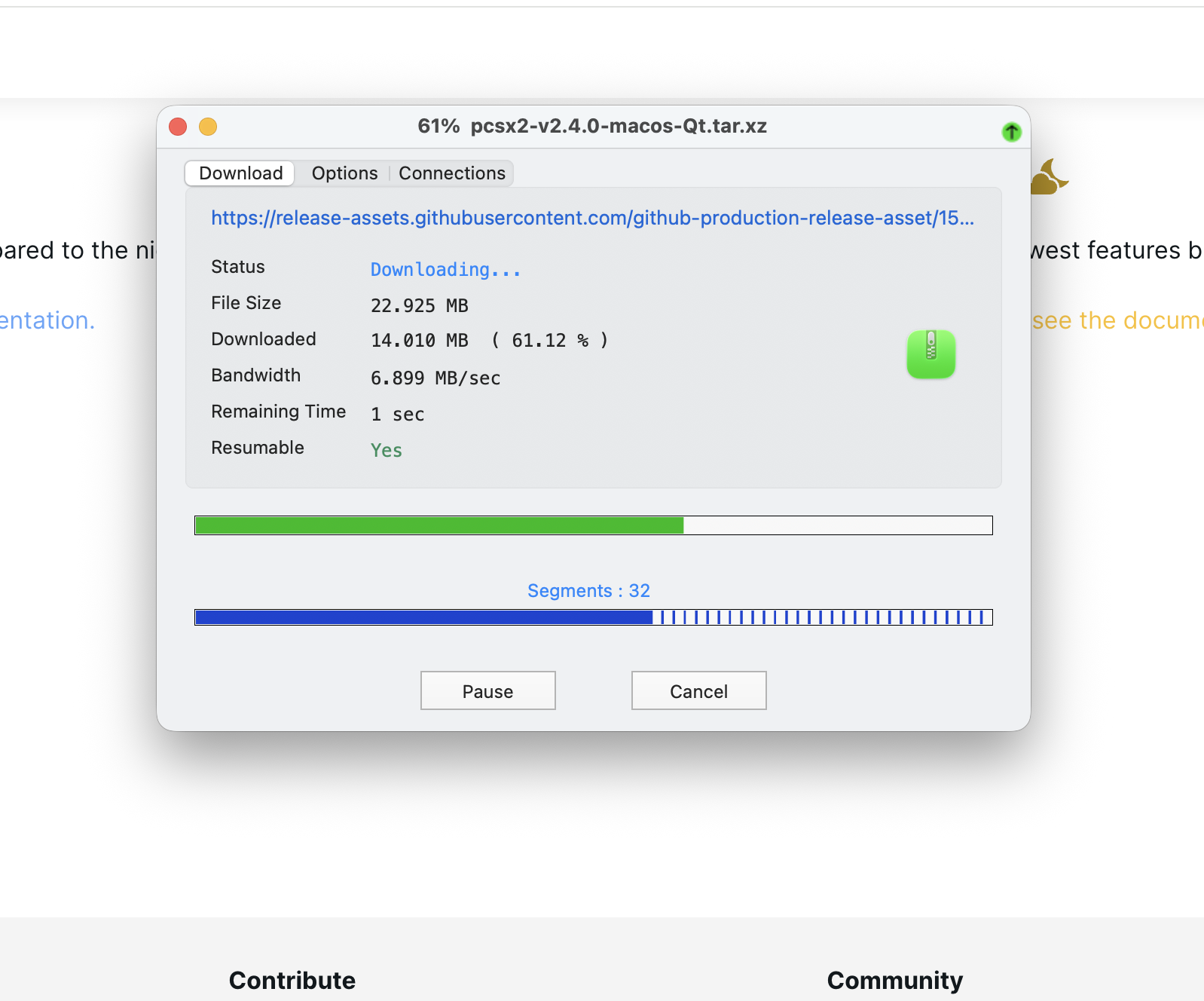
Apri il tuo browser preferito sul tuo PC Windows e vai alla pagina di download del sito Web ufficiale PCSX2. Cerca l’ultimo download stabile di PCSX2 nella sezione Windows invece delle build legacy precedenti. Scegli il programma di installazione standard di Windows se desideri una configurazione semplice oppure seleziona l’archivio autonomo se preferisci una cartella portatile che puoi spostare tra le unità. Fai clic sul pulsante di download per la build PCSX2 a 64 bit, poiché le versioni attuali supportano solo Windows a 64 bit. Attendi il completamento del download di PCSX2, quindi conferma che il file è stato salvato correttamente nella cartella Download o in un’altra posizione da te scelta. Se Windows SmartScreen avvisa dell’esecuzione del programma di installazione, seleziona l’opzione per eseguirlo comunque purché lo abbia scaricato direttamente dal sito ufficiale PCSX2.
Una volta completato il download, puoi eseguire il programma di installazione o estrarre l’archivio. A questo punto, hai già l’emulatore PS2 sul tuo sistema. I passaggi successivi si concentrano sulla configurazione di base in modo da poter effettivamente utilizzare il download di PCSX2 con i tuoi giochi.
Come scaricare PCSX2 su Mac e Linux
Se non usi Windows, PCSX2 offre comunque build native per macOS e Linux. Il processo di base rimane lo stesso.
Apri il browser e visita la pagina di download ufficiale di PCSX2 sul tuo computer Mac o Linux. Seleziona la build macOS per Apple Silicon o Intel oppure scegli il pacchetto Linux o AppImage corretto per la tua distribuzione. 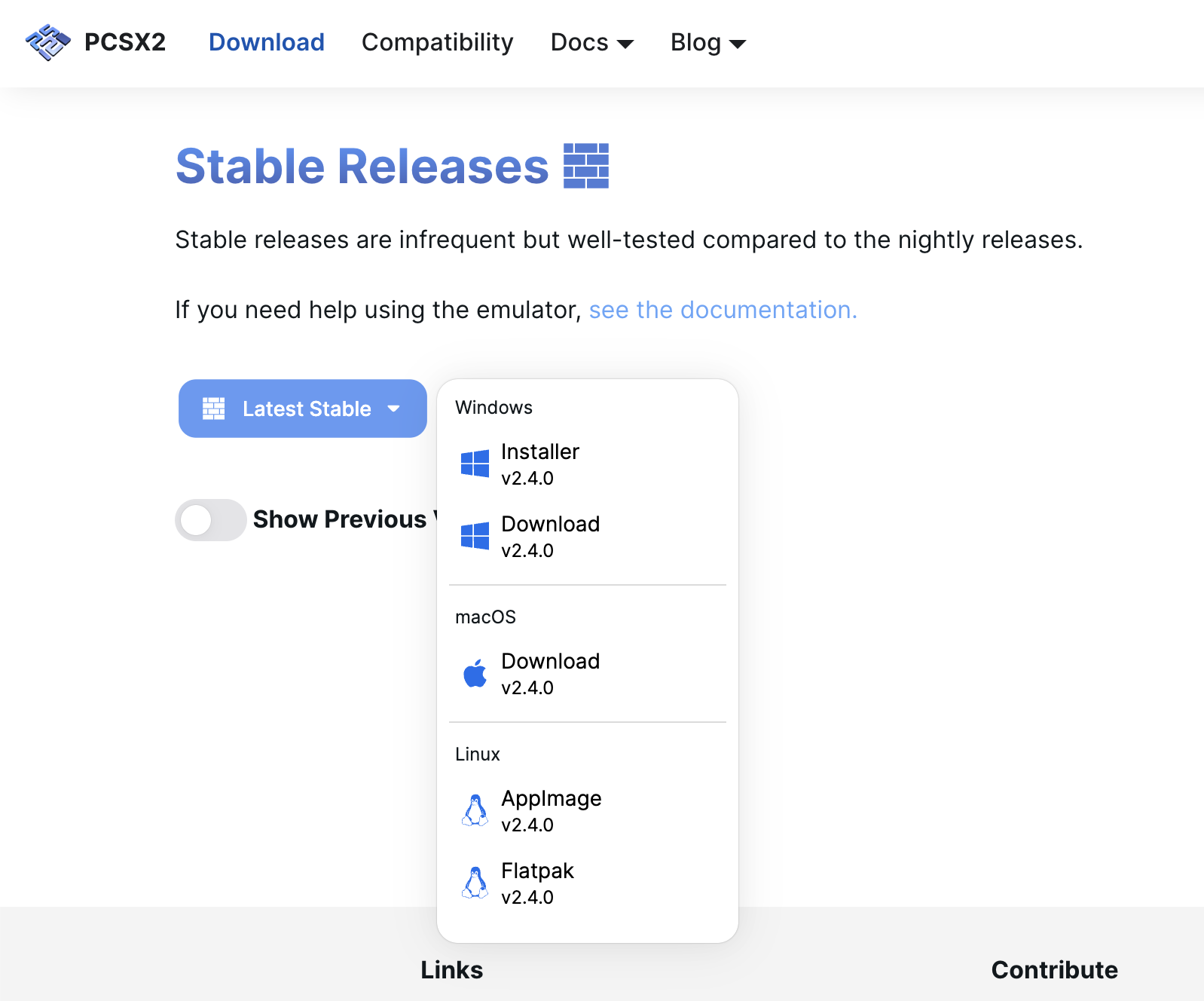 Scarica l’ultima versione stabile invece delle build sperimentali precedenti, a meno che tu non abbia specificamente bisogno di uno snapshot di sviluppo.
  Segui la procedura standard del tuo sistema per installare app dall’esterno dello store, ad esempio consentendo l’app in macOS Gatekeeper o contrassegnando AppImage come eseguibile su Linux.
Il resto della configurazione, inclusa la configurazione del BIOS e la mappatura del controller, funziona in modo molto simile su tutte le piattaforme anche se alcuni menu e percorsi potrebbero apparire leggermente diversi.
Cosa fare dopo aver scaricato PCSX2
Una volta scaricato PCSX2, sono ancora necessari alcuni componenti prima che l’emulatore PS2 per PC possa eseguire i giochi PS 2 senza problemi. Utilizza i passaggi seguenti come una rapida tabella di marcia.
Apri il programma di installazione di PCSX2 appena scaricato e segui le istruzioni visualizzate per installarlo in una cartella con spazio libero sufficiente per salvare file e shader. Avvia PCSX2 dal menu Start o dal desktop in modo che la procedura guidata di configurazione iniziale possa guidarti attraverso le impostazioni di base. Fornisci un BIOS PS2 legale che hai scaricato dalla tua console PlayStation 2 quando PCSX2 richiede una cartella BIOS; l’emulatore non avvierà i giochi senza di esso. Seleziona prima i plug-in grafici e audio predefiniti in modo da poter testare un gioco prima di provare modifiche pesanti o risoluzioni interne più elevate. Collega il controller e apri le impostazioni del controller in modo da poter mappare i pulsanti per un gioco confortevole su PC. Crea una cartella dedicata per gli ISO della tua PS2 o le immagini del disco in modo che PCSX2 possa trovare facilmente i tuoi giochi quando li sfogli dal menu dell’emulatore.
Dopo questa configurazione di base, puoi iniziare a sperimentare risoluzioni più elevate, hack widescreen e altre impostazioni avanzate di PCSX2. Per la prima volta, mantieni le cose semplici e regola solo un’opzione di prestazione alla volta in modo da poter vedere in che modo ogni modifica influisce sul tuo sistema.
Risoluzione dei problemi comuni
Se il download di PCSX2 o il primo avvio non vanno come previsto, questi controlli rapidi in genere risolvono i problemi più comuni.
Il download non si avvia: Prova un browser diverso, metti in pausa qualsiasi scansione antivirus aggressiva dei download e conferma di essere sul sito ufficiale di PCSX2 invece di uno specchio. Il programma di installazione viene bloccato da Windows: quando SmartScreen te lo richiede, scegli l’opzione per eseguire comunque l’app solo se il file proviene dalla pagina di download ufficiale. PCSX2 si apre ma nessun gioco viene eseguito: conferma di aver aggiunto un BIOS PS2 valido dalla tua console e che PCSX2 lo rilevi nella schermata di selezione del BIOS. I giochi vengono eseguiti lentamente: riduci la risoluzione interna a quella nativa, disattiva la post-elaborazione aggiuntiva e chiudi altre app intensive che competono per le risorse CPU o GPU. Nessun input dal controller: riapri la configurazione del controller, seleziona il dispositivo corretto dall’elenco a discesa e rimappa ciascun pulsante mentre premi il controllo fisico. Si blocca durante il caricamento di un gioco specifico: prova un altro ISO, quindi scarica o copia nuovamente il gioco problematico se solo un titolo fallisce mentre gli altri si caricano normalmente.
Suggerimenti
Utilizza questi suggerimenti per ottenere risultati migliori dal download di PCSX2 e mantenere il tuo emulatore PS2 stabile nel tempo.
Aggiorna all’ultima build stabile di PCSX2 dal sito ufficiale quando noti nuovi miglioramenti di compatibilità o prestazioni menzionati nelle note di rilascio. Archivia il BIOS e gli ISO della tua PS2 su un SSD veloce invece che su un vecchio disco rigido, così i giochi si caricheranno più velocemente e avranno meno rallentamenti. Mantieni una semplice configurazione globale per la maggior parte dei giochi, quindi crea sostituzioni per gioco solo quando un titolo specifico necessita di impostazioni speciali. Esegui il backup dei file della scheda di memoria dalla cartella PCSX2 in modo da non perdere i salvataggi quando passi a un nuovo PC o reinstalli Windows. Utilizza un gamepad moderno con trigger analogici, come un controller Xbox, per un layout di controllo vicino a un vero DualShock 2. Aumenta gradualmente la risoluzione interna; molti giochi PS2 appaiono nitidi a 2x o 3x senza il pesante calo di prestazioni delle impostazioni più alte.
FAQ
È sicuro scaricare PCSX2?
È sicuro scaricare PCSX2 purché prendi l’emulatore dal sito ufficiale. Evita programmi di installazione o repack di terze parti che raggruppano software aggiuntivo di cui non hai bisogno.
Ho bisogno di una console PS2 per utilizzare PCSX2?
Dovresti possedere una console PlayStation 2 in modo da poter scaricare legalmente il tuo BIOS e i tuoi giochi. PCSX2 richiede un BIOS PS2 e non dovresti scaricare BIOS o ISO protetti da copyright da siti casuali.
Il mio PC può eseguire PCSX2?
La maggior parte dei moderni PC a 64 bit con CPU multi-core e GPU di fascia media può eseguire bene molti titoli PS2. I giochi più impegnativi potrebbero comunque aver bisogno di hardware più potente, soprattutto con risoluzioni interne più elevate.
Dove inserisco gli ISO dei miei giochi dopo aver scaricato PCSX2?
Puoi archiviare gli ISO PS2 in qualsiasi cartella, ma molte persone creano una directory dedicata”Giochi PCSX2″su un disco veloce e puntano lì il browser ISO dell’emulatore per un accesso più semplice.
Posso utilizzare PCSX2 su un laptop?
Sì, puoi utilizzare PCSX2 su un laptop purché disponga di un sistema operativo a 64 bit e di potenza sufficiente per CPU e GPU. Per ottenere i migliori risultati, collega il caricabatterie e utilizza un piano di risparmio energia ad alte prestazioni mentre giochi.
Riepilogo
Scarica l’ultima build PCSX2 a 64 bit direttamente dal sito Web ufficiale per il tuo sistema operativo. Installa o estrai l’emulatore in una cartella con spazio sufficiente per salvataggi, shader e file di configurazione. Aggiungi un BIOS PS2 legale dalla tua console ed esegui la procedura guidata di configurazione iniziale per configurare le opzioni di base. Punta PCSX2 sugli ISO della tua PS2, configura il controller e prova prima un gioco con risoluzione nativa. Regola lentamente le impostazioni grafiche e prestazionali ed esegui il backup delle schede di memoria e dei file di configurazione man mano che procedi.
Conclusione
Imparare a scaricare PCSX2 e configurarlo sul tuo PC darà una seconda vita alla tua vecchia libreria PlayStation 2. Se ti attieni alla pagina di download ufficiale, utilizzi il tuo BIOS e i tuoi giochi e mantieni inizialmente la configurazione semplice, puoi trasformare un computer Windows 10 o Windows 11 standard in un potente emulatore PS2.
Da lì, puoi aumentare le risoluzioni, sperimentare patch widescreen e ottimizzare le prestazioni per ogni titolo a cui giochi. Prenditi qualche minuto per seguire i passaggi di questa guida e passerai da un nuovo download di PCSX2 alla tua prima sessione di gioco funzionante molto più velocemente di quanto potresti aspettarti.