Un’unità disco rigido, spesso abbreviata in HDD o disco rigido, è il tradizionale dispositivo di archiviazione meccanico presente nella maggior parte dei PC desktop e portatili. Memorizza il tuo sistema operativo, le app e i file su piatti magnetici rotanti e conserva i dati anche quando spegni il computer.
Anche con l’avvento di unità a stato solido più veloci, le unità disco rigido rimangono un popolare dispositivo di archiviazione del computer perché offrono molto spazio a un prezzo conveniente. Una volta capito cos’è un disco rigido, come funziona e come si confronta con un SSD, puoi scegliere il giusto mix di spazio di archiviazione per il tuo budget e le tue esigenze.
Nozioni di base sul disco rigido
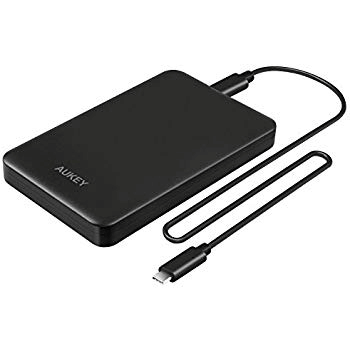
Un’unità disco rigido è un dispositivo di archiviazione non volatile che utilizza il magnetismo per archiviare dati digitali. L’unità si trova all’interno del case del tuo PC o laptop come disco rigido interno o all’interno di un contenitore come disco rigido esterno che si collega tramite USB o Thunderbolt.
Quando le persone chiedono”cos’è un disco rigido”o”cos’è un HDD in un computer”, di solito vogliono una risposta semplice. Un HDD è la parte del tuo sistema che contiene l’installazione di Windows, i tuoi giochi, i tuoi documenti, le tue foto e i tuoi backup, misurati in gigabyte o terabyte di capacità.
A differenza della memoria di sistema, un HDD conserva i dati anche quando spegni il computer. Ciò lo rende ideale per l’archiviazione a lungo termine, gli archivi e le librerie multimediali di grandi dimensioni in cui la capacità del disco rigido conta più della velocità pura.
Come funziona un disco rigido
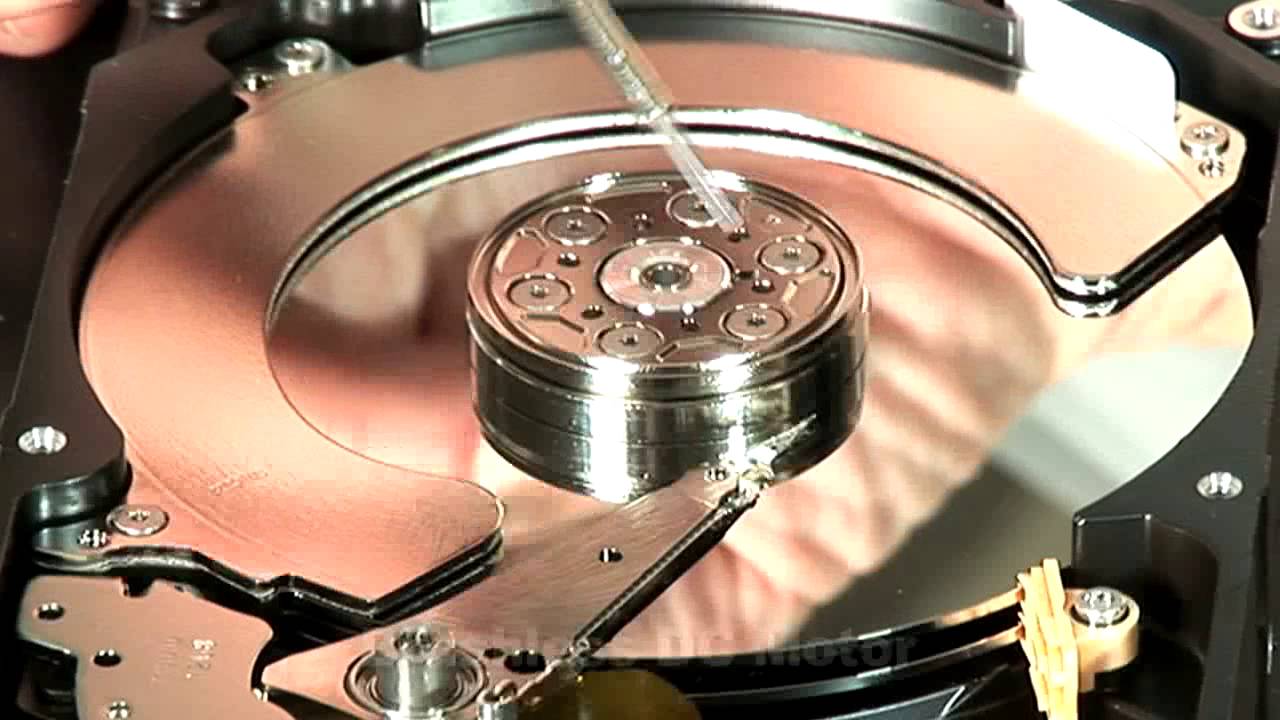
All’interno di un disco rigido, diversi piatti di metallo o di vetro girano a velocità costante, spesso 5.400 o 7.200 giri al minuto. Una minuscola testina di lettura e scrittura fluttua appena sopra la superficie di ciascun piatto su un braccio attuatore mobile.
L’unità divide ciascun piatto in tracce concentriche e settori più piccoli. Quando il tuo computer ha bisogno di un file, il controller sull’unità dice al braccio dell’attuatore dove muoversi. Le testine passano sulla traccia corretta mentre i piatti rotanti spostano il settore destro sotto la testina.
Le testine cambiano o rilevano l’orientamento magnetico della superficie del piatto per rappresentare gli uno e gli zeri. Ecco come un disco rigido meccanico scrive e legge i dati. Il firmware sulla scheda controller invia quindi i dati avanti e indietro tramite una connessione SATA o USB al computer.
Componenti principali di un disco rigido
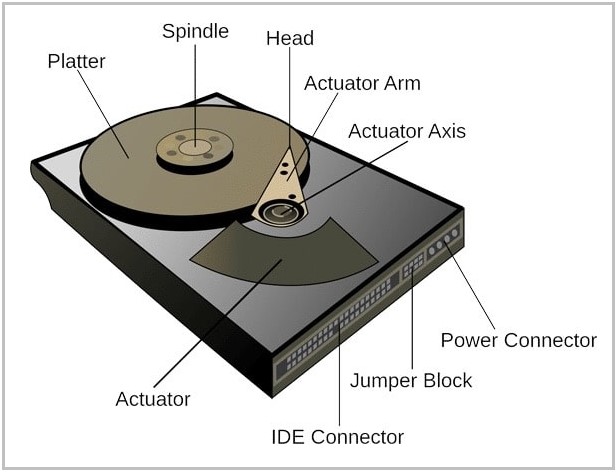
Ogni comune HDD include alcune parti chiave che lavorano insieme per archiviare e proteggere i tuoi dati. Quando conosci questi componenti, diventa più facile comprendere la terminologia del disco rigido e i passaggi per la risoluzione dei problemi.
Piatti e mandrino
I piatti sono dischi rotondi con un sottile rivestimento magnetico che memorizza i tuoi file. Un motore a mandrino centrale fa girare i piatti a una velocità fissa in modo che le testine possano raggiungere qualsiasi settore in un periodo di tempo prevedibile.
Teste di lettura e scrittura con braccio attuatore
Le testine di lettura e scrittura si trovano all’estremità di un braccio attuatore che ruota attorno ai piatti. Le testine non toccano mai la superficie del piatto durante il normale utilizzo, scorrono su un sottilissimo cuscino d’aria generato dai dischi in rotazione.
Scheda controller e cache
La scheda controller sul lato inferiore dell’unità contiene un piccolo processore, cache di memoria e firmware che gestiscono tutti gli input e le output. Questo controller gestisce la correzione degli errori, il layout dei dati interni e la comunicazione con la scheda madre.
Connettori e fattore di forma
La maggior parte degli HDD consumer utilizza un connettore dati SATA e un connettore di alimentazione separato. I dischi rigidi per desktop vengono generalmente forniti con un fattore di forma da 3,5 pollici, mentre i dischi rigidi dei laptop e molte unità portatili utilizzano un fattore di forma più piccolo da 2,5 pollici per risparmiare spazio ed energia.
Tipi di unità disco rigido
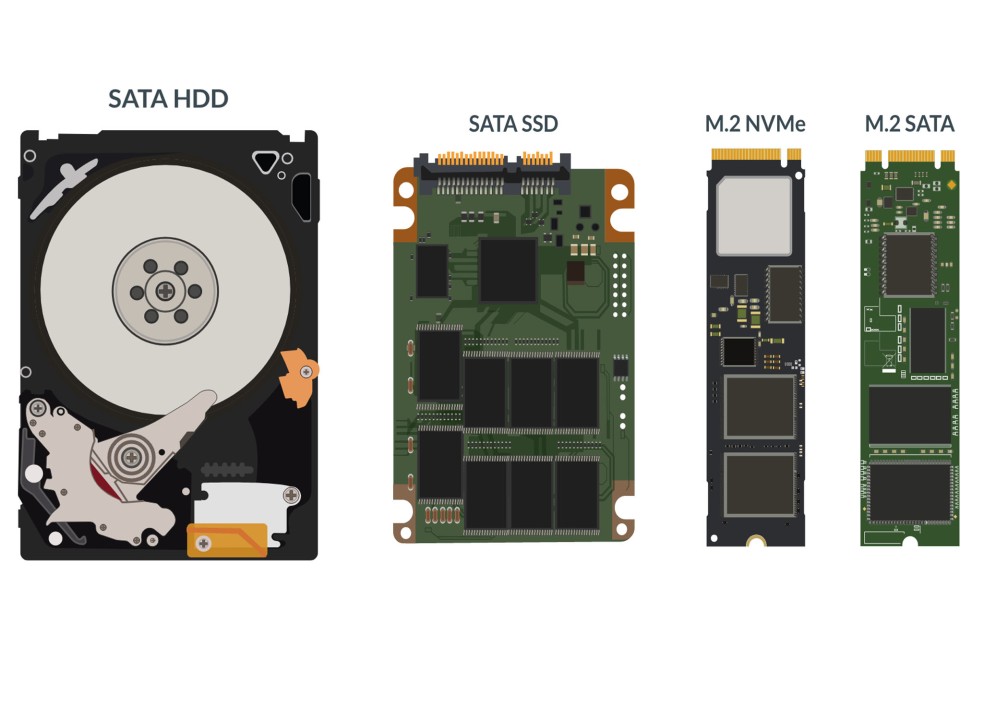
I produttori offrono diversi tipi di unità disco rigido destinate a dispositivi e carichi di lavoro diversi. Le differenze principali riguardano dimensioni, valutazioni delle prestazioni e durata piuttosto che il significato o la funzione di base dell’HDD.
Dischi rigidi interni per desktop
Le unità di classe desktop utilizzano il fattore di forma più grande da 3,5 pollici e in genere funzionano a 7.200 giri/min. Si concentrano su una capacità elevata a un costo per gigabyte basso, il che li rende ideali per PC da gioco, server domestici e desktop per uso generico.
Dischi rigidi per laptop e portatili
I dischi rigidi per laptop utilizzano il fattore di forma da 2,5 pollici e spesso girano a 5.400 giri/min per risparmiare energia e ridurre il calore. Troverai questi dischi rigidi meccanici nei notebook più vecchi, nelle console di gioco e nelle unità esterne portatili.
Dischi rigidi esterni
Gli HDD esterni risiedono all’interno di una custodia protettiva e si collegano tramite USB o Thunderbolt. Funzionano bene per backup, archivi Time Machine, librerie multimediali e spostamento di file di grandi dimensioni tra computer senza aprire la custodia.
Dischi rigidi NAS ed aziendali
I dischi rigidi NAS e aziendali sono progettati per il funzionamento 24 ore su 24, 7 giorni su 7 su server e dispositivi di archiviazione collegati in rete. Spesso includono una protezione aggiuntiva dalle vibrazioni, cache più grandi e firmware ottimizzato per array RAID e carichi di lavoro sempre attivi.
Dischi rigidi ibridi (SSHD)
Le unità ibride combinano un HDD tradizionale con una piccola cache a stato solido. I file utilizzati di frequente si trovano nella parte flash per un accesso più rapido, mentre il piatto del disco rigido principale offre comunque una capacità ampia e conveniente.
Disco rigido e SSD
Molti acquirenti ora confrontano un disco rigido con un SSD quando pianificano un nuovo sistema o un aggiornamento. Entrambi sono dispositivi di archiviazione, ma si comportano in modo molto diverso nell’uso quotidiano.
Un’unità a stato solido utilizza la memoria flash invece di piatti rotanti. Questo design offre tempi di caricamento molto più rapidi, un funzionamento quasi silenzioso e una migliore resistenza agli urti. Un HDD meccanico baratta velocità con capacità e valore, quindi di solito paghi meno per terabyte.
Per molti utenti, una configurazione mista funziona meglio. Installi il sistema operativo e le app utilizzate di frequente su un SSD, quindi mantieni un grande disco rigido interno o esterno per librerie di giochi, progetti video e backup in cui hai bisogno di più spazio che velocità.
Come scegliere il disco rigido giusto
Una volta capito cos’è un disco rigido, puoi abbinare un modello specifico al tuo carico di lavoro. Utilizza questi semplici controlli quando acquisti un nuovo disco rigido per il tuo desktop, laptop o custodia esterna.
Decidi la quantità di capacità effettivamente necessaria in base ai file attuali e alla crescita futura, ad esempio un terabyte per un utilizzo leggero o diversi terabyte per video 4K e librerie di giochi di grandi dimensioni. Scegli un fattore di forma adatto al tuo dispositivo, 3,5 pollici per la maggior parte dei desktop e 2,5 pollici per laptop e console di gioco. Controlla l’interfaccia, la maggior parte dei dischi rigidi moderni utilizza SATA, mentre alcune unità esterne utilizzano solo USB o Thunderbolt. Controlla le valutazioni delle prestazioni come RPM e dimensioni della cache se prevedi di eseguire app o giochi direttamente dall’unità. Scegli una classe di unità adatta al lavoro, ad esempio un disco rigido NAS per un server domestico o un’unità desktop di base per l’archiviazione generale. Considera il livello di rumore e il consumo energetico se costruisci un PC silenzioso o fai affidamento sulla batteria in un notebook.
Usi comuni delle unità disco rigido
Le unità disco rigido gestiscono ancora molte attività di archiviazione nelle configurazioni domestiche e dell’ufficio. Il mix di capacità e costo li mantiene pertinenti, anche quando utilizzi anche SSD e spazio di archiviazione sul cloud.
Spazio di archiviazione primario nei desktop economici e nei laptop più vecchi in cui un disco rigido meccanico viene fornito come unità di sistema principale. Spazio di archiviazione secondario nei PC da gioco che utilizzano un SSD per Windows e un HDD per Steam, Epic e altre librerie di giochi. Unità di backup esterne che archiviano immagini di sistema e cronologia dei file per la protezione dei dati. Server multimediali e dispositivi NAS che trasmettono film, musica e foto su una rete domestica. Sistemi di videosorveglianza che registrano filmati continui delle telecamere di sicurezza su grandi HDD adatti alla sorveglianza.
Risoluzione dei problemi comuni
Anche un disco rigido affidabile può sviluppare problemi nel tempo. Prima di presumere che l’unità sia guasta, puoi eseguire alcuni rapidi controlli che spesso rivelano una semplice soluzione o confermano che è necessario eseguire il backup e sostituire l’unità.
Se l’unità non viene visualizzata in Windows, conferma che il cavo dati SATA e il cavo di alimentazione sono saldamente in posizione, quindi controlla Gestione disco per vedere se l’unità necessita di una lettera di unità o di una formattazione rapida. Se l’HDD emette nuovi clic o rumori stridenti, interrompi immediatamente l’uso intenso, copia i file importanti su un’altra unità e pianifica una sostituzione il prima possibile. Se il sistema sembra lento quando apri i file, esegui uno strumento di controllo del disco integrato, libera spazio libero e chiudi le app che leggono e scrivono costantemente sull’unità. Se un disco rigido esterno si disconnette in modo casuale, prova una porta USB diversa, scambia il cavo ed evita hub non alimentati che non possono fornire corrente sufficiente. Se gli strumenti SMART segnalano settori in sospeso o conteggi di settori riallocati che continuano ad aumentare, consideralo come un avviso tempestivo e sposta i dati prima che l’HDD si guasti.
Suggerimenti
Utilizza un’unità a stato solido per il tuo sistema operativo, quindi aggiungi un disco rigido di grandi dimensioni come unità secondaria per aumentare il budget di archiviazione. Mantenere libero almeno il 10-15% della capacità del disco rigido in modo che il file system possa funzionare in modo efficiente. Posiziona i dischi rigidi esterni su una superficie stabile per evitare cadute e urti mentre i piatti girano. Pianifica backup regolari su un’altra unità o su un NAS in modo che un singolo guasto del disco rigido non ti costi mai dati importanti. Monitora lo stato della guida con gli strumenti SMART alcune volte all’anno in modo da individuare i problemi prima che si trasformino in emergenze.
FAQ
Qual è la differenza tra un disco rigido e un disco rigido?
Nell’uso quotidiano, le persone considerano il”disco rigido”e il”disco rigido”come la stessa cosa. Entrambi i termini descrivono lo stesso dispositivo di archiviazione meccanico che utilizza piatti rotanti e registrazione magnetica per archiviare i dati all’interno del computer.
Un disco rigido è uguale alla memoria?
No, un HDD è un dispositivo di archiviazione a lungo termine, mentre la RAM è una memoria a breve termine che si cancella quando si spegne. L’unità disco rigido contiene Windows, app e file e il sistema carica i dati attivi nella RAM mentre lavori o giochi.
Quanto dura solitamente un’unità disco rigido?
Molti HDD consumer durano dai tre ai cinque anni in uso normale e alcuni durano molto più a lungo. Calore, vibrazioni, carichi di lavoro pesanti e difetti di fabbricazione possono abbreviare tale durata, quindi dovresti mantenere sempre backup aggiornati indipendentemente dall’età.
Posso sostituire un disco rigido con un SSD?
Nella maggior parte dei desktop e laptop moderni, è possibile sostituire un disco rigido da 2,5 o 3,5 pollici con un SSD compatibile. Ottieni tempi di caricamento più rapidi e un sistema più silenzioso e puoi comunque aggiungere un HDD come unità secondaria se hai bisogno di più spazio di archiviazione.
Ho ancora bisogno di un HDD se dispongo di archiviazione nel cloud?
L’archiviazione nel cloud aiuta con la condivisione e i backup off-site, ma dipende dalla tua connessione Internet. Un’unità disco rigido locale ti consente di accedere rapidamente a file di grandi dimensioni e offre una copia aggiuntiva di dati importanti che non si basa su alcun servizio online.
Riepilogo
Un’unità disco rigido è un dispositivo di archiviazione meccanico che utilizza piatti rotanti e registrazione magnetica per archiviare i dati nel computer. Gli HDD sono disponibili in diversi tipi, tra cui unità desktop, laptop, esterne, NAS e ibride, e offrono comunque un modo economico per aggiungere terabyte di spazio di archiviazione.
Rispetto agli SSD, i dischi rigidi scambiano la velocità pura con la capacità, il che li rende ideali per librerie multimediali, backup e raccolte di giochi di grandi dimensioni. Una volta comprese le nozioni di base sull’HDD, i problemi comuni e i semplici suggerimenti per la manutenzione, è possibile combinare dischi rigidi e storage a stato solido per creare una configurazione bilanciata adatta al carico di lavoro e al budget.
Conclusione
Le unità disco rigido sono ancora importanti in un mondo che ora include SSD e archiviazione cloud. Offrono capacità affidabile e conveniente per gli utenti di tutti i giorni, i professionisti creativi e i laboratori domestici che necessitano di spazio per grandi progetti e archivi a lungo termine.
Rispondendo alla domanda”cos’è un disco rigido”in termini pratici, puoi vedere dove si adattano gli HDD alla tua configurazione. Un SSD veloce mantiene il tuo sistema reattivo, mentre uno o più dischi rigidi gestiscono il lavoro pesante per l’archiviazione di massa e i backup in modo che i tuoi dati rimangano accessibili per anni.