Un router Belkin utilizza un indirizzo IP locale e una pagina di accesso del browser per accedere alle sue impostazioni. La maggior parte dei problemi di accesso si verificano perché vengono utilizzati l’IP o la password errati. Questa guida spiega come accedere al dashboard, risolvere i problemi di accesso e reimpostare il router quando necessario.
Indice
Controlla i dettagli di accesso predefiniti del router Belkin
È necessario l’indirizzo IP e le credenziali di accesso corretti prima di accedere al router. I dispositivi Belkin spesso utilizzano le stesse impostazioni predefinite su più modelli, il che aiuta a identificare il punto di ingresso corretto.
Trova l’indirizzo IP predefinito del router Belkin
La maggior parte dei router Belkin utilizza 192.168.2.1. Alcuni modelli forniti dall’ISP potrebbero utilizzare un valore gateway diverso, quindi controlla i dettagli della scheda di rete se la pagina non si apre. Ciò evita confusione quando la pagina di accesso non viene caricata.
Trova nome utente e password predefiniti
Belkin solitamente lascia vuoto il campo del nome utente. La password può essere impostata su”admin”o stampata sull’etichetta del router. L’utilizzo dell’impostazione predefinita corretta rimuove la maggior parte degli errori di accesso.
Accedi al router Belkin utilizzando un browser
L’accesso tramite browser funziona su Windows, macOS e ChromeOS. Questi passaggi ti forniscono il percorso più veloce per raggiungere il pannello di controllo Belkin.
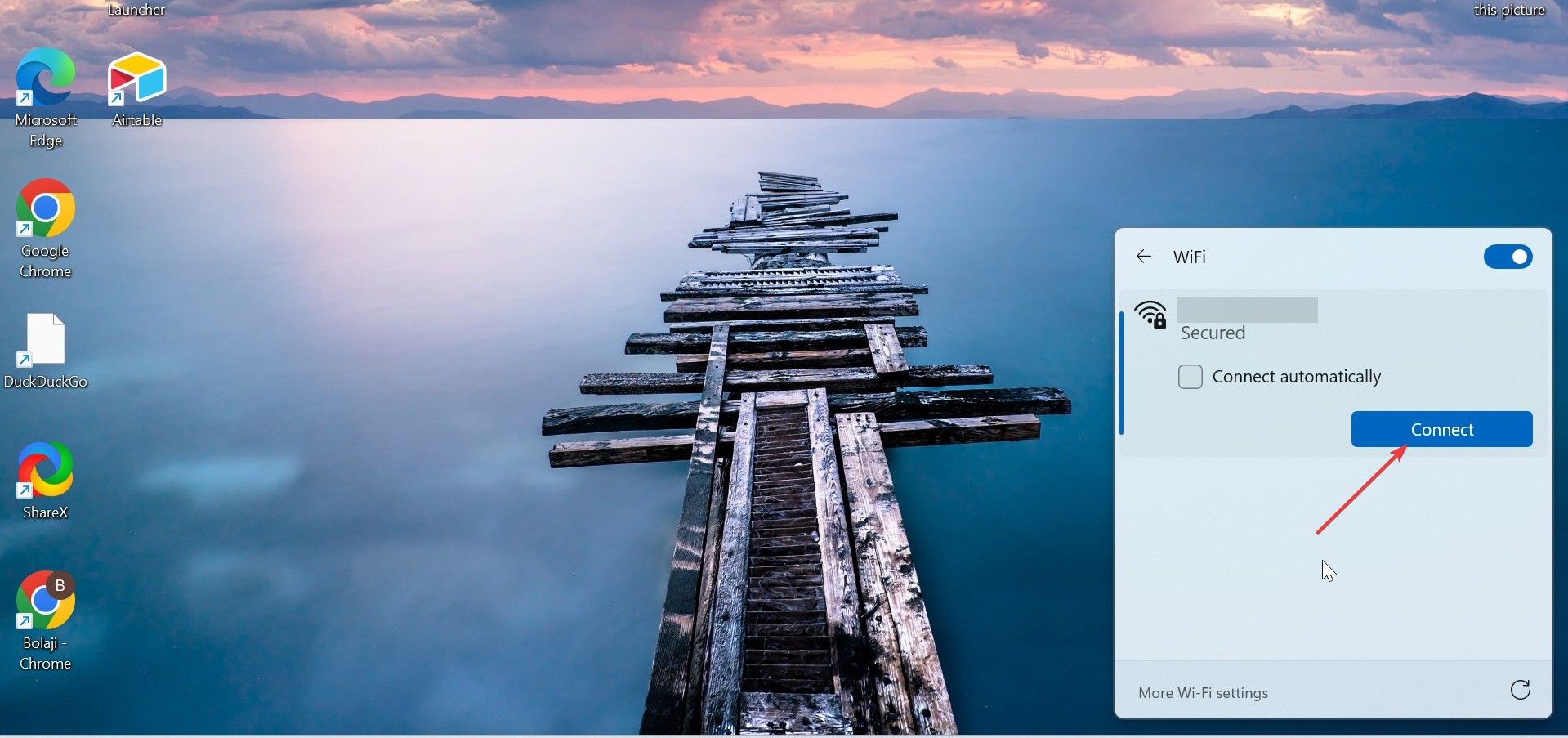
Connettiti alla rete del router
Connettiti al WiFi del router Belkin o collegalo con un cavo Ethernet. Ciò garantisce che il dispositivo consenta l’accesso diretto alla pagina di amministrazione. Evita le reti ospiti perché bloccano le funzionalità di gestione del router.
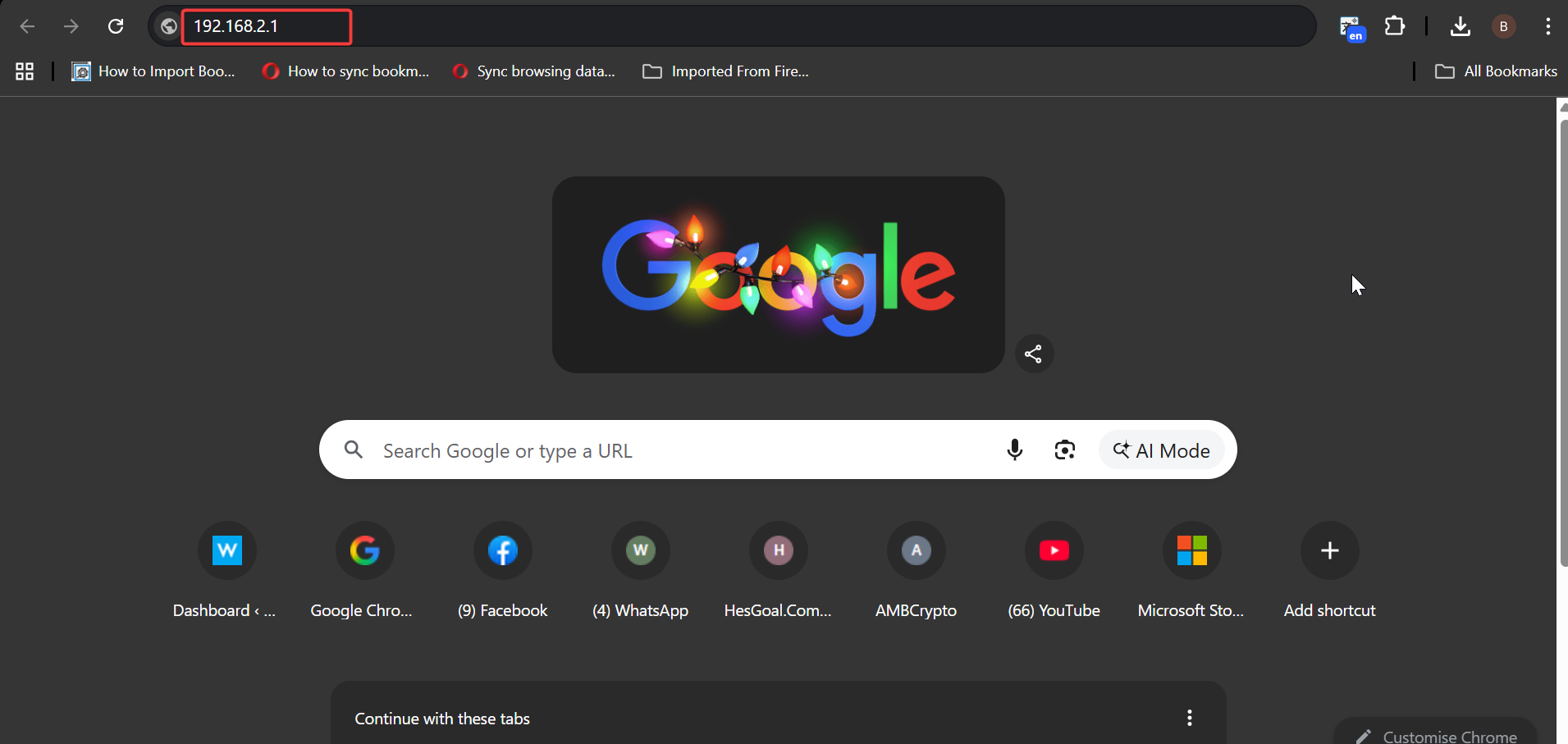
Inserisci l’IP di accesso del router nel browser
Digita 192.168.2.1 nel browser barra degli indirizzi e premere Invio. Assicurati di non utilizzare la barra di ricerca perché ciò attiva una ricerca sul Web invece di aprire il router. Alcuni router Belkin rispondono anche a http://router come scorciatoia.
Inserisci le tue credenziali di accesso
Inserisci la password corretta quando viene visualizzata la schermata di accesso. Il firmware Belkin precedente utilizza una semplice casella di testo, mentre i modelli più recenti mostrano un layout di accesso più pulito. Dopo aver effettuato l’accesso, il dashboard si carica con le opzioni per WiFi, sicurezza e strumenti di rete.
Accedi al tuo router Belkin da un telefono
Molti utenti gestiscono i router dai loro telefoni. I browser mobili possono caricare la pagina di accesso purché utilizzi l’indirizzo gateway corretto.
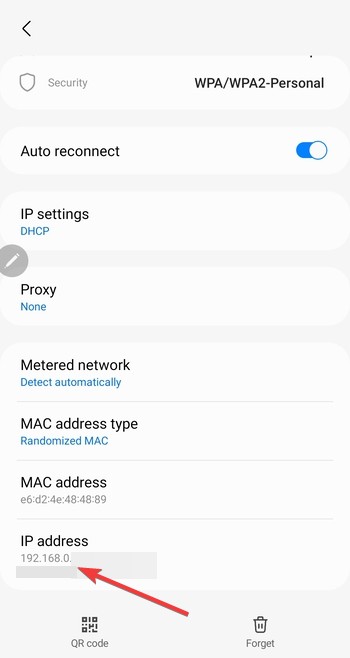
Trova l’IP del router su iPhone o Android
Apri le impostazioni WiFi e tocca la rete connessa. Il telefono visualizza l’indirizzo”Router”o”Gateway”. Questo valore sostituisce 192.168.2.1 se il tuo dispositivo utilizza un IP diverso.
Apri la pagina di accesso Belkin in un browser mobile
Digita l’IP in Safari o Chrome per raggiungere la pagina di amministrazione. Alcuni browser mobili ti avvisano delle pagine non protette quando viene utilizzato HTTP. Prosegui sul sito per accedere alla schermata di accesso.
Ripristina il tuo router Belkin se la password non funziona
Un ripristino ripristina le impostazioni di fabbrica quando la password dell’amministratore viene persa. Riacquisti l’accesso alla dashboard, ma in seguito devi riconfigurare il dispositivo.
Utilizza il pulsante di ripristino del router
Premi e tieni premuto il pulsante di ripristino per circa 10 secondi. Il router si riavvia e carica le impostazioni originali. Ciò cancella le password e le configurazioni personalizzate.
Riconfigura il router dopo il ripristino
Accedi nuovamente utilizzando le credenziali predefinite. Configura il nome WiFi, la password e l’accesso amministratore per proteggere il router. Aggiorna entrambe le bande se il router supporta il WiFi dual-band.
Risolvi i problemi quando non riesci a raggiungere la pagina di accesso Belkin
Verifica di essere connesso alla rete corretta: i telefoni potrebbero passare ai dati cellulare o a un’altra banda WiFi. Connettersi direttamente alla rete Belkin prima di riprovare la pagina di accesso. Risolvi i blocchi di sicurezza del browser nella pagina di accesso: i browser moderni bloccano alcune pagine HTTP per impostazione predefinita. Utilizza l’opzione per continuare verso l’indirizzo locale in modo da poter raggiungere la schermata di accesso in sicurezza. Prova gli URL di accesso Belkin alternativi: alcuni router supportano URL di accesso aggiuntivi come http://router o http://192.168.2.1/login. L’uso di queste alternative aiuta quando l’indirizzo primario fallisce. Risolvi i conflitti DNS o VPN: VPN, DNS personalizzati e funzionalità di navigazione privata possono bloccare le connessioni IP locali. Disattivali temporaneamente e ricarica la pagina di accesso. Accedi tramite Ethernet se l’accesso WiFi non riesce: una connessione cablata ignora le interferenze wireless e gli errori di routing. Questo ti dà una connessione stabile per il processo di accesso.
Suggerimenti per un accesso sicuro al router Belkin
Cambia la password dell’amministratore dopo il primo accesso. Disabilita la gestione remota a meno che non sia necessaria. Utilizza WPA2 o WPA3 per la sicurezza wireless. Crea una rete ospite per proteggere la tua connessione principale. Controlla gli aggiornamenti del firmware nella dashboard del router.
Domande frequenti
Perché non riesco ad accedere a 192.168.2.1? Il router potrebbe utilizzare un indirizzo gateway diverso. Controlla i dettagli della tua rete per confermare l’IP corretto e assicurati di essere connesso alla rete Belkin.
Cosa succede se la pagina di accesso Belkin si carica lentamente o va in timeout? Un segnale wireless debole, l’utilizzo di una VPN o conflitti DNS possono causare timeout. Passa a Ethernet o disattiva la VPN e riprova la pagina di accesso.
Come trovo la password WiFi del mio router? Apri la dashboard del router e controlla la sezione Wireless per la password attiva. Se non riesci ad accedere, cerca un adesivo sulla base del router.
Posso modificare le impostazioni del router Belkin da un altro dispositivo sulla rete? SÌ. Qualsiasi dispositivo connesso alla stessa rete può aprire la pagina di accesso del router utilizzando l’indirizzo IP e la password corretti.
Riepilogo
Identificare l’indirizzo IP e le credenziali Belkin predefiniti. Connettiti alla rete del router e apri l’IP nel tuo browser. Utilizza la password predefinita corretta per accedere alla dashboard. Risolvi i problemi di accesso controllando le reti, i DNS e le impostazioni del browser. Reimpostare il router se non è possibile recuperare la password dell’amministratore.
I router Belkin offrono una procedura di accesso semplice una volta utilizzati l’IP e le credenziali corretti. Questi passaggi ti aiutano ad accedere alla dashboard, a risolvere i problemi di connessione e a ripristinare il dispositivo quando necessario.