Scopri due semplici metodi per modificare la shell predefinita nel Terminale Windows.
Per impostazione predefinita, PowerShell è la shell predefinita nel Terminale Windows. Ciò significa che quando apri l’applicazione Terminale, si apre con la scheda PowerShell attiva. Se necessario, puoi aprire altre shell dal menu a discesa sulla barra del titolo. Sebbene PowerShell sia ciò che Microsoft consiglia per Windows, potresti preferire che Terminale Windows si apra con una shell diversa per impostazione predefinita.
Ad esempio, potresti voler utilizzare Prompt dei comandi o WSL come shell predefinita. Oppure hai creato una shell personalizzata nel Terminale e desideri utilizzarla come principale. Qualunque sia il motivo, è abbastanza semplice modificare la shell predefinita nel Terminale di Windows. Puoi utilizzare le impostazioni del Terminale o modificare manualmente il file”settings.json”. Ti mostrerò come farlo in questa guida semplice e veloce. Cominciamo.
Buono da leggere: come aggiungere la shell Ubuntu a Terminale Windows
Modifica la shell predefinita utilizzando le impostazioni del terminale Windows
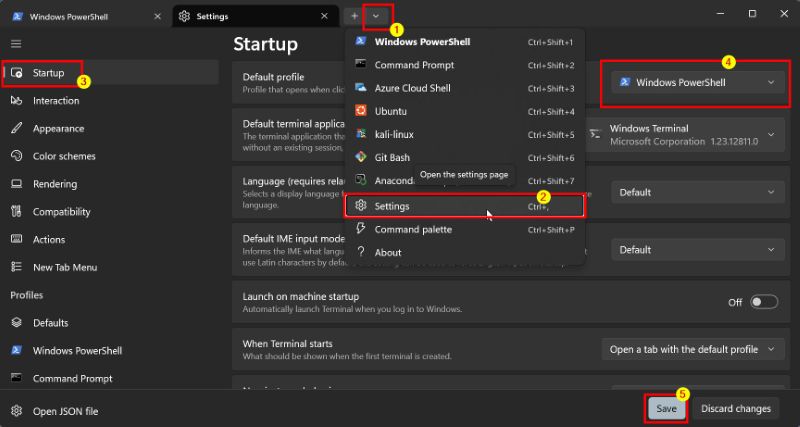
Molti non lo sanno, ma il Terminale ha una scheda Impostazioni dedicata che ti consente di personalizzarlo come preferisci. Una di queste personalizzazioni sta cambiando la shell predefinita. Ecco come farlo:
Fai clic con il pulsante destro del mouse sull’icona”Windows“sulla barra delle applicazioni.Seleziona l’opzione”Terminale“.Fai clic sull’icona a discesa sulla barra del titolo.Seleziona l’opzione”Impostazioni“.Vai alla scheda”Avvio“sulla barra laterale.Scegli una shell/profilo dal Menu a discesa”Profilo predefinito”. Fai clic su”Salva.”In questo modo, hai modificato la shell predefinita nel Terminale.
Nota: su Windows 10, puoi aprire Terminale cercandolo nel menu Start.
Modifica la shell predefinita nel Terminale utilizzando il file”settings.json”
Puoi personalizzare Terminale Windows utilizzando il file”settings.json”. Tutto quello che devi fare è trovare il GUID della shell/profilo che desideri utilizzare come predefinito e aggiungerlo alla variabile”defaultProfile”. Ecco come farlo.
Fai clic con il pulsante destro del mouse sull’icona”Windows“sulla barra delle applicazioni.Seleziona l’opzione”Terminale“.Fai clic sull’icona a discesa sulla barra del titolo.Seleziona l’opzione”Impostazioni“.Fai clic sull’opzione”Apri file JSON“nell’angolo in basso a sinistra.Scorri verso il basso fino alla Sezione”Profili“.Trova la shell che desideri utilizzare e copia il suo”guid“. Scorri indietro verso l’alto e trova la voce”defaultProfile“.Sostituisci il GUID esistente con quello che hai copiato.Premi”Ctrl + S“per salvare il file.In questo modo, hai modificato la profilo predefinito nel Terminale di Windows.
Passaggi dettagliati (con schermate)
Per prima cosa, apri il Terminale. Per farlo, fai clic con il pulsante destro del mouse sull’icona”Windows” nella barra delle applicazioni o premi”tasto Windows + X”e seleziona l’opzione”Terminale“. Una volta aperto, fai clic sull’icona a discesa sulla barra del titolo e seleziona l’opzione”Impostazioni“.
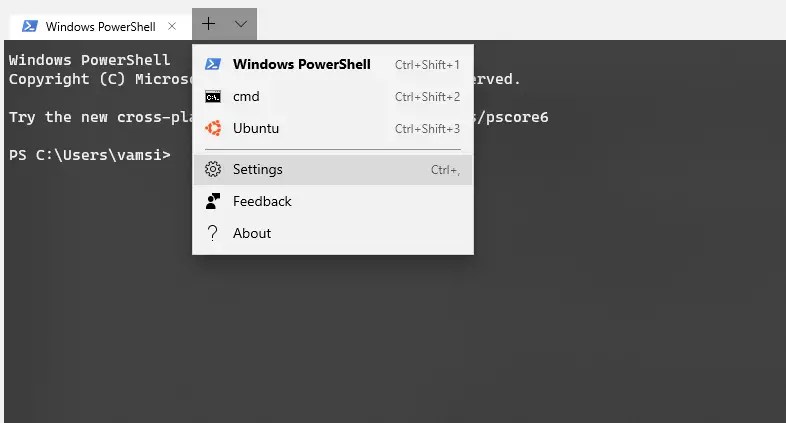
In nella scheda”Impostazioni”, fai clic sull’opzione”Apri file JSON“nell’angolo in basso a sinistra.
Questa azione aprirà il file”settings.json”nel tuo editor di testo o di codice predefinito. Una volta aperto, scorri verso il basso fino alla voce”profili“e trova la shell che desideri utilizzare come predefinita. Puoi identificare la shell utilizzando la voce”nome”. Successivamente, copia la stringa”guid” tra virgolette.
Ad esempio, voglio impostare Ubuntu come shell del terminale predefinita. Quindi, ho copiato il valore”guid”del profilo Ubuntu.
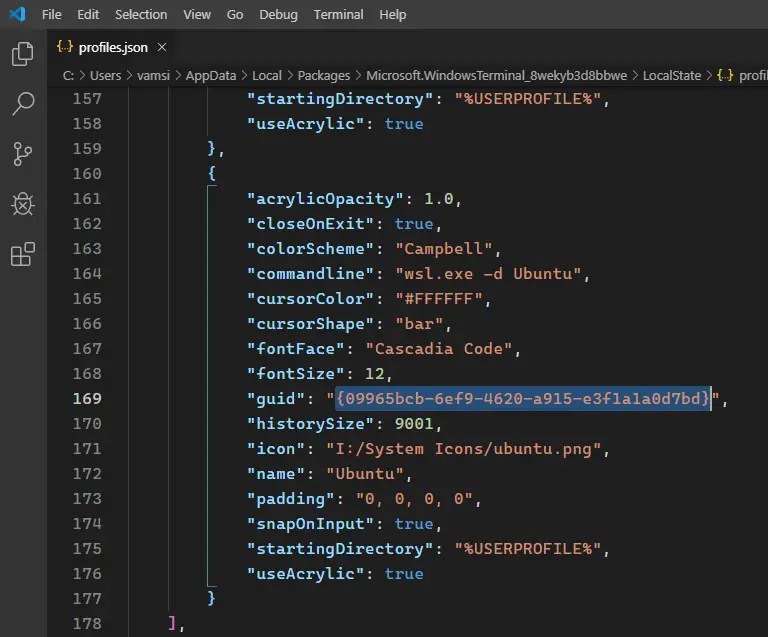
Ora scorri indietro verso l’alto e sostituisci il valore Valore”defaultProfile“con il valore GUID copiato.
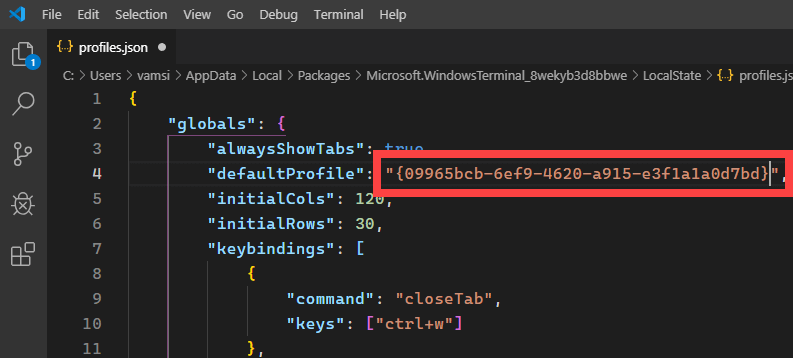
Infine, premi”Ctrl + S“per salvare il file, quindi chiudilo facendo clic sull’icona”X”nella barra del titolo.
Questo è tutto. Con ciò, hai modificato il profilo predefinito nel Terminale di Windows. D’ora in poi, quando apri il Terminale, si apre la shell/profilo predefinito appena selezionato.
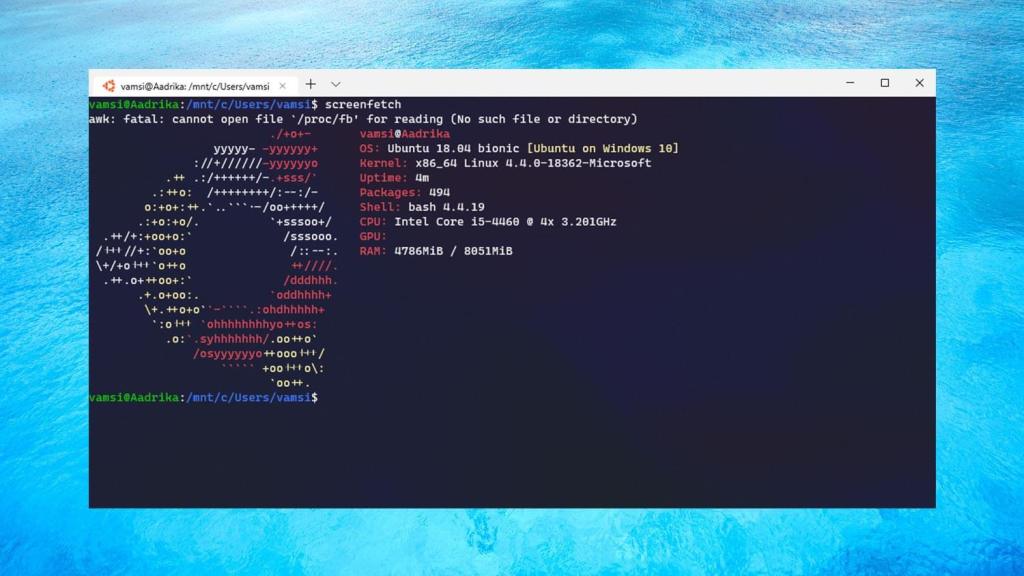
Questo è tutto. È così semplice selezionare un’altra shell da aprire come predefinita nel Terminale di Windows. Se hai domande o hai bisogno di aiuto, commenta qui sotto. Sarò felice di aiutarti.