L’aggiornamento del tuo tablet Nextbook ti garantisce di ricevere le correzioni di sicurezza più aggiornate, prestazioni più fluide e nuove funzionalità fornite tramite aggiornamenti software regolari. Un aggiornamento del sistema Nextbook può anche risolvere problemi di blocco, consumo della batteria e problemi relativi alle app, in particolare sui modelli precedenti. La maggior parte dei tablet Nextbook funziona su Android, quindi il processo di aggiornamento sembra familiare se hai utilizzato altri dispositivi Android. Prima di iniziare, assicurati che il tuo tablet abbia batteria sufficiente e valuta la possibilità di eseguire il backup dei file importanti.
Puoi aggiornare il tuo Nextbook manualmente o automaticamente, a seconda di ciò che supporta il tuo dispositivo. I passaggi seguenti mostrano come verificare la disponibilità di aggiornamenti, scaricare nuovo firmware e completare l’installazione in sicurezza.
Controllare gli aggiornamenti sul tablet Nextbook
Lo strumento di aggiornamento è integrato nelle impostazioni di Android e la verifica della presenza di un aggiornamento del software Nextbook richiede solo un minuto. Questo passaggio conferma se sul tuo modello è disponibile una nuova versione del sistema.
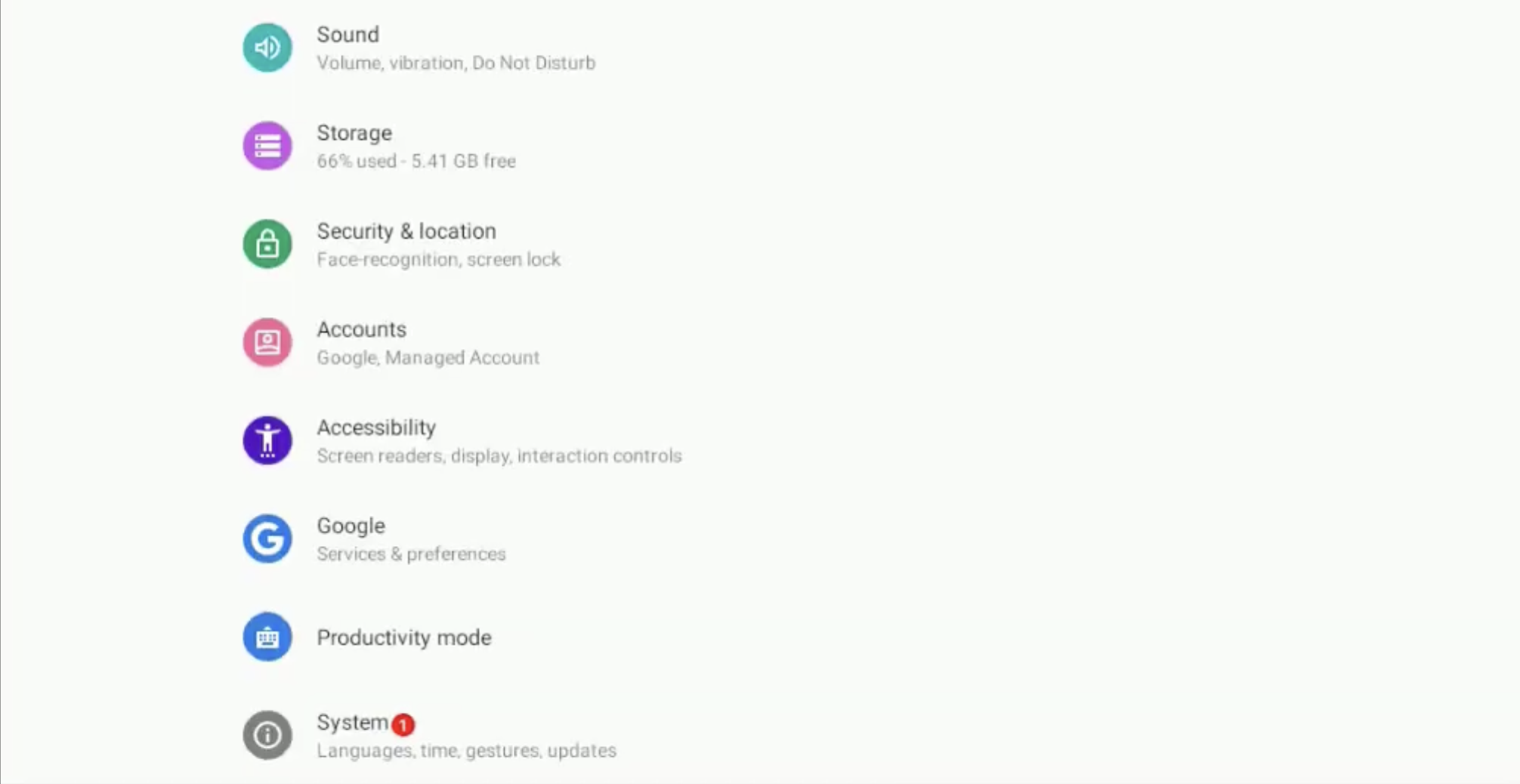 Apri Impostazioni dalla schermata iniziale o dal cassetto delle app. Scorri verso il basso e tocca Informazioni sul tablet o Informazioni sul dispositivo. Seleziona Aggiornamento sistema o Aggiornamento software.
 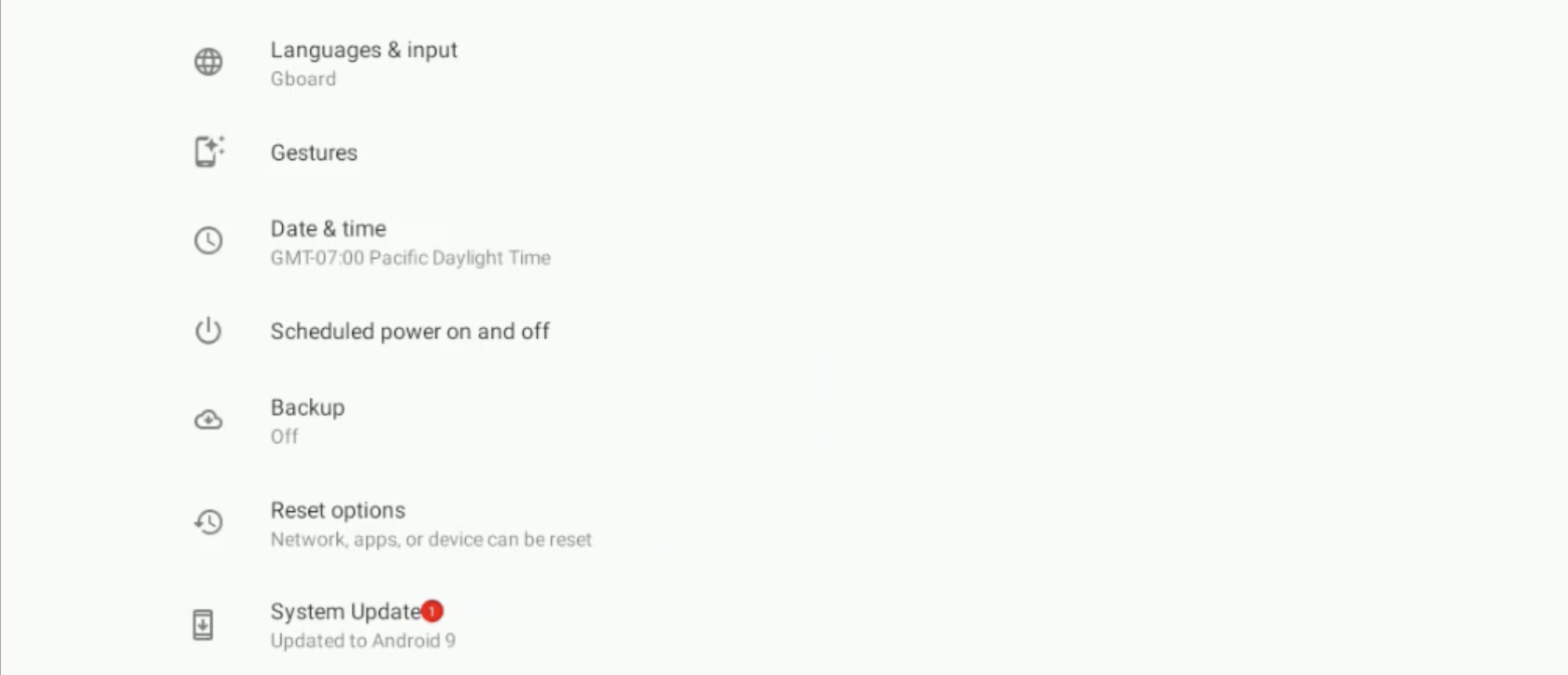 Tocca Verifica aggiornamenti e attendi che il tablet esegua la scansione del server.
Se è disponibile un aggiornamento, vedrai una breve descrizione di ciò che è incluso. In caso contrario, il tuo tablet ha già la versione più recente al momento della scrittura.
Connettiti al Wi-Fi prima del download
Una connessione Wi-Fi stabile previene interruzioni durante il download e l’installazione. L’utilizzo degli hotspot mobili per un aggiornamento del firmware Nextbook può causare rallentamenti o file incompleti, quindi si consiglia il Wi-Fi.
Scorri verso il basso dalla parte superiore dello schermo per aprire le Impostazioni rapide. Tocca l’icona Wi-Fi per attivarla. Scegli la tua rete e inserisci la password se necessaria. Verifica che l’icona Wi-Fi venga visualizzata nella barra di stato.
Una volta connesso, il tablet può scaricare in sicurezza pacchetti di aggiornamento più grandi senza timeout.
Scarica manualmente un aggiornamento del sistema Nextbook
Se gli aggiornamenti automatici non vengono visualizzati o desideri attivare tu stesso l’aggiornamento, puoi eseguire un aggiornamento manuale di Nextbook. La maggior parte dei modelli segue lo stesso processo.
Torna a Impostazioni. Apri Informazioni sul tablet. Tocca di nuovo Aggiornamento del sistema. Seleziona Scarica aggiornamenti manualmente o Verifica aggiornamenti. Tocca Scarica quando viene visualizzato il pacchetto di aggiornamento.
Mantieni il tablet collegato all’alimentazione durante il download per evitare interruzioni.
Installa l’aggiornamento Nextbook
Al termine del download, Android ti chiede di installare l’aggiornamento. Questo passaggio potrebbe riavviare il tablet Nextbook più volte.
Tocca la notifica di aggiornamento quando viene visualizzata. Controlla i dettagli dell’aggiornamento, quindi scegli Installa. Attendi che il sistema applichi l’aggiornamento. Durante l’installazione verrà eseguito automaticamente un riavvio. Se richiesto, inserisci nuovamente la password Wi-Fi o le informazioni dell’account.
Non spegnere il dispositivo durante l’installazione dell’aggiornamento. Interrompere questo passaggio può danneggiare i file di sistema.
Riavvia il tablet dopo l’aggiornamento
La maggior parte degli aggiornamenti di Nextbook si riavvia automaticamente, ma il riavvio manuale garantisce che tutto venga caricato correttamente e cancelli i dati temporanei.
Tieni premuto il pulsante di accensione finché non viene visualizzato il menu. Tocca Riavvia. Attendi che Android finisca di caricare il tuo sistema aggiornato.
Una volta riavviato, il tablet esegue le ultime funzionalità disponibili, patch di sicurezza e miglioramenti delle prestazioni.
Risoluzione dei problemi comuni
Se il tablet Nextbook non si aggiorna o il processo non riesce, la causa potrebbe essere uno di questi problemi.
Spazio di archiviazione insufficiente: rimuovi le app inutilizzate o cancella i dati memorizzati nella cache per liberare spazio. Connessione Wi-Fi debole: avvicinati al router o riavvia la rete. Batteria troppo scarica: collega il caricabatterie prima di ritentare l’aggiornamento. Aggiornamento bloccato: tieni premuto il pulsante di accensione per 10 secondi per riavviare, quindi riprova. Modelli precedenti: alcuni tablet legacy potrebbero non ricevere più il nuovo firmware.
Suggerimenti
Effettua il backup di foto, documenti e dati delle app prima dell’aggiornamento. Mantieni la batteria del tablet sopra il 50% durante gli aggiornamenti. Riavvia il dispositivo settimanalmente per migliorare le prestazioni. Cancella i dati dell’app memorizzati nella cache se il tablet sembra lento. Controlla gli aggiornamenti mensilmente per garantire correzioni di sicurezza continue.
FAQ
Perché il mio tablet Nextbook non installa gli aggiornamenti? Spazio di archiviazione insufficiente, batteria scarica o Wi-Fi instabile spesso impediscono la corretta installazione.
Posso aggiornare un modello Nextbook molto vecchio? Alcuni dispositivi meno recenti non ricevono più aggiornamenti ufficiali, ma molti supportano ancora le patch Android di base.
Gli aggiornamenti cancellano i miei file? Gli aggiornamenti Nextbook normalmente conservano i tuoi dati, ma dovresti comunque tornare indietro aggiorna gli elementi importanti prima dell’installazione.
Quanto tempo richiede un aggiornamento di Nextbook? La maggior parte degli aggiornamenti richiede 5-20 minuti a seconda delle dimensioni del file e della velocità Wi-Fi.
Riepilogo
Apri Impostazioni e verifica la presenza di un aggiornamento del sistema Nextbook. Connettiti a una rete Wi-Fi stabile prima di scaricare i file. Scarica e installa manualmente l’aggiornamento, se necessario. Riavvia il tablet Nextbook per completare l’installazione. Utilizza i passaggi per la risoluzione dei problemi se l’aggiornamento non riesce o si blocca.
Conclusione
Mantenere aggiornato il tablet Nextbook garantisce prestazioni migliori, maggiore sicurezza e una maggiore durata del dispositivo. L’esecuzione regolare degli aggiornamenti aiuta Android a funzionare senza problemi e riduce i problemi relativi alle app su tutti i modelli.