L’aggiunta dell’estensione 1Password a Chrome ti offre accessi più rapidi, una gestione più semplice delle password e supporto per le passkey. La maggior parte degli utenti installa l’estensione per semplificare la compilazione automatica e proteggere i propri account ovunque navighino.
Le persone spesso hanno bisogno di aiuto dopo un recente aggiornamento di Chrome, un cambio di dispositivo o una reinstallazione di Windows. Questa guida illustra l’installazione, la configurazione, il blocco delle icone e la risoluzione dei problemi comuni.
Sommario
Passaggio 1: installa l’estensione 1Password per Chrome
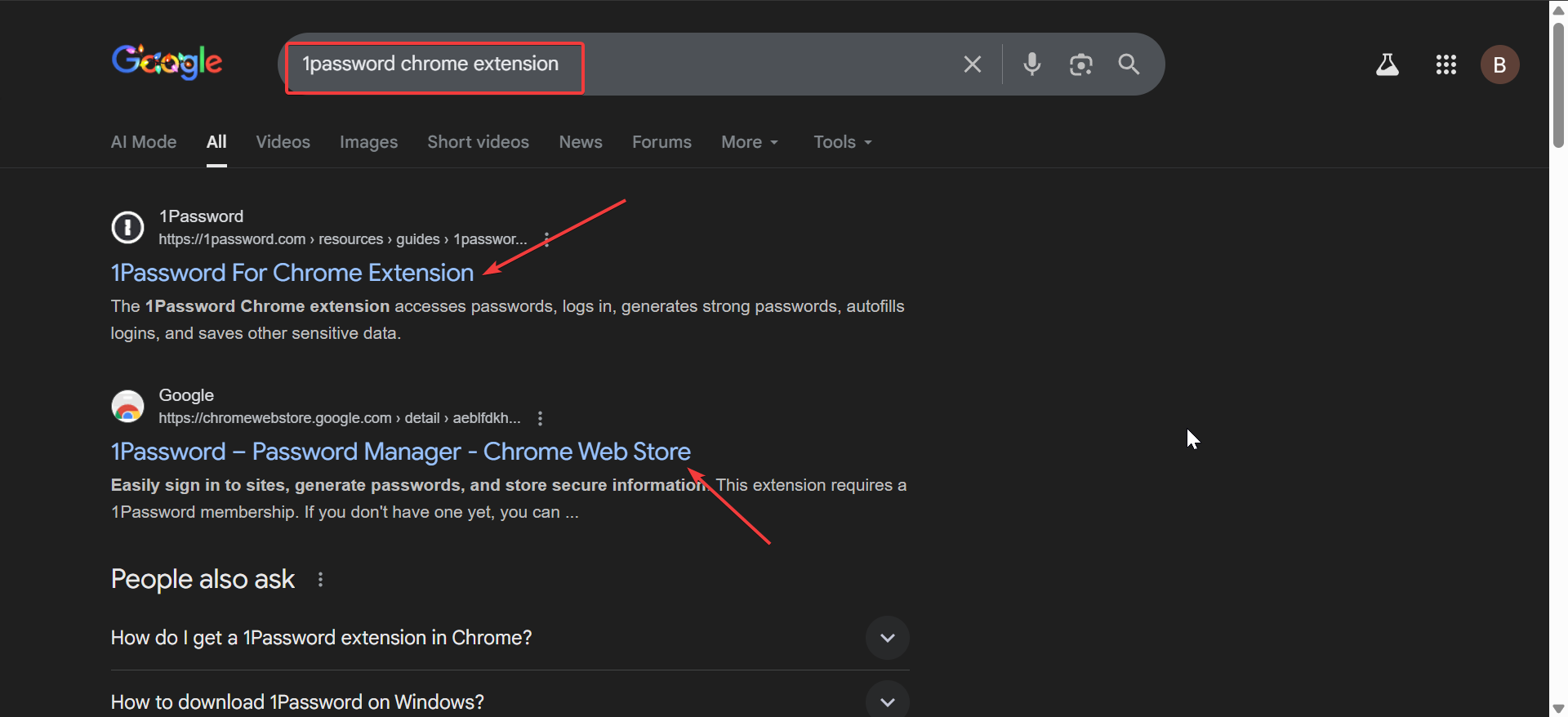
Apri una nuova scheda e cerca l’estensione 1Password per Chrome su Google. Seleziona il collegamento originale del Chrome Web Store per evitare cloni di phishing. In alternativa, puoi andare al sito web ufficiale di 1Password e cercare il collegamento per scaricare l’estensione.
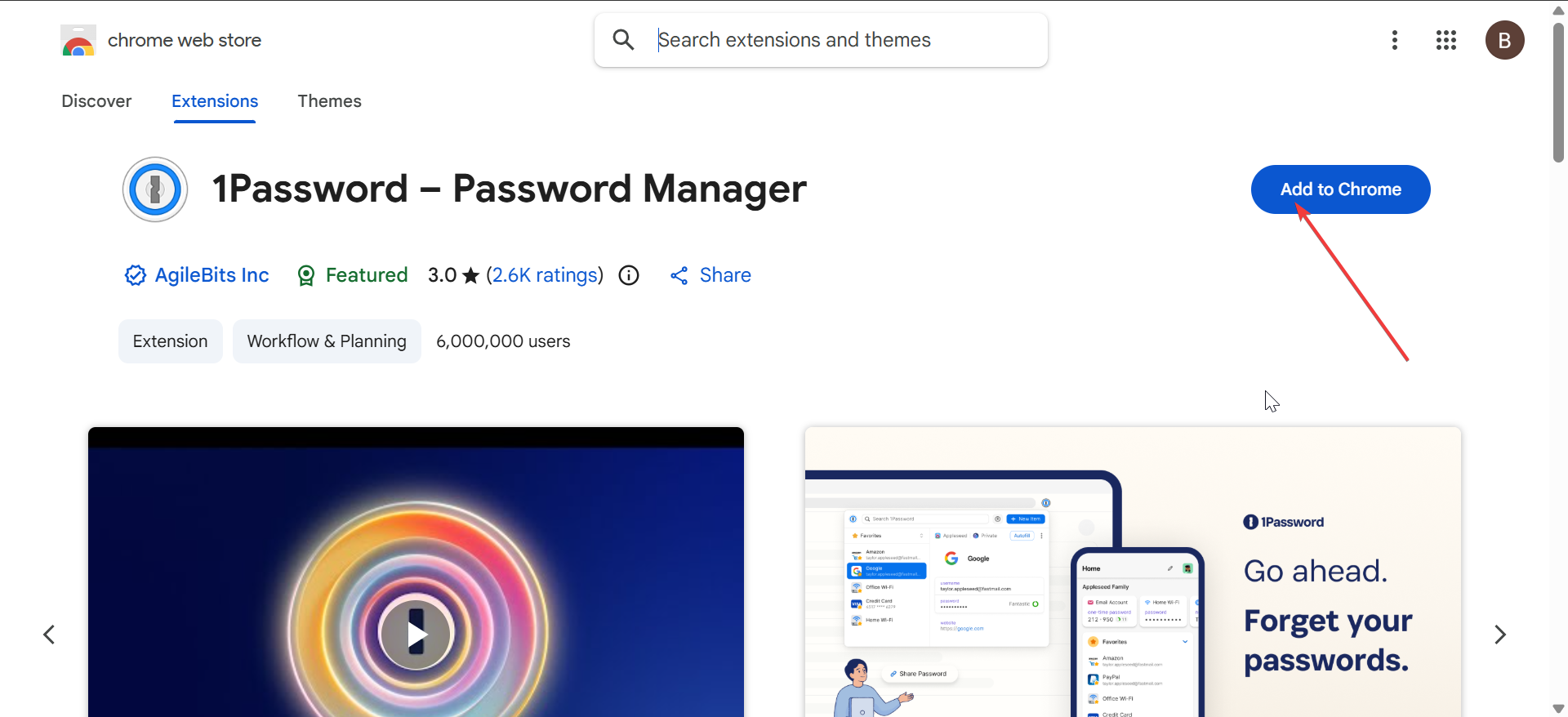
Nella pagina Chrome Web Store, fai clic su Aggiungi a Chrome ed esamina la finestra di richiesta di autorizzazione. Queste autorizzazioni consentono all’estensione di compilare le password e rilevare i campi di accesso.
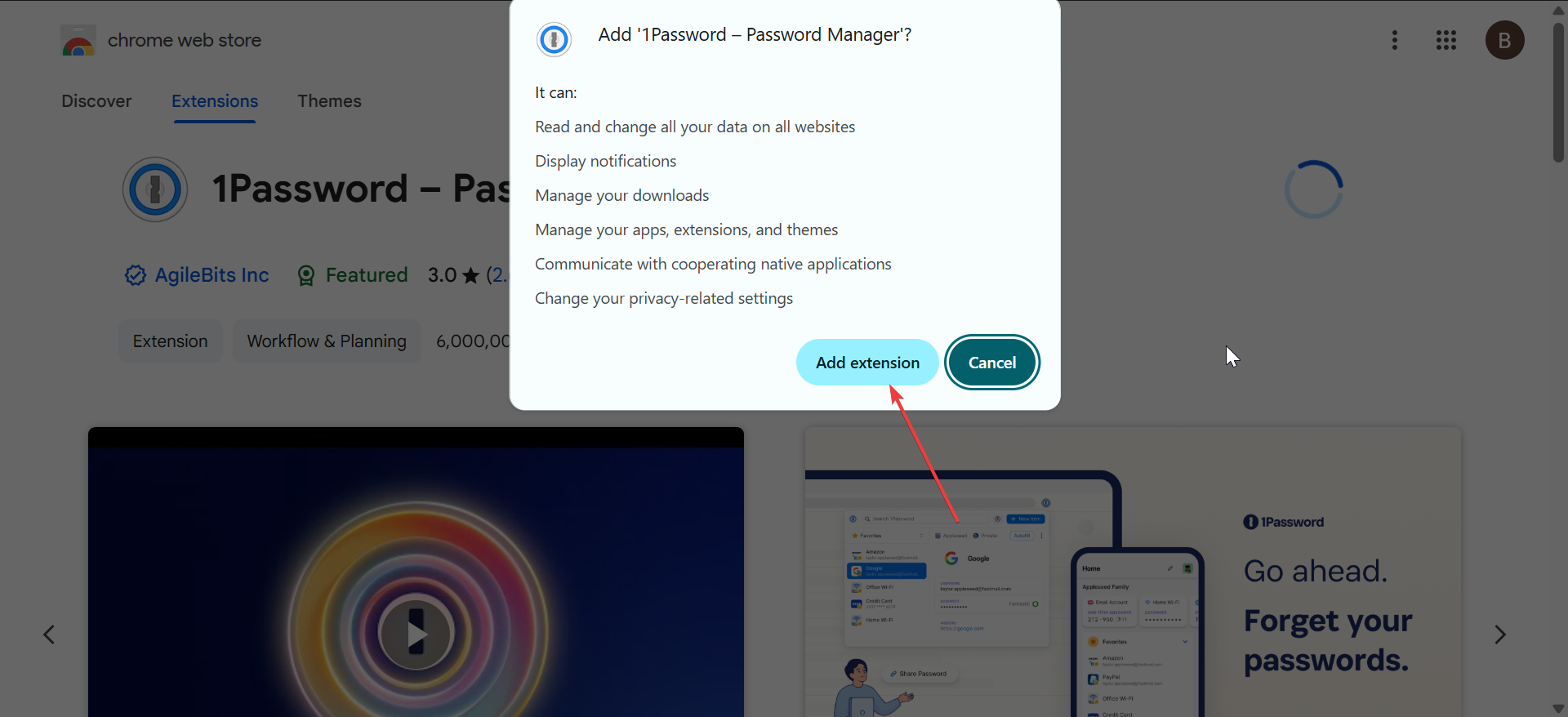
Successivamente, fai clic sul pulsante Aggiungi estensione per verificare l’installazione dell’estensione. Tieni presente che potresti non vedere ancora l’icona finché non la aggiungi.
Passaggio 2: attiva e blocca l’icona 1Password in Chrome
Seleziona l’icona del puzzle Estensioni sulla barra dei menu di Chrome e cerca 1Password. La voce viene visualizzata immediatamente dopo l’installazione.
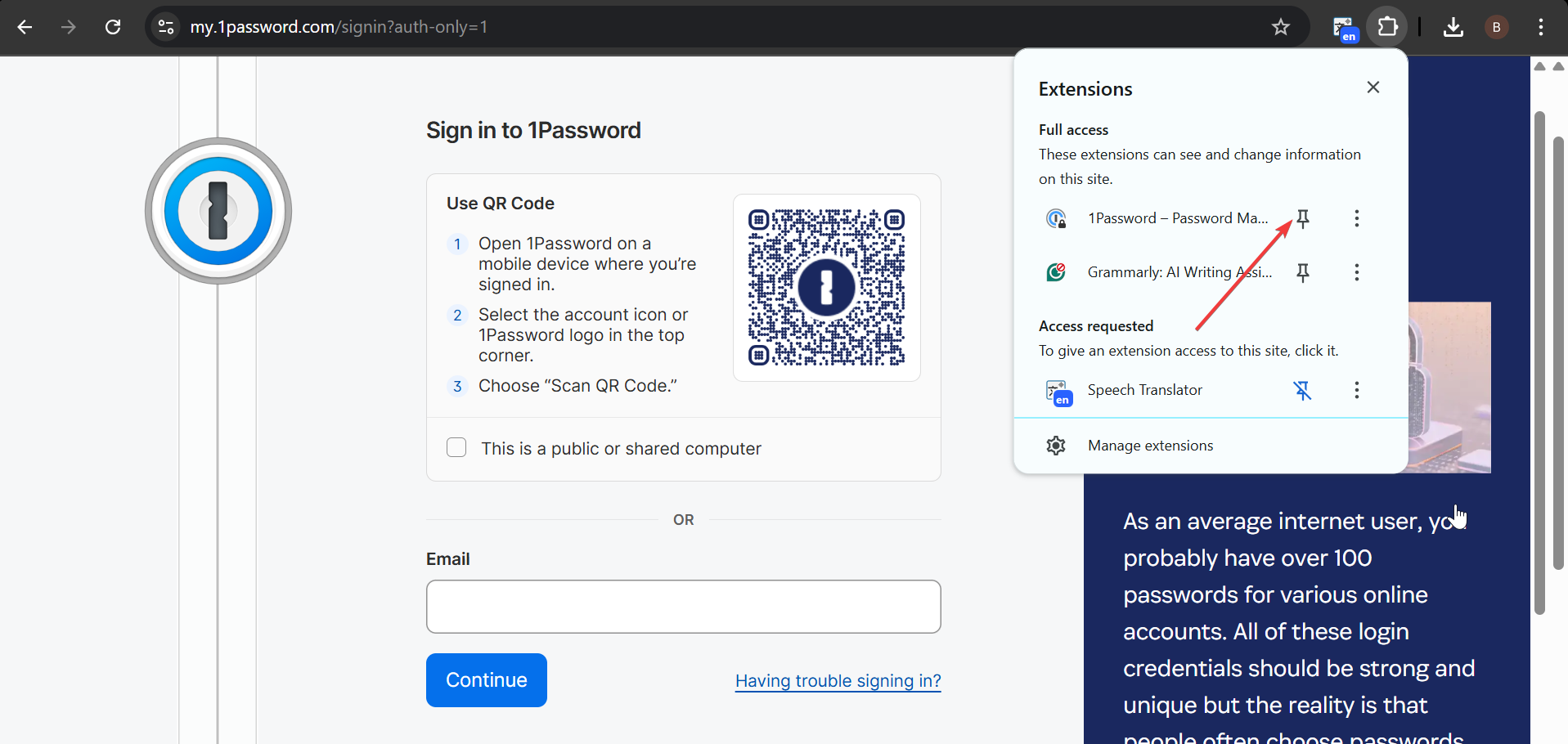
Successivamente, fai clic sull’icona pin per spostare 1Password nella barra degli strumenti. Ciò lo mantiene disponibile per il riempimento automatico e uno sblocco più semplice.
Passaggio 3: accedi e sblocca 1Password in Chrome
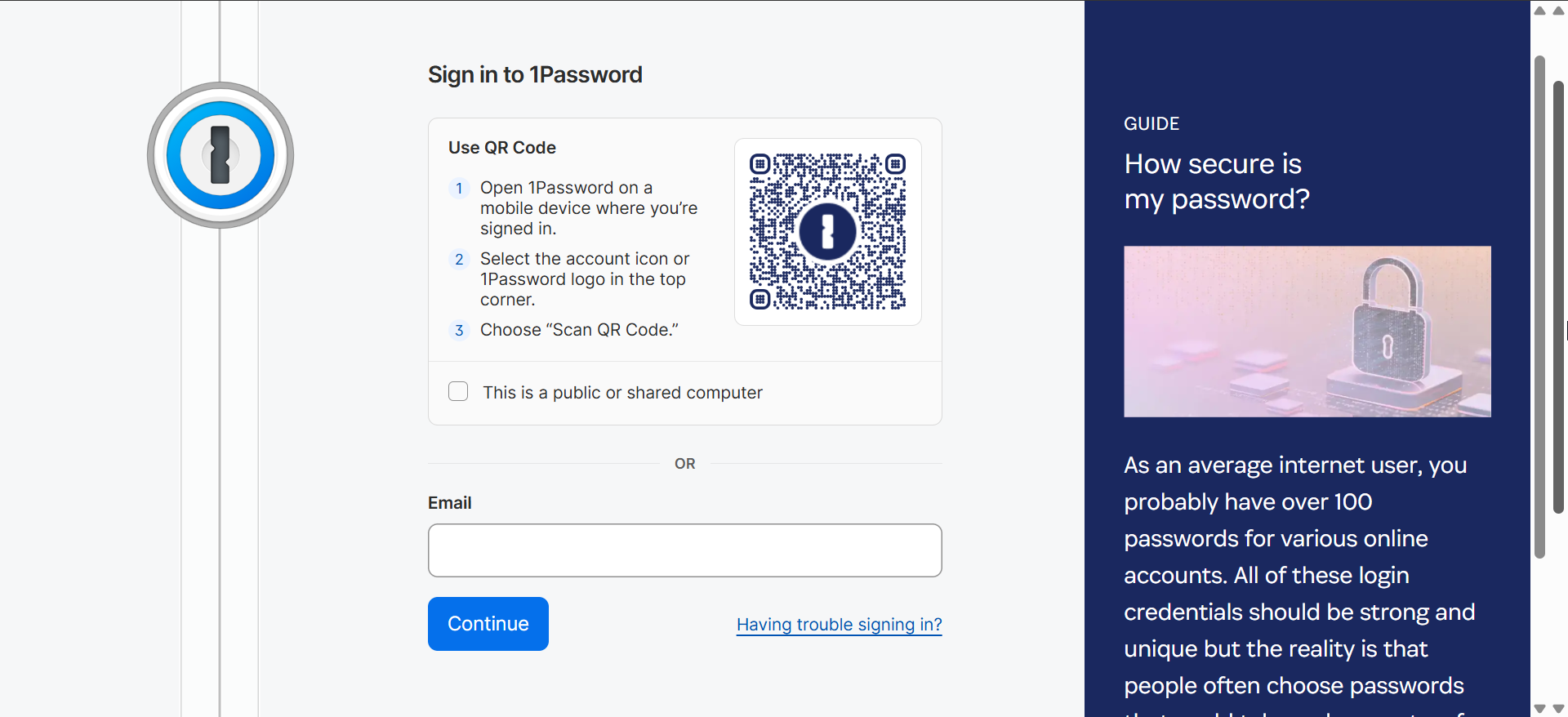
Dopo aver completato l’installazione dell’estensione, ti verrà richiesto di accedere al tuo account per abilitare 1Password per il riempimento automatico delle password. Inserisci il tuo indirizzo email, la chiave segreta e la password principale. Questo collega il tuo vault al browser.
Passaggio 4: utilizza l’estensione per compilare automaticamente password e passkey
L’estensione rileva le pagine di accesso e mostra suggerimenti dal tuo vault. Ciò riduce la digitazione e impedisce password deboli o riutilizzate.
Per compilare automaticamente gli accessi salvati, apri un sito Web e fai clic sull’icona 1Password in Chrome. Scegli i dati di accesso salvati per compilarli immediatamente.
Inoltre, quando crei un nuovo account, 1Password ti offre di salvare la password. Assicurati solo di utilizzare una password complessa e sicura e il vault verrà aggiornato senza passaggi manuali.
Utilizza passkey con 1Password
L’estensione supporta passkey sui siti supportati. Chrome mostra un messaggio che si collega direttamente al tuo vault.
Passaggio 5: gestisci le impostazioni dell’estensione
Puoi personalizzare il comportamento di sblocco e i controlli della privacy. Queste opzioni migliorano sia la comodità che la sicurezza.
Connetti all’app desktop
Abilita l’integrazione per sbloccare automaticamente l’estensione quando l’app desktop è aperta. Questo aiuta gli utenti che preferiscono la biometria.
Regola le opzioni di blocco automatico e privacy
Imposta il tempo di blocco per inattività, la cancellazione degli appunti e ulteriori protezioni della privacy. Queste opzioni migliorano la sicurezza sui computer condivisi.
Risolvi i problemi quando l’estensione 1Password di Chrome non funziona
Icona dell’estensione mancante: controlla il menu Estensioni e reimposta 1Password. Se è disabilitato, riattivalo e riavvia Chrome. La compilazione automatica non funziona: verifica che Chrome sia aggiornato e che l’app desktop sia connessa. Ricaricare il sito e assicurarsi che il modulo di accesso venga rilevato. Impossibile accedere: ricontrolla la chiave segreta e la password principale. Se la sincronizzazione non riesce, esci dall’estensione e accedi di nuovo. Estensione bloccata sui computer del lavoro o della scuola: i dispositivi gestiti potrebbero bloccare i gestori di password. Puoi confermarlo tramite la pagina Estensioni, che mostra le restrizioni relative alle politiche.
Suggerimenti per un utilizzo più fluido
Mantieni Chrome aggiornato per evitare problemi di compilazione automatica. Utilizza lo sblocco biometrico con l’app desktop per un accesso più rapido. Organizza i depositi per facilitare la ricerca degli accessi. Abilita la cancellazione degli appunti per una maggiore privacy. Controlla le password duplicate o deboli con la Security Dashboard.
Domande frequenti
Perché non riesco a vedere l’icona 1Password in Chrome? L’icona potrebbe essere nascosta nel menu Estensioni. Aggiungilo alla barra degli strumenti per un accesso rapido.
Ho bisogno dell’app desktop? Puoi utilizzare solo l’estensione, ma l’app desktop aggiunge lo sblocco biometrico e una migliore integrazione.
Perché la compilazione automatica non viene visualizzata su alcuni siti web? Alcuni moduli non sono standard. L’inserimento manuale dei dati di accesso una volta consente a 1Password di salvarli.
Posso utilizzare 1Password su più dispositivi? SÌ. La tua cassaforte si sincronizza su tutti i dispositivi a cui accedi.
Riepilogo
Installa l’estensione 1Password tramite Chrome. Blocca l’icona dell’estensione nella barra degli strumenti. Accedi utilizzando la tua chiave segreta e la password principale. Utilizza la compilazione automatica, salva i nuovi accessi e abilita le passkey. Risolvi i problemi controllando la visibilità, le impostazioni e gli aggiornamenti di Chrome.
L’aggiunta dell’estensione 1Password a Chrome migliora la velocità di accesso e la sicurezza generale. Dopo aver installato l’estensione, bloccato l’icona e effettuato l’accesso, puoi inserire password e passkey con un solo clic. La maggior parte dei problemi si risolve con un rapido controllo delle impostazioni e l’estensione funziona in modo affidabile su Windows, macOS e ChromeOS.