L’aggiornamento definitivo cancella i file obsoleti archiviati da Chrome per velocizzare la navigazione. Immagini, script e stili memorizzati nella cache a volte causano il caricamento di vecchi contenuti da parte delle pagine o un comportamento imprevedibile. Un aggiornamento forzato obbliga Chrome a richiedere dati aggiornati dal sito Web e a risolvere la maggior parte dei problemi di visualizzazione o caricamento.
In questa guida ti mostreremo come eseguire un aggiornamento forzato sulle app desktop e mobili di Chrome e ti aiuteremo a ripristinare la normalità del tuo browser.
Sommario
Utilizza le scorciatoie da tastiera per aggiornare manualmente Chrome
L’attivazione delle scorciatoie da tastiera è il modo più veloce per aggiornare manualmente il browser. Funzionano sulla maggior parte delle pagine e non richiedono la modifica delle impostazioni.
Aggiornamento definitivo su Windows e Linux
Premi Ctrl + Maiusc + R o Ctrl + F5. Chrome ricarica la pagina e ignora i file precedentemente memorizzati nella cache.
Aggiornamento forzato su macOS
Premi Comando + Maiusc + R. Chrome recupera la pagina intera e tutte le risorse collegate.
Utilizza il pulsante di ricarica di Chrome per un aggiornamento forzato
Se preferisci utilizzare il mouse, Chrome include un’opzione rapida integrata nell’icona di ricarica. Facendo clic tenendo premuto il tasto Maiusc, Chrome viene ricaricato senza utilizzare i file memorizzati nella cache.
DevTools offre opzioni di ricarica avanzate che sovrascrivono la memorizzazione nella cache in modo più aggressivo rispetto alle scorciatoie. Ciò è utile quando la pagina carica ancora contenuti obsoleti.
Apri DevTools e attiva le opzioni di ricarica avanzate
Premi F12 o Ctrl + Maiusc + I su Windows e Linux o Comando + Opzione + I su Mac. Fai clic con il pulsante destro del mouse sull’icona di ricarica per accedere a Ricaricamento forzato e Svuota cache e ricaricamento forzato.
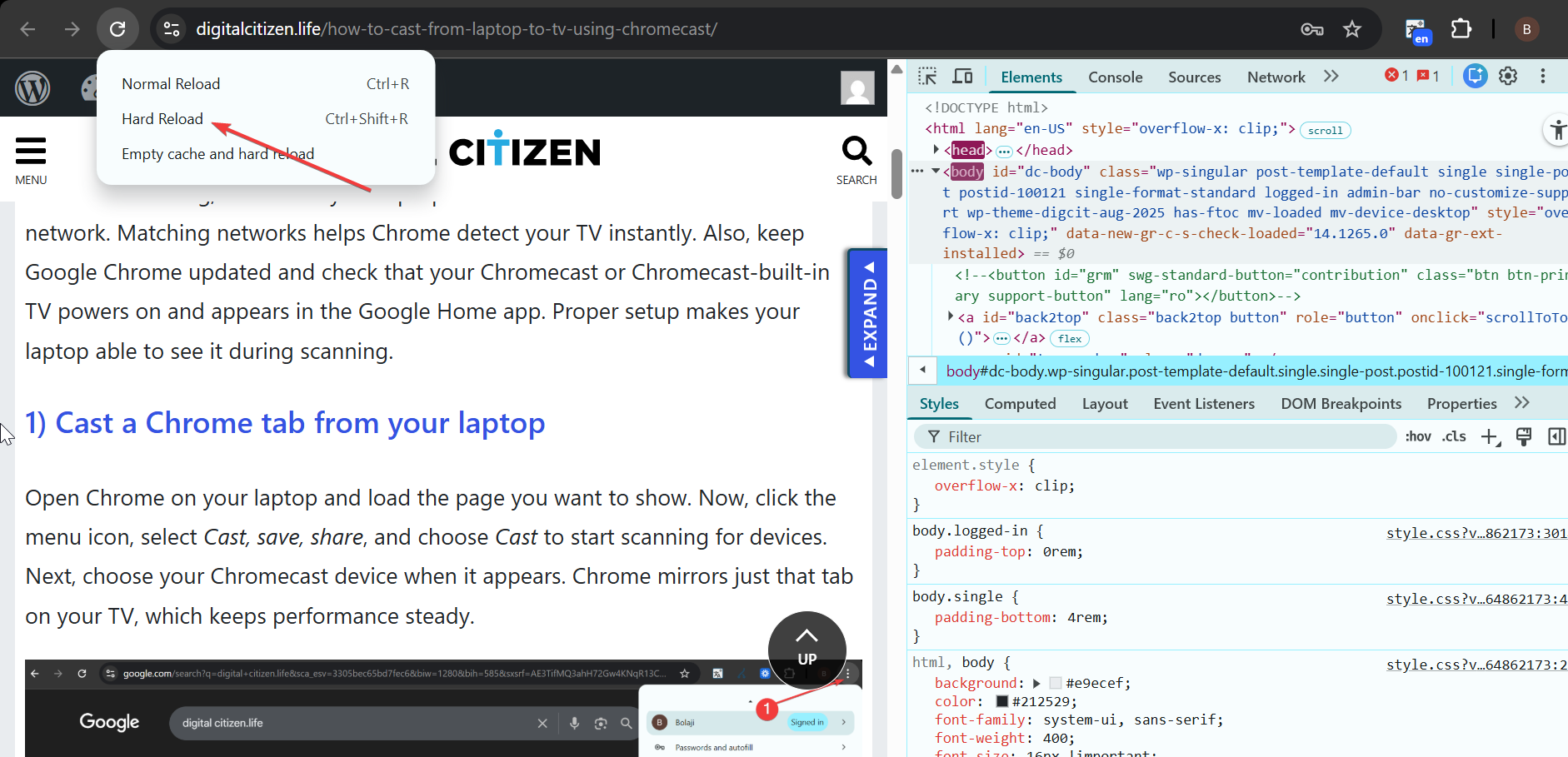
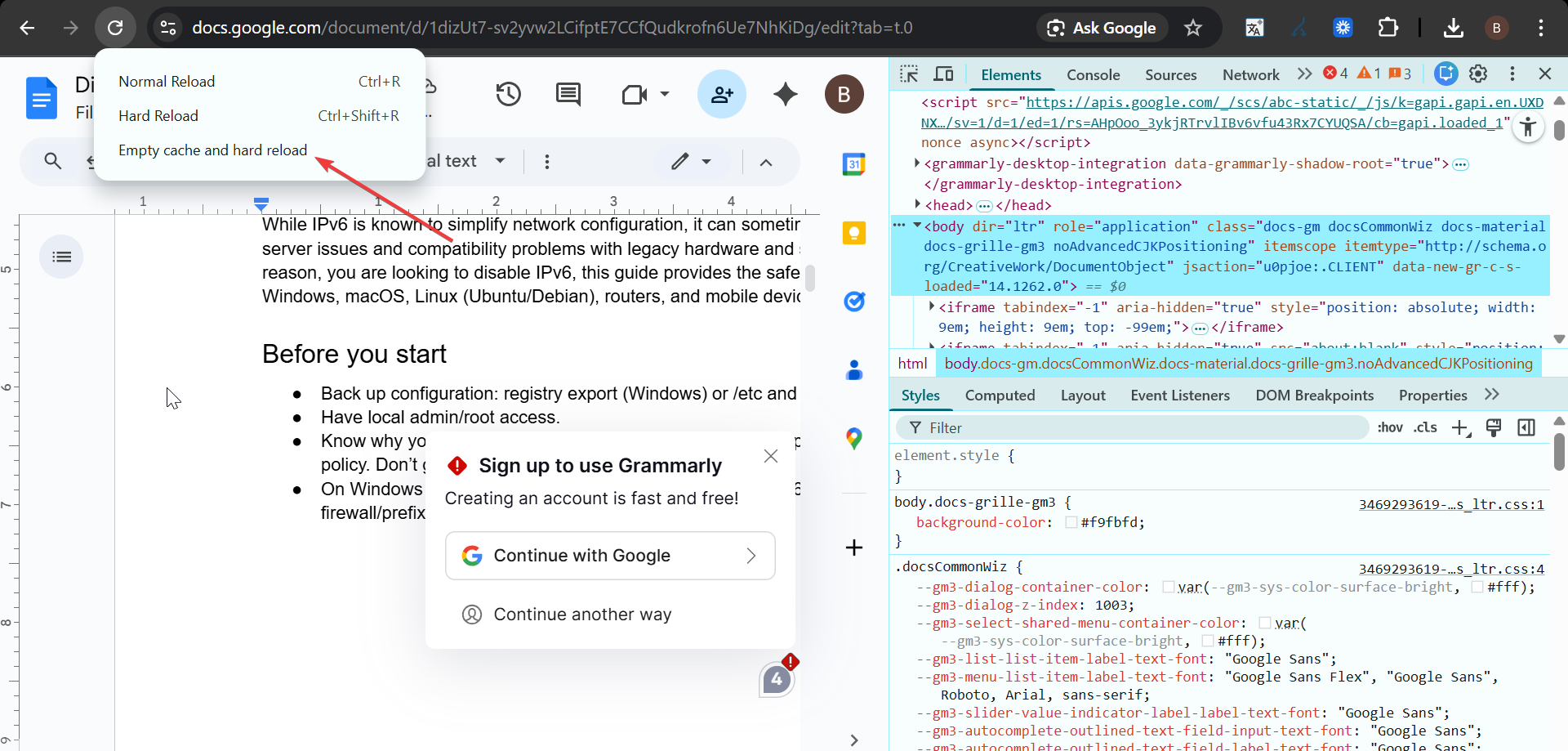
Utilizza”Svuota cache e ricarica hardware”
Questa opzione cancella le risorse memorizzate nella cache per il sito corrente prima di caricare nuove versioni. Risolve problemi ostinati a causa dei quali script o stili meno recenti continuano a caricarsi.
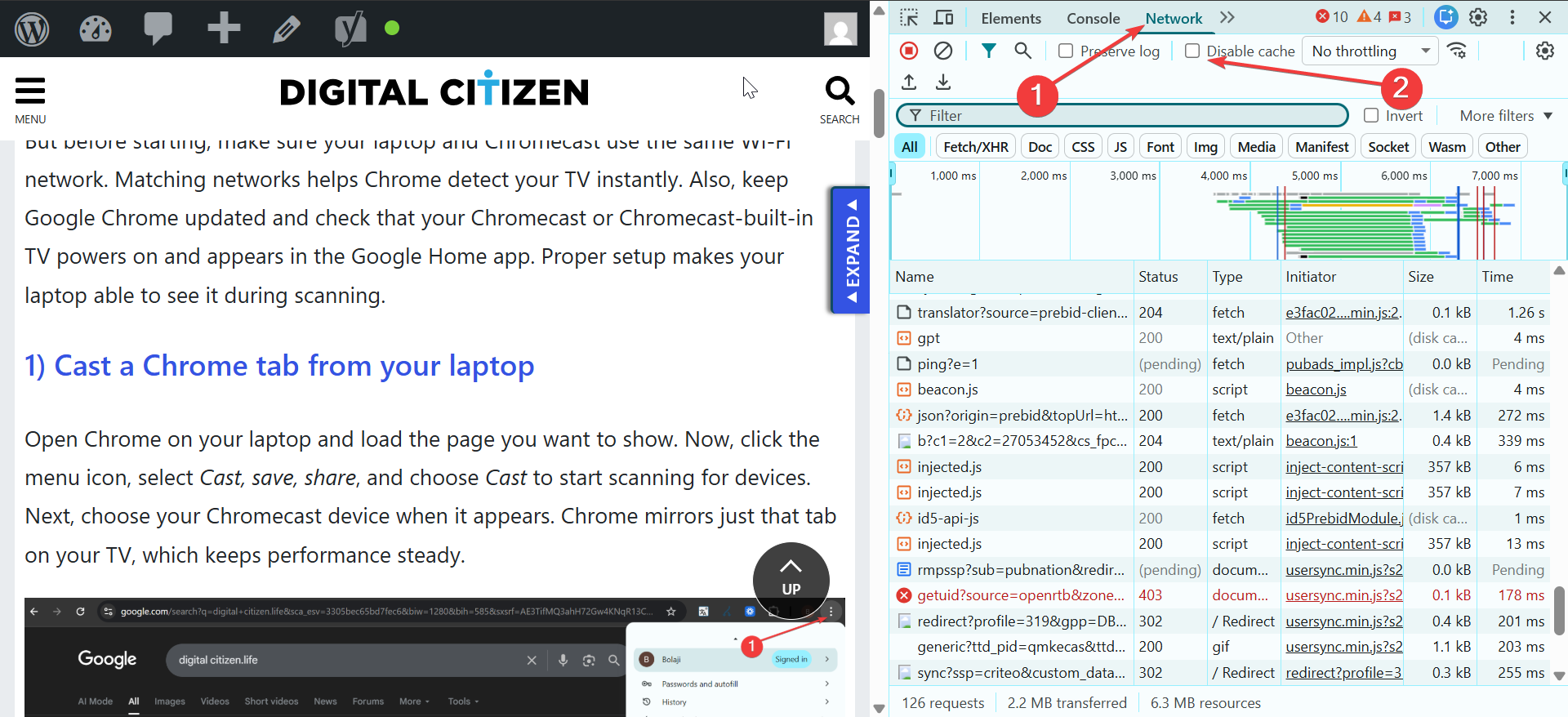
Gli sviluppatori che testano gli aggiornamenti dei siti potrebbero voler evitare che Chrome eviti completamente la memorizzazione nella cache. La disabilitazione della cache garantisce che ogni richiesta estragga dati aggiornati.
Per fare ciò, premi F12 per aprire DevTools e passa alla scheda Rete. Seleziona la casella Disabilita cache. Questa impostazione funziona solo mentre DevTools rimane aperto.
Esegui un aggiornamento forzato su Chrome mobile (Android e iOS)
Chrome mobile non supporta le scorciatoie da tastiera, quindi l’aggiornamento forzato richiede la cancellazione dei dati memorizzati nella cache per il sito web specifico.
Aggiornamento forzato su Chrome per Android
Tocca il pulsante menu, apri Cronologia e cancella le immagini e i file memorizzati nella cache per il sito interessato. Ricarica la pagina per forzare Chrome a scaricare nuovi contenuti.
Aggiornamento forzato su Chrome per iPhone
Apri le impostazioni di Chrome e cancella le immagini e i dati memorizzati nella cache per il sito che non viene caricato correttamente. Ricarica la pagina per recuperare le risorse aggiornate.
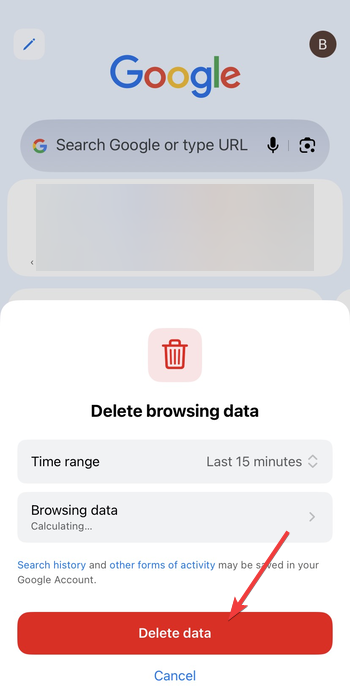
Quando l’aggiornamento forzato non risolve il problema
A volte i siti Web forniscono versioni memorizzate nella cache da un server o da una rete di distribuzione dei contenuti. In questi casi, l’aggiornamento lato browser potrebbe non aggiornare immediatamente il contenuto.
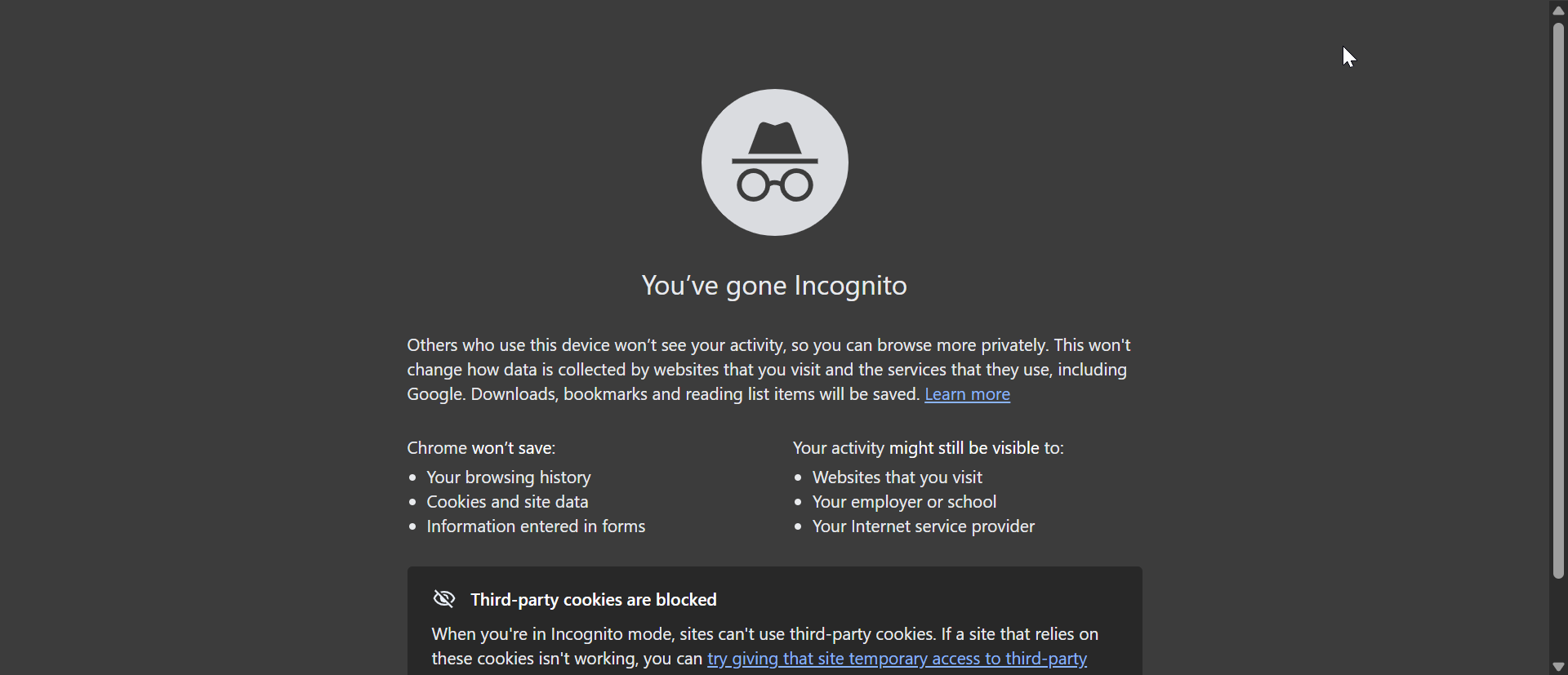
Prova la modalità di navigazione in incognito
Apri una nuova scheda di navigazione in incognito per caricare la pagina senza cookie o cache esistenti. Ciò aiuta a confermare se il problema è correlato ai dati memorizzati nella cache.
Cancella cookie e file memorizzati nella cache per il sito specifico
Chrome potrebbe ancora memorizzare cookie meno recenti o archivi locali. La cancellazione dei dati per il sito risolve i problemi legati alle informazioni di sessione obsolete.
Come verificare che Chrome abbia effettivamente ignorato la cache
Puoi confermare che Chrome ha richiesto nuove risorse controllando le richieste in DevTools.
Apri DevTools e passa alla scheda Rete. Cerca codici di stato, timestamp e indicatori che mostrano se il browser ha recuperato file dal server.
Domande frequenti
Un aggiornamento forzato elimina i miei cookie? Un aggiornamento forzato obbliga Chrome solo a ricaricare le risorse della pagina. Non rimuove i cookie o i dati di accesso salvati per il sito.
Perché Chrome carica ancora i vecchi file dopo un aggiornamento forzato? Alcuni siti archiviano versioni memorizzate nella cache sui propri server o tramite CDN. In questi casi, il browser potrebbe non controllare cosa viene aggiornato.
Un aggiornamento forzato equivale a svuotare la cache? Un aggiornamento forzato ignora la cache della pagina corrente, ma lo svuotamento della cache rimuove completamente i file archiviati. Lo svuotamento della cache influisce su tutti i siti, non solo su uno.
Perché una pagina sembra rotta finché non eseguo un aggiornamento forzato? CSS o script obsoleti possono essere caricati dalla cache e causare problemi di layout. L’aggiornamento forzato obbliga Chrome a scaricare le risorse aggiornate.
Riepilogo
Utilizza scorciatoie da tastiera come Ctrl + Maiusc + R, Ctrl + F5 o Comando + Maiusc + R per attivare un rapido aggiornamento forzato. Fai clic tenendo premuto il tasto Maiusc sul pulsante di ricarica per forzare Chrome a ignorare il contenuto memorizzato nella cache. Utilizza DevTools per Ricaricamento forzato e Svuota cache e ricaricamento forzato quando le pagine caricano ancora vecchi file. Disabilita la cache in DevTools o cancella i dati per sito sui dispositivi mobili quando i collegamenti non sono disponibili. Verifica i risultati tramite il pannello Rete per assicurarti che Chrome abbia recuperato nuove risorse.
L’aggiornamento forzato risolve la maggior parte degli errori di visualizzazione, script e caricamento causati da dati cache obsoleti in Chrome. Se i problemi persistono, metodi più approfonditi come il ricaricamento di DevTools o la cancellazione dello spazio di archiviazione per sito aiutano a garantire che il browser recuperi nuove versioni di tutti i file. Questi passaggi ti offrono metodi affidabili per risolvere i problemi relativi ai contenuti obsoleti su desktop e dispositivi mobili.