Java Minecraft rimane la versione più versatile del gioco, offrendo supporto mod completo, server personalizzati e l’esperienza sandbox originale che i giocatori preferiscono ancora oggi. Al momento in cui scrivo, Java Edition funziona su Windows, macOS e Linux e il processo di download richiede solo pochi minuti quando sai dove cercare. Questa guida ti guida attraverso tutto ciò di cui hai bisogno per installare il launcher, configurare il tuo account Microsoft e iniziare a giocare senza problemi.
Prima di iniziare, verifica che il tuo sistema possa eseguire Java Minecraft senza problemi. Dovresti avere almeno 4 GB di RAM, spazio di archiviazione sufficiente per il programma di avvio e i file di gioco e una connessione stabile per gli aggiornamenti. Una volta pronto, continua con i passaggi seguenti.
Scarica il Minecraft Launcher
Il Minecraft Launcher è necessario per l’installazione e l’esecuzione di Java Minecraft. Include tutto ciò di cui hai bisogno, incluso il runtime Java, quindi nella maggior parte dei casi non dovrai installare Java separatamente.
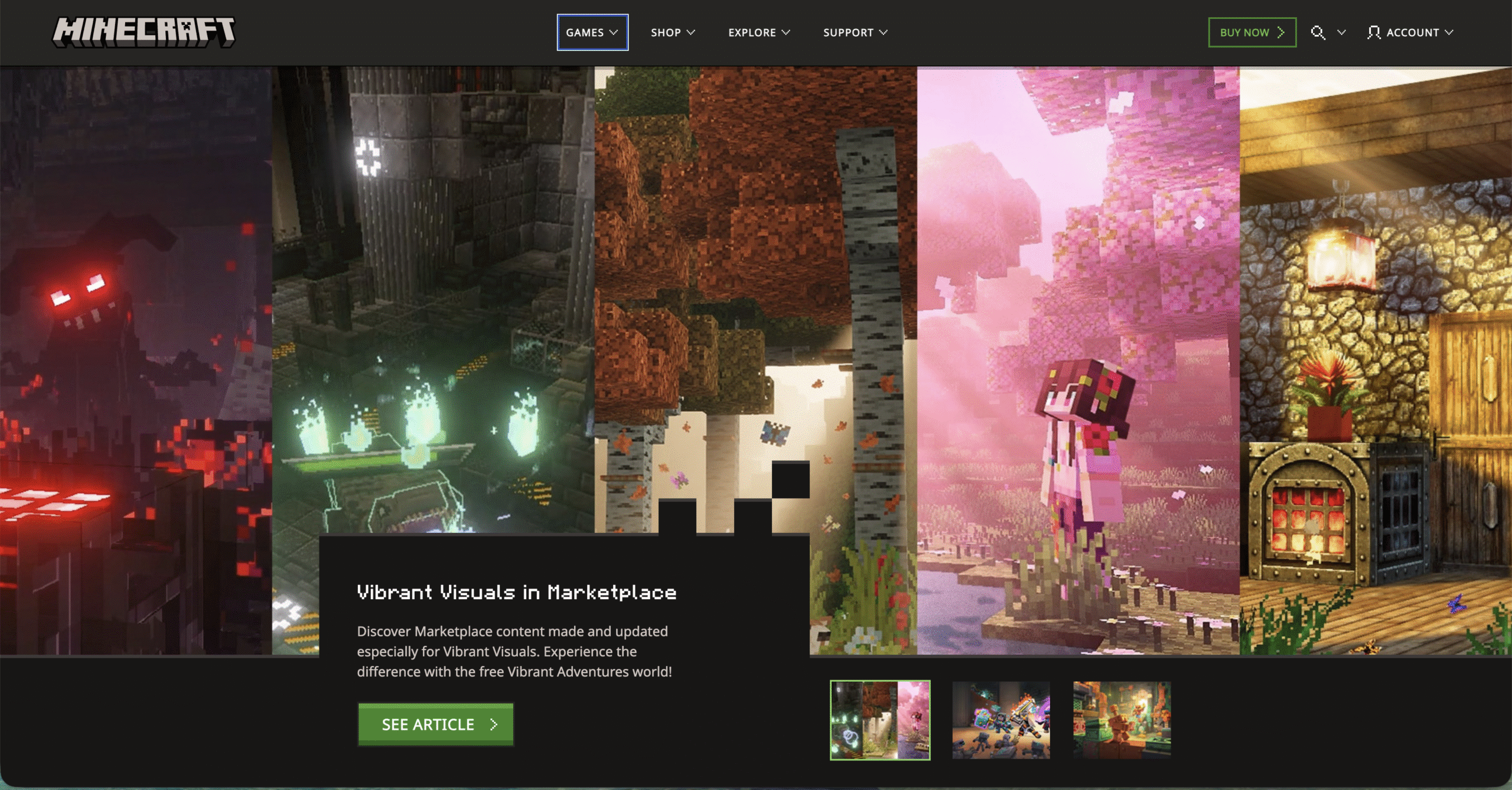 Visita Minecraft.net. Seleziona l’opzione per il download dell’edizione Java.
 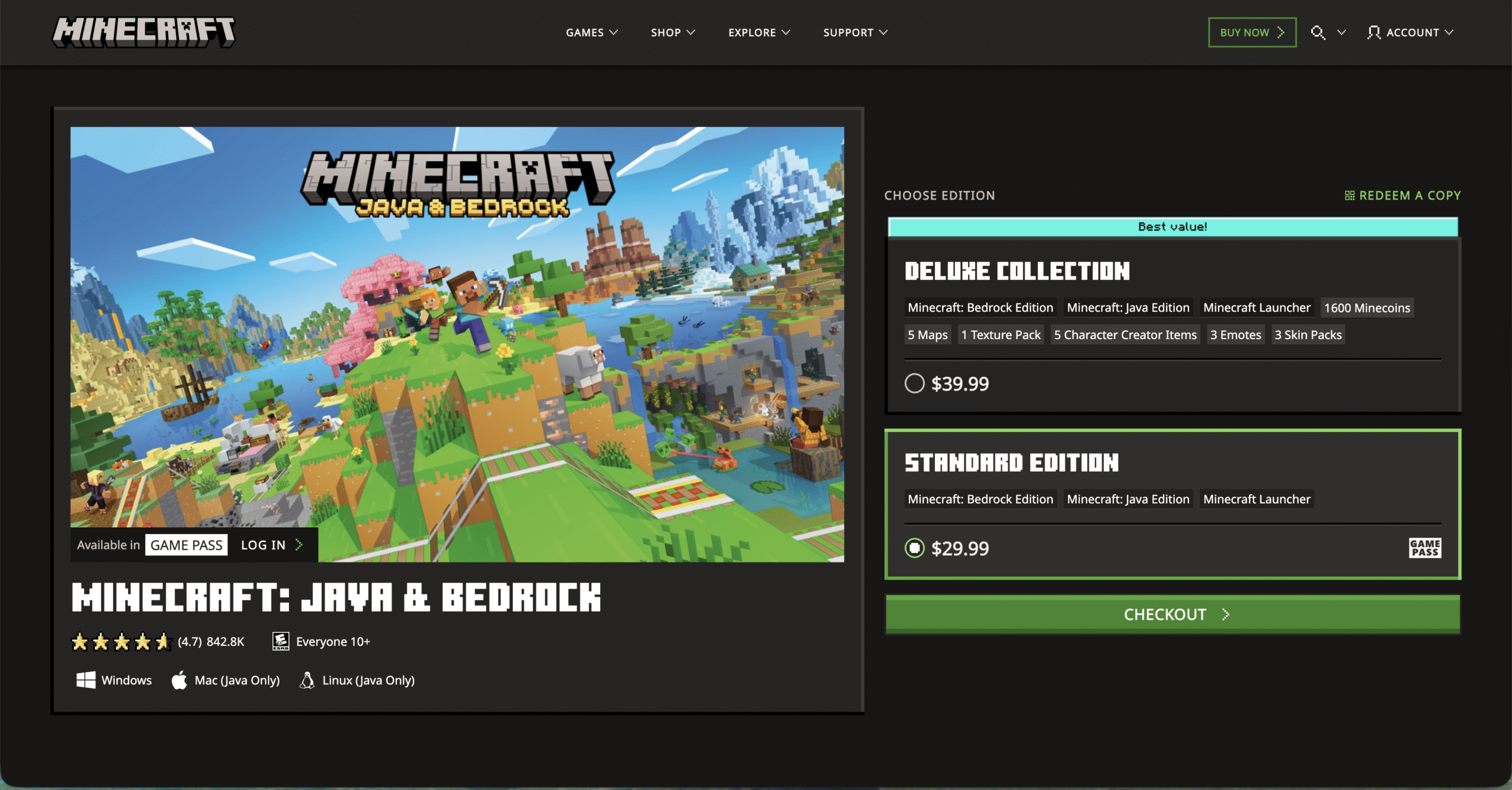 Scegli la versione per il tuo sistema operativo (Windows, macOS o Linux).
  Scarica il file di installazione sul tuo computer.
Installa il launcher di Minecraft
Una volta scaricato, installa il launcher in modo che possa gestire le versioni e gli aggiornamenti del tuo gioco. Il programma di avvio include automaticamente i componenti Java necessari per eseguire il gioco.
Apri il file di installazione dalla cartella Download. Approva eventuali richieste di sicurezza in modo che la configurazione possa continuare. Segui le istruzioni visualizzate sullo schermo e lascia che sia il programma di installazione a completare la configurazione. Consenti al programma di installazione di creare un collegamento sul desktop in modo da poter aprire rapidamente il programma di avvio.
Questa versione del launcher contiene già il proprio runtime Java, quindi normalmente non è necessario installare Java manualmente a meno che non si utilizzino strumenti di modding avanzati.
Accedi al launcher con il tuo account Microsoft
Microsoft ora possiede Minecraft, quindi tutti gli account Java Edition vengono eseguiti tramite il sistema di accesso di Microsoft. Se in precedenza utilizzavi un account Mojang, dovresti già aver effettuato la migrazione.
Apri Minecraft Launcher e seleziona l’opzione di accesso Microsoft. Inserisci l’e-mail e la password Microsoft. Verifica la tua identità se richiesto. Torna al programma di avvio, dove verrà visualizzato il tuo diritto alla Java Edition.
Scarica Java Minecraft tramite il launcher
Una volta effettuato l’accesso, il launcher recupera i file Java Edition corretti e mantiene il gioco aggiornato automaticamente.
Seleziona Java Edition dal menu a sinistra. Fai clic su Gioca per iniziare a scaricare i file principali del gioco. Attendi il completamento del download e consenti al launcher di verificare i file. Dopo la verifica, Java Minecraft verrà avviato per la prima volta.
Ora puoi iniziare a creare mondi, regolare le impostazioni video o installare shader e mod una volta acquisita maggiore familiarità con il gioco.
Risoluzione dei problemi comuni
Il launcher non si apre: riavvia il computer e prova a eseguire il launcher come amministratore. Il gioco si arresta in modo anomalo dopo l’avvio: abbassa le impostazioni video o aggiorna i driver grafici. Errori Java mancanti: passa al runtime Java più recente nelle impostazioni di avvio o reinstalla il programma di avvio. Problemi di accesso: conferma che il tuo account Microsoft possiede la licenza Java Edition. Download lenti: metti in pausa altre attività che consumano molta larghezza di banda e riavvia il programma di avvio per aggiornare la connessione di download.
Suggerimenti
Assegna più RAM nelle impostazioni del launcher se usi shader o modpack di grandi dimensioni. Abilita gli aggiornamenti automatici all’interno del launcher in modo che il tuo gioco rimanga sicuro e stabile. Esegui frequentemente il backup dei mondi salvati, soprattutto se installi mod. Utilizza la scheda Installazioni per creare profili personalizzati per diverse configurazioni di mod. Regola in anticipo la sensibilità del mouse e le combinazioni di tasti per migliorare il comfort di gioco.
FAQ
Ho bisogno che Java sia installato separatamente?
No. L’attuale launcher include il proprio runtime Java.
Java Minecraft è diverso da Bedrock?
Sì. Java supporta il modding completo, server personalizzati e funzionalità avanzate non disponibili in Bedrock.
Posso giocare a Java Minecraft su un Chromebook?
Solo i Chromebook che supportano le app Linux possono eseguire Java Edition.
Java Edition funziona offline?
Sì, dopo aver effettuato l’accesso una volta e scaricato i file di gioco.
Riepilogo
Scarica il launcher ufficiale di Minecraft da Minecraft.net. Installa il launcher e lascia che configuri il suo runtime Java integrato. Accedi con il tuo account Microsoft per attivare Java Edition. Fai clic su Riproduci per scaricare e avviare Java Minecraft. Modifica le impostazioni o installa le mod secondo necessità una volta entrato nel gioco.
Conclusione
Java Minecraft ti offre la versione più flessibile del gioco, con strumenti, mod e server creati dalla community che mantengono l’esperienza fresca. Una volta installato il launcher e scaricato il gioco, puoi iniziare a costruire ed esplorare immediatamente.