.single.post-autore, Autore: Konstantinos Tsoukalas , Ultimo aggiornamento: 3 dicembre 2025
Se desideri disconnettere automaticamente gli utenti del desktop remoto (RDP) quando si disconnettono dalla sessione del desktop remoto o quando sono inattivi dopo un periodo di tempo, questa guida ti mostrerà come farlo.
Disconnettere gli utenti di Desktop remoto (RDP) inattivi è una pratica intelligente e spesso necessaria negli ambienti IT, al fine di liberare risorse di sistema sull’host remoto, migliorare la sicurezza, evitare problemi di licenza o per altri motivi.
In questa guida, ti mostreremo come disconnettere automaticamente gli utenti RDP quando hanno chiuso la sessione di desktop remoto senza disconnettersi o sono inattivi.*
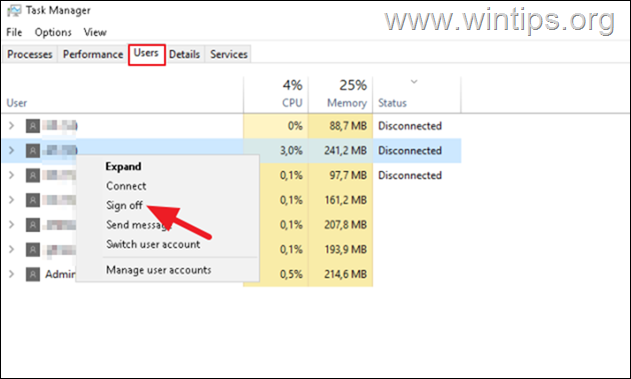
* Nota: per disconnettere manualmente gli utenti disconnessi dal server RDP, aprire Task Manager, andare alla scheda”Utenti”, fare clic con il pulsante destro del mouse sugli utenti Disconnessi e quindi fare clic su Esci.
Come disconnettere automaticamente gli utenti RDP (Remote Desktop) disconnessi o inattivi su Windows 11/10 e Windows Server.
Per disconnettere automaticamente gli utenti disconnessi o inattivi dopo un periodo di tempo, procedere come segue sul server Desktop remoto (sull’host Windows o sul server a cui gli utenti si connettono tramite desktop remoto (RDP).
 + R tasti per caricare i Finestra di dialogo Esegui.
1b. Digita gpedit.msc e premi Invio, per aprire l’Editor criteri di gruppo locale 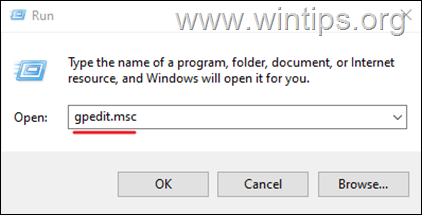 .
.
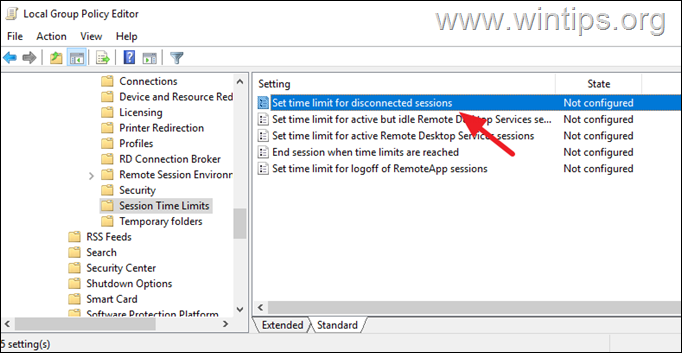
2. Nell’Editor criteri di gruppo locali, vai al seguente percorso:
Configurazione computer > Modelli amministrativi > Componenti di Windows > Servizi Desktop remoto > Host sessione Desktop remoto > Limiti di tempo della sessione
3. Per specificare dopo quanto tempo un utente disconnesso verrà automaticamente disconnesso dal server desktop remoto:
a sessioni.
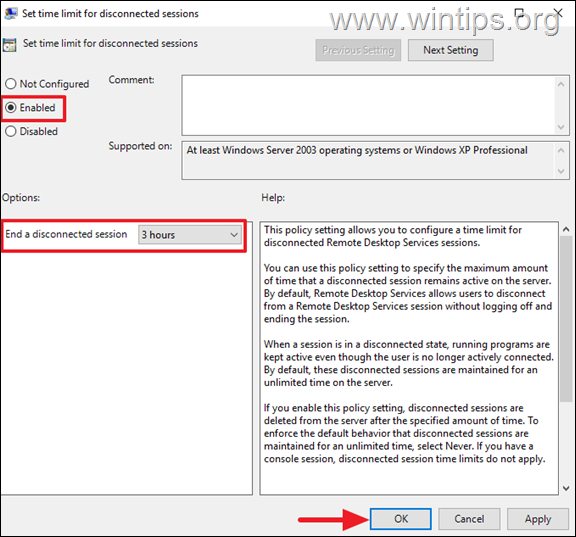
b. Imposta il criterio su Abilitato e sotto, accanto a”Termina una sessione disconnessa”, specifica dopo quanto tempo l’utente disconnesso verrà disconnesso automaticamente (ad esempio”3 ore”). Al termine, fare clic su Applica > OK.*
* SUGGERIMENTO: poiché la disconnessione automatica chiuderà anche tutte le applicazioni aperte, non impostare qui un periodo di tempo troppo breve, poiché gli utenti potrebbero essersi disconnessi temporaneamente e voler accedere nuovamente e continuare il lavoro da dove avevano interrotto.
4. Per specificare dopo quanto tempo un utente attivo (connesso) ma inattivo verrà automaticamente disconnesso dal server desktop remoto:
a policy sessioni di Servizi Desktop remoto inattive.
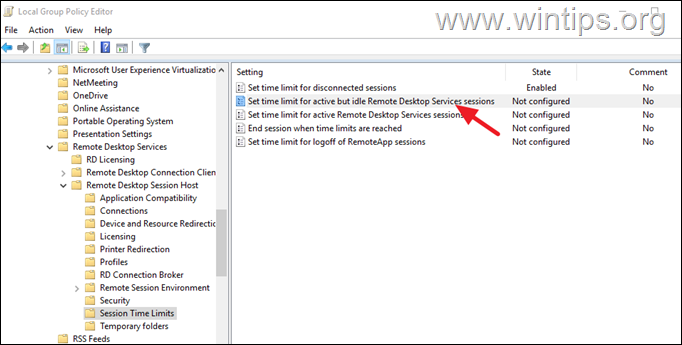
b. Imposta la policy su Abilitato e sotto, in ‘Limite sessioni inattive“, scegli dopo quanto tempo l’utente inattivo verrà automaticamente disconnesso (ad esempio”6 ore”).
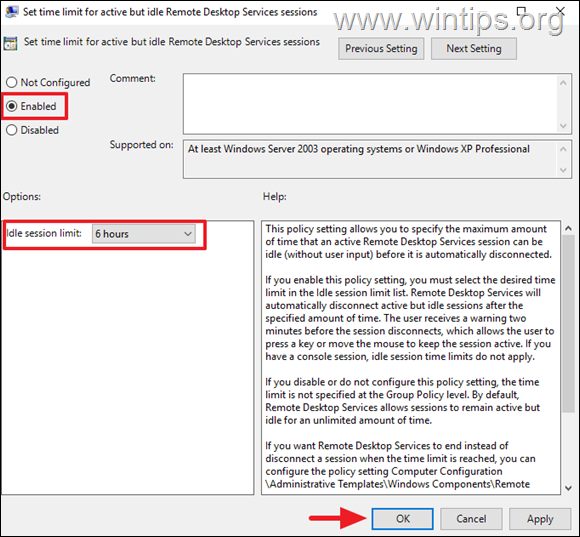
5. Chiudi l’editor dei criteri di gruppo locali e il gioco è fatto!*
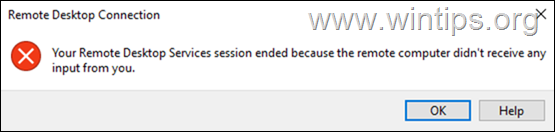
* Nota: dopo aver abilitato”‘Limite sessione inattiva”, gli utenti verranno disconnessi dopo il tempo specificato e riceveranno il messaggio”La sessione di Servizi Desktop remoto è terminata perché il computer remoto non ha ricevuto input da te”.
Questo è it! Fammi sapere se questa guida ti è stata d’aiuto lasciando il tuo commento sulla tua esperienza. Metti mi piace e condividi questa guida per aiutare gli altri.
Se questo articolo ti è stato utile, considera la possibilità di sostenerci facendo una donazione. Anche 1 dollaro può fare un’enorme differenza per noi nel nostro impegno per continuare ad aiutare gli altri mantenendo questo sito gratuito:  Konstantinos è il fondatore e amministratore di Wintips.org Dal 1995 lavora e fornisce supporto IT come esperto di computer e reti a privati e grandi aziende. È specializzato nella risoluzione di problemi relativi a Windows o altri prodotti Microsoft (Windows Server, Office, Microsoft 365, ecc.). Tsoukala (vedi tutti)