JavaScript si aggiorna automaticamente in Google Chrome. Il browser include il motore V8, quindi l’aggiornamento di Chrome aggiorna JavaScript. Se un sito ti chiede di aggiornare JavaScript, il problema in genere deriva da impostazioni disabilitate, script memorizzati nella cache o una versione di Chrome obsoleta.
Sommario
Scoprire come JavaScript si aggiorna su Chrome
Chrome raggruppa JavaScript con il browser, quindi non lo aggiorni manualmente. L’aggiornamento di Chrome ti offre il motore V8 più recente e miglioramenti della sicurezza.
Perché Chrome controlla gli aggiornamenti JavaScript
Google aggiorna Chrome e V8 insieme per evitare problemi di compatibilità. Questo design mantiene la navigazione stabile e sicura.

Come verificare che JavaScript sia abilitato
I siti a volte mostrano messaggi JavaScript di aggiornamento perché JavaScript è disabilitato. Puoi controllare questa impostazione nelle autorizzazioni del sito Chrome.
Aggiorna Chrome per aggiornare JavaScript
Aggiornare Chrome è l’unico modo per aggiornare JavaScript. Questa correzione risolve la maggior parte delle richieste dei siti Web di aggiornare JavaScript.
Aggiorna Chrome su Windows o macOS
Chrome verifica automaticamente la presenza di aggiornamenti, ma puoi attivare un aggiornamento manualmente. L’aggiornamento aggiorna il tuo motore JavaScript.
Apri Chrome. Fai clic sui tre punti. Seleziona Impostazioni. Apri Informazioni su Chrome. Installa qualsiasi aggiornamento disponibile.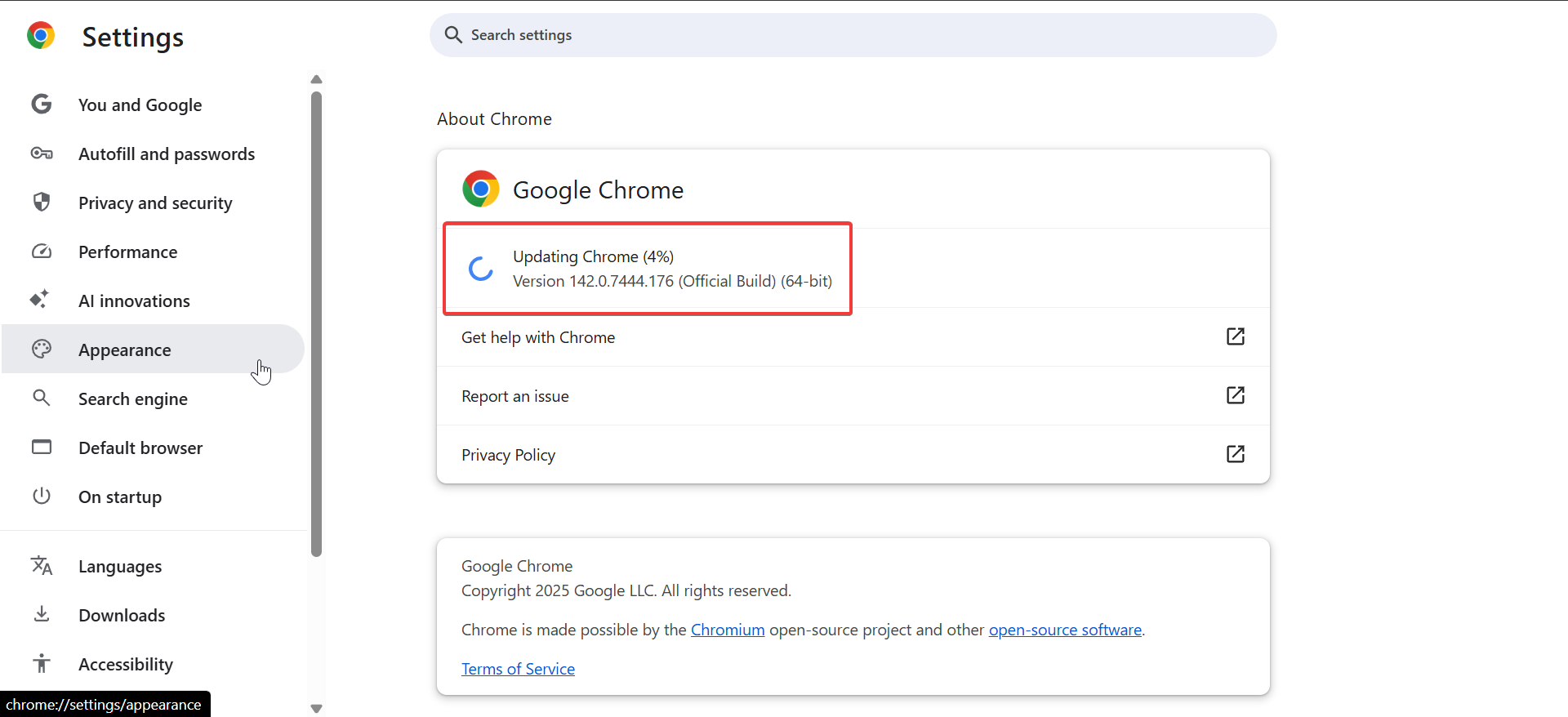
Aggiorna Chrome su Android
Chrome su Android si aggiorna tramite Google Play Store. Le nuove versioni includono l’ultimo motore JavaScript.
Apri Google Play Store. Cerca Chrome. Tocca Aggiorna se disponibile.
Aggiorna ChromeOS su un Chromebook
I Chromebook aggiornano Chrome e il motore JavaScript insieme. Gli aggiornamenti di sistema correggono errori di script obsoleti sui dispositivi scolastici e lavorativi.
Apri Impostazioni. Seleziona Informazioni su Chrome OS. Fai clic su Verifica aggiornamenti.
Abilita JavaScript in Chrome
Se JavaScript è disattivato, i siti web smettono di funzionare e mostrano richieste di aggiornamento. Abilitandolo si ripristina la piena funzionalità.
Abilita JavaScript a livello globale
Puoi consentire JavaScript su tutti i siti per correggere la maggior parte degli errori.
Apri Chrome. Fai clic sui tre punti. Seleziona Impostazioni. Vai a Privacy e sicurezza. Apri Impostazioni sito.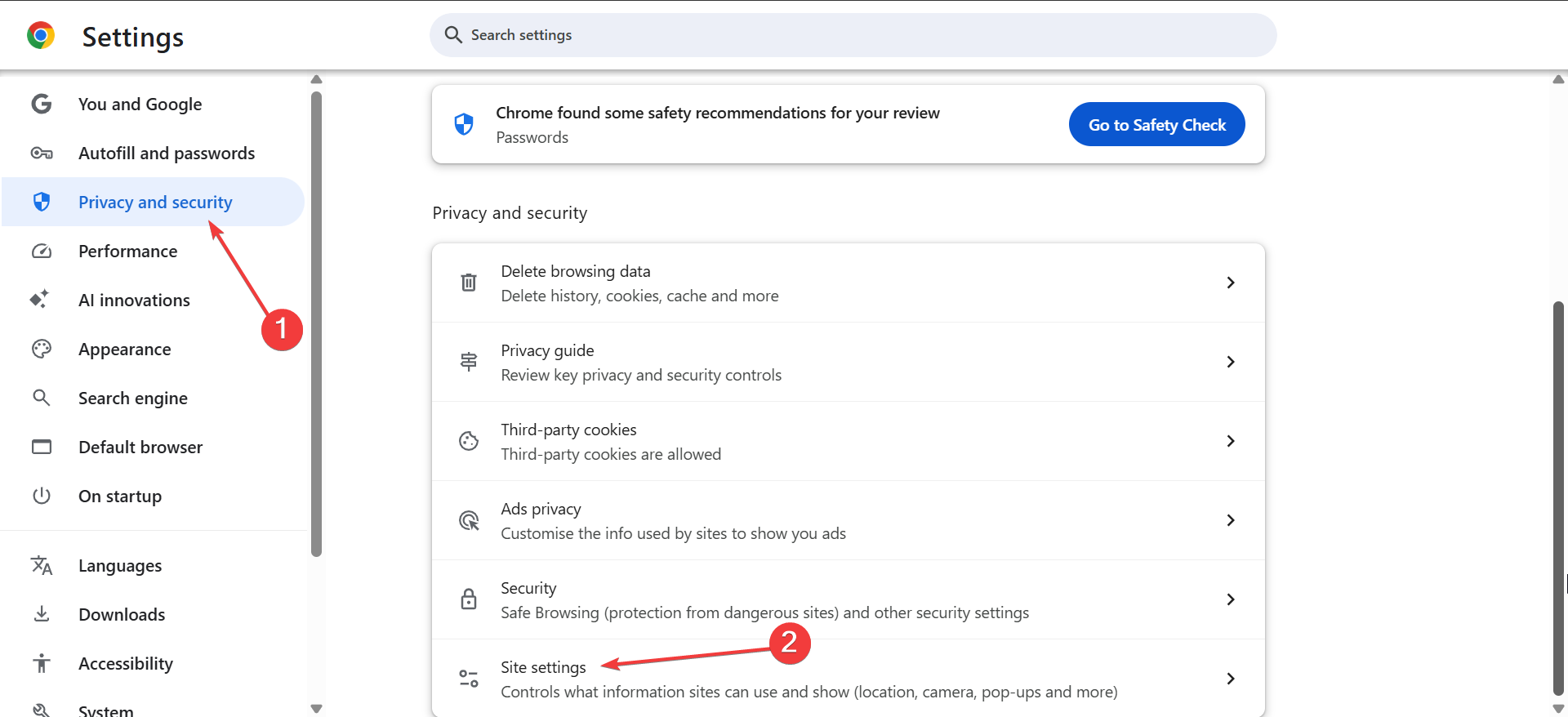 Seleziona JavaScript. Scegli I siti possono utilizzare JavaScript.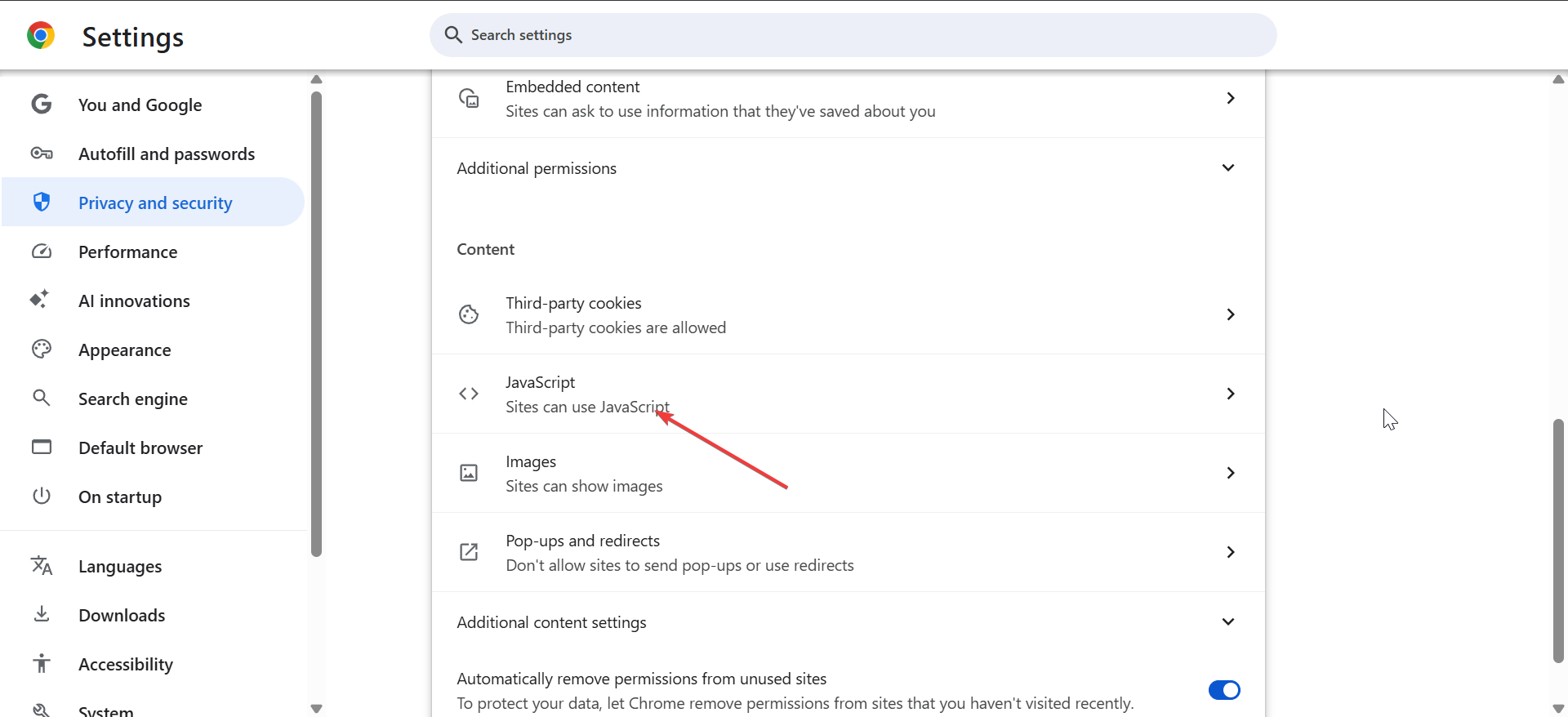
Consenti JavaScript per un sito specifico
Puoi consentire JavaScript solo per il sito Web che causa problemi.
Apri il sito. Fai clic sull’icona del lucchetto nella barra degli indirizzi. Seleziona Impostazioni sito.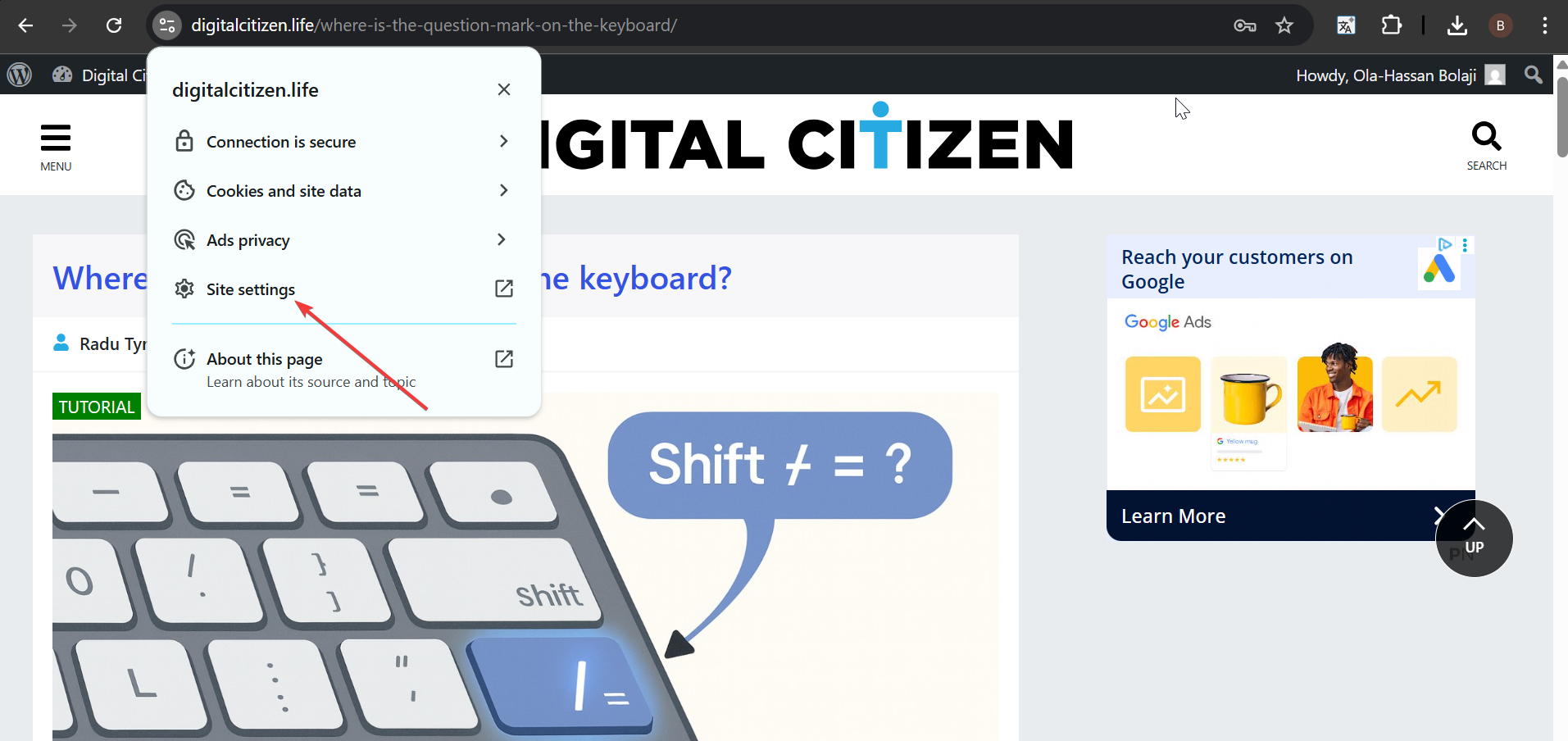 Imposta JavaScript su Consenti.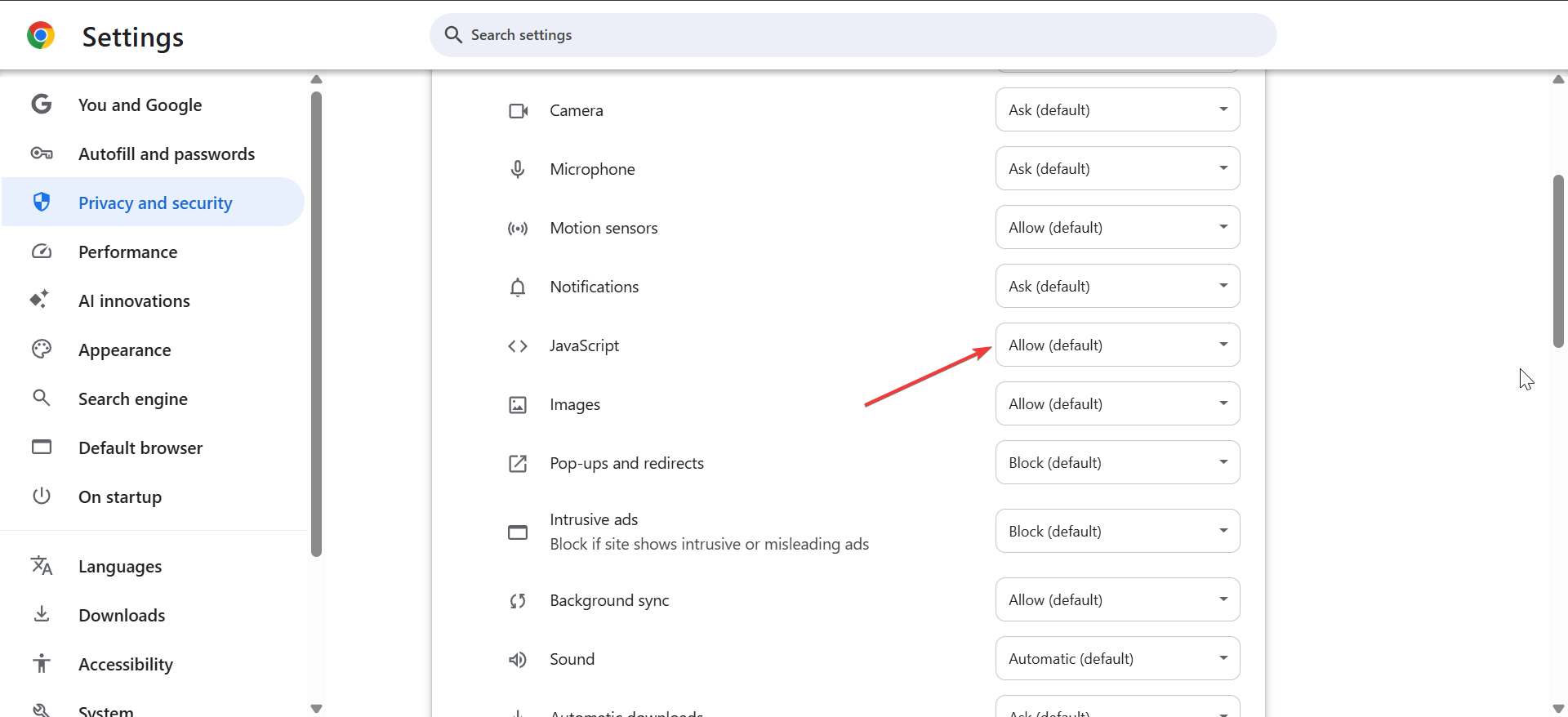
Verifica la presenza di errori JavaScript effettivi
Gli script del sito a volte si interrompono dal lato sviluppatore. Puoi confermarlo con Chrome DevTools.
Visualizza errori della console
I messaggi della console mostrano errori di script e risorse mancanti.
Premi Ctrl + Maiusc + J. Controlla i messaggi di errore in rosso. Prendere nota di eventuali script bloccati o caricamenti non riusciti.
Risolvi i problemi quando un sito dice che JavaScript deve essere aggiornato
Svuota la cache del browser: apri Chrome e premi Ctrl + Maiusc + Canc. Successivamente, scegli Immagini e file memorizzati nella cache e fai clic su Cancella dati. Disabilita estensioni in conflitto: fai clic sui tre punti e seleziona Estensioni. Disattiva i componenti aggiuntivi sospetti o sconosciuti. Reimposta le autorizzazioni del sito: autorizzazioni errate potrebbero bloccare JavaScript per siti web specifici. Apri il sito, fai clic sull’icona del lucchetto e seleziona Reimposta autorizzazioni.
L’aggiornamento di Chrome non risolverà il problema
Alcuni siti Web si basano su script o impostazioni del server obsoleti. Potrebbe essere necessario provare soluzioni alternative.
Testare lo stesso sito in un browser diverso ti aiuta a verificare se il problema è specifico di Chrome. In questo modo si evita una risoluzione dei problemi non necessaria.
Suggerimenti per l’aggiornamento di JavaScript su Chrome
Mantieni abilitati gli aggiornamenti automatici di Chrome. Rimuovi le estensioni che non riconosci. Riavvia Chrome dopo importanti modifiche alle impostazioni. Aggiorna i driver di sistema e il sistema operativo per evitare problemi di compatibilità.
Domande frequenti
Perché non riesco ad aggiornare JavaScript manualmente? Chrome include JavaScript nel suo motore V8, quindi gli aggiornamenti arrivano solo tramite gli aggiornamenti di Chrome.
Perché i siti web dicono che il mio JavaScript non è aggiornato? Questo di solito accade quando JavaScript è disabilitato, gli script sono bloccati o il sito ha memorizzato nella cache vecchi file.
Come faccio a sapere se JavaScript funziona? Visita qualsiasi sito Web interattivo o apri la console DevTools per verificare la presenza di errori durante il caricamento della pagina.
Reinstallare Chrome risolverà i problemi JavaScript? La reinstallazione reimposta i componenti del browser, incluso il motore JavaScript, e può risolvere problemi persistenti.
Riepilogo
L’aggiornamento di Chrome aggiorna JavaScript automaticamente. Abilita JavaScript a livello globale o per sito se le pagine non vengono caricate. Svuota la cache e disabilita le estensioni per risolvere i problemi di script. Controlla DevTools per errori di script reali nelle pagine problematiche. Prova un altro browser se solo un sito non funziona in Chrome.
L’aggiornamento di Chrome ti offre le funzionalità JavaScript più recenti e corregge la maggior parte degli errori del sito web. Utilizza questi passaggi per aggiornare il browser, abilitare JavaScript correttamente e risolvere i problemi delle pagine che continuano a chiederti di aggiornare JavaScript.