Google Calendar supporta la modalità oscura sui dispositivi mobili, ma la versione web richiede impostazioni o estensioni del browser per cambiare tema. Questa guida mostra i modi più semplici per attivare un’interfaccia più scura su Android, iPhone e browser desktop in modo da ridurre l’affaticamento degli occhi e rendere gli eventi più facili da leggere di notte.
Sommario
Attiva la modalità oscura in Google Calendar su Android
Android include il supporto del tema scuro a livello di sistema che Google Calendar segue automaticamente. Puoi cambiare l’aspetto del telefono o impostare il tema scuro direttamente all’interno dell’app Calendario, a seconda della versione di Android.
Abilita il tema scuro del sistema
Passando all’intero dispositivo in un aspetto scuro, si regola immediatamente Google Calendar.
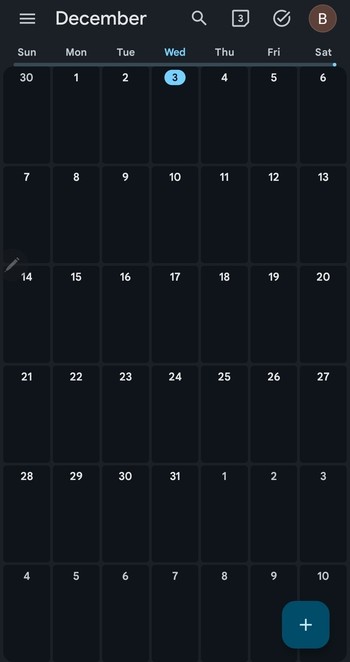 Apri l’app Impostazioni. Tocca Visualizza. Attiva Tema scuro. Riapri Google Calendar e conferma il layout più scuro.
Utilizza l’impostazione del tema scuro nell’app
Alcune build Android includono un interruttore diretto del tema all’interno dell’app Calendario.
Apri Google Calendar. Tocca Menu nell’angolo in alto. Tocca Impostazioni. Seleziona Generale. Scegli Tema e impostalo su Scuro o Predefinito del sistema.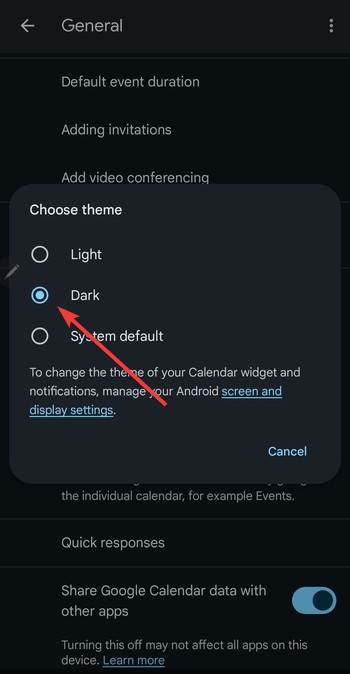
2) Attiva la modalità oscura in Google Calendar su iPhone o iPad
La versione iOS di Google Calendar si basa sull’impostazione dell’aspetto del sistema. Il passaggio di iOS alla modalità oscura regola automaticamente l’interfaccia di Calendario.
Abilita la modalità oscura nelle impostazioni di iOS
In questo modo tutte le app supportate, incluso Google Calendar, utilizzano un’interfaccia oscura.
Apri Impostazioni. Tocca Display e luminosità. Seleziona Scuro.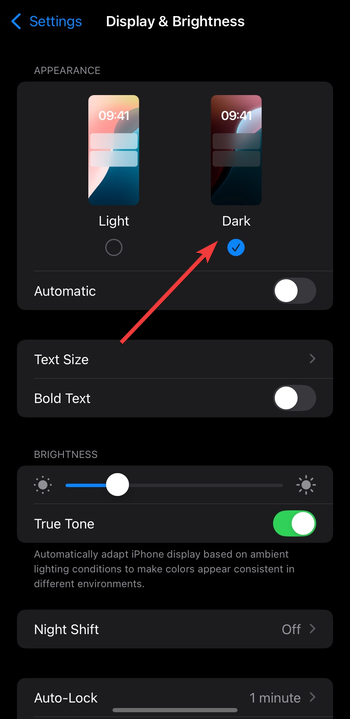 Questa operazione modificherà Google Calendar in modalità oscura.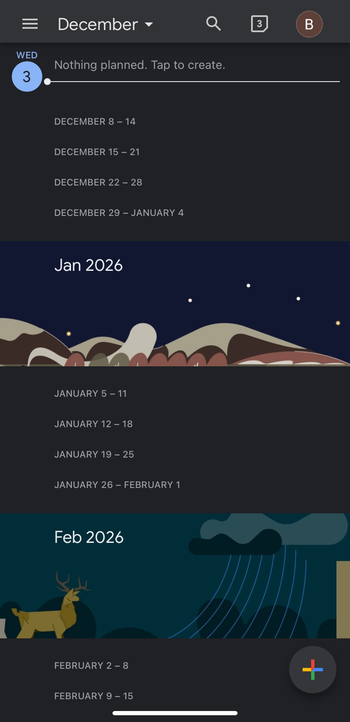
Imposta la modalità oscura su automatica su iOS
La pianificazione della modalità oscura aiuta gli utenti che preferiscono la funzionalità solo di notte.
Apri Impostazioni. Vai a Display e luminosità. Attiva Automatico.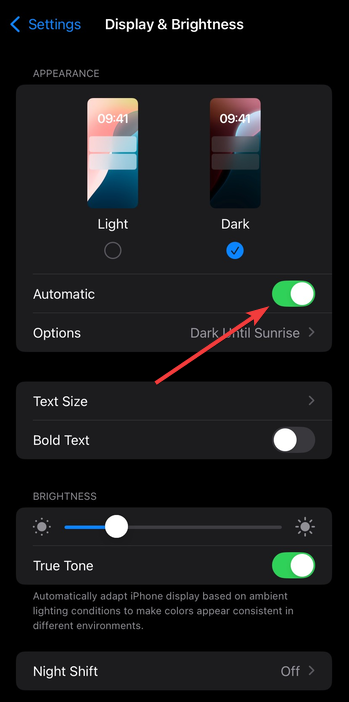 Imposta un programma o utilizza Tramonto all’alba.
3) Imposta la modalità oscura di Google Calendar sul desktop (versione web)
La versione web di Google Calendar non include un tema scuro integrato, ma i browser possono forzare colori più scuri. Ciascun browser principale utilizza un approccio diverso.
Forza la modalità oscura con Chrome
Chrome supporta la modalità oscura tramite temi del browser e flag di rendering sperimentali.
Apri Chrome. Apri Impostazioni e seleziona Aspetto. Scegli un tema scuro.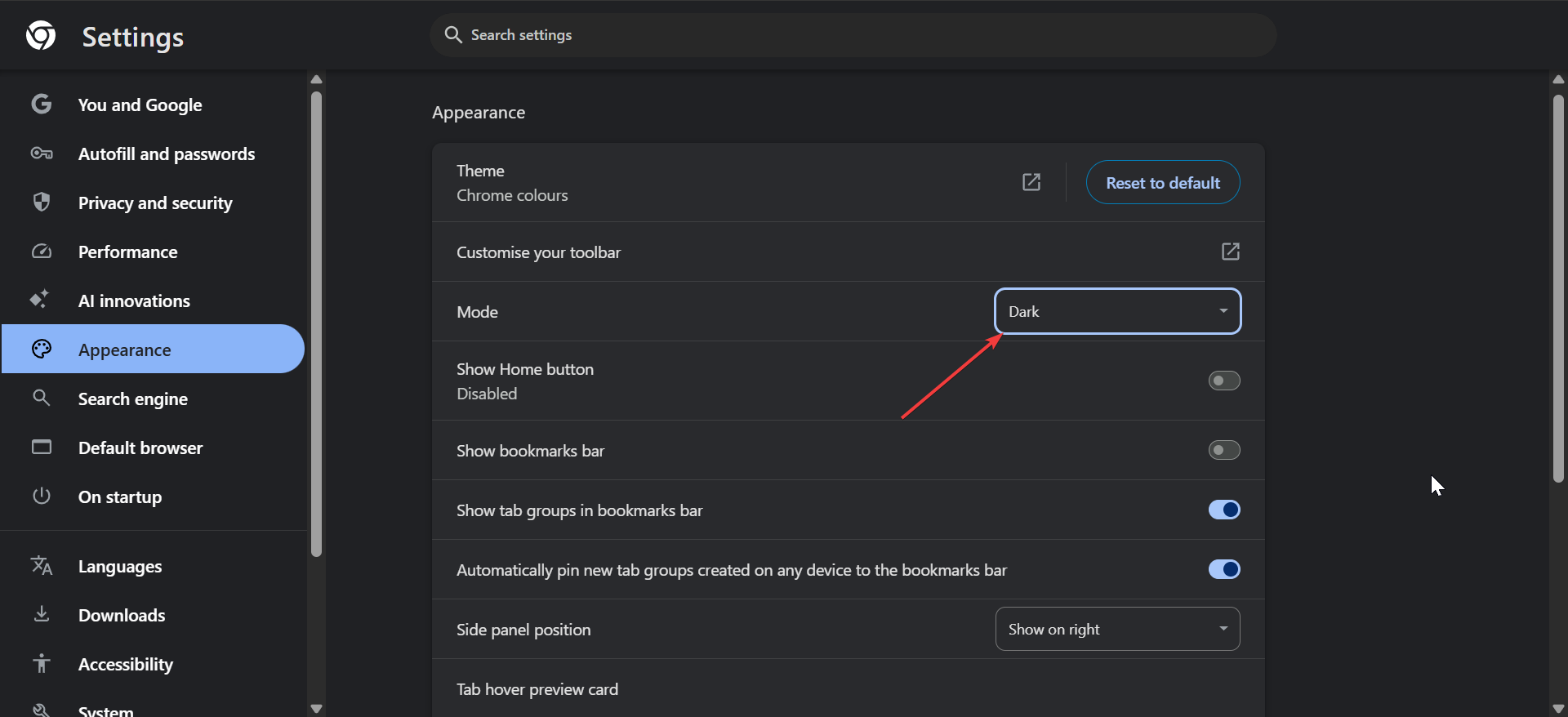 Facoltativo: attiva la modalità oscura forzata in chrome://flags.
Utilizza i controlli della modalità oscura di Firefox
Firefox può sovrascrivere i colori del sito Web utilizzando temi integrati.
Apri Firefox. Fai clic su Menu e seleziona Componenti aggiuntivi e temi. Applica il tema Scuro.
Abilita la modalità oscura su Safari per macOS
Safari segue le impostazioni di aspetto di macOS.
Apri Impostazioni di sistema. Seleziona Aspetto. Scegli Scuro.
Utilizza la modalità oscura di Microsoft Edge
Edge supporta sia la sincronizzazione del sistema che le funzionalità di oscuramento sperimentale.
Apri Edge. Apri Impostazioni e seleziona Aspetto. Imposta l’aspetto del browser su Scuro.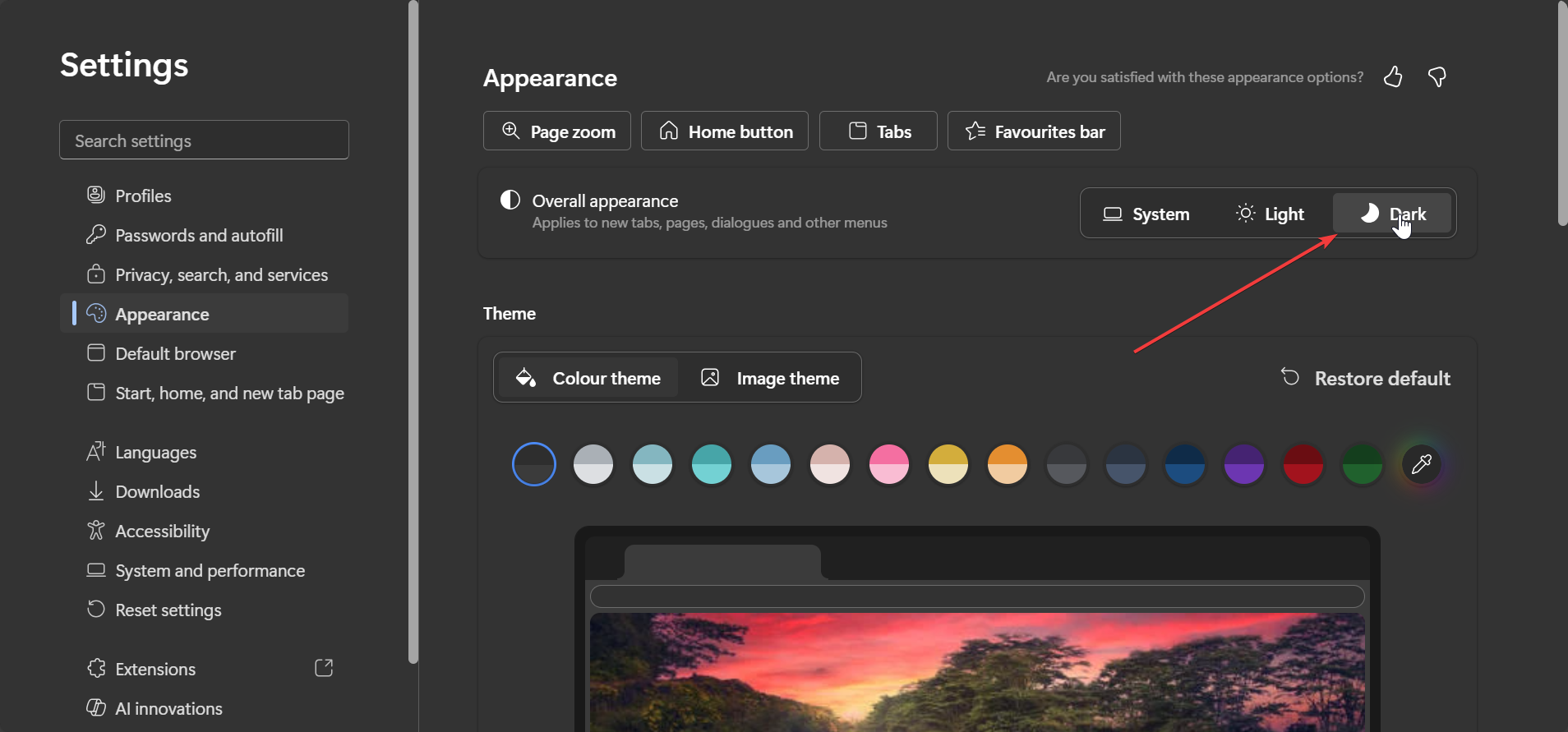
4) Utilizza le estensioni della modalità oscura per Google Calendar
Le estensioni del browser applicano uno stile scuro coerente su tutte le app quando le opzioni del browser integrate non funzionano bene. Questi strumenti modificano i colori della pagina senza cambiare i temi del sistema.
Estensioni consigliate
Estensioni come Dark Reader, Lunar Reader o Midnight Lizard possono applicare un tema scuro più pulito rispetto alle modalità forzate del browser. Consentono agli utenti di impostare luminosità, contrasto e sostituzioni di colore.
Pro e contro della modalità oscura basata su estensioni
Le estensioni offrono flessibilità ma possono aumentare l’utilizzo della CPU o modificare i colori degli eventi in modo più aggressivo. Alcuni richiedono autorizzazioni aggiuntive che gli utenti attenti alla privacy potrebbero voler rivedere.
5) Risolvi i problemi quando la modalità oscura di Google Calendar non funziona
Cancella temi del browser in conflitto: il passaggio da un tema all’altro può causare effetti parziali della modalità oscura. Rimuovi i temi inutilizzati e riapplica un’unica opzione scura. Regola i flag di modalità oscura forzata: i flag di rendering di Chrome o Edge potrebbero invertire le icone o i colori degli eventi. L’impostazione dei flag sui valori predefiniti spesso ripristina l’aspetto normale. Reimposta le regole delle estensioni per Calendar: le estensioni con impostazioni del sito personalizzate possono sovrascrivere gli stili in modo troppo aggressivo. Il ripristino delle regole ripristina una tavolozza scura equilibrata.
Suggerimenti: migliora la leggibilità e il contrasto dei colori in modalità scura
Scegli colori per eventi ad alto contrasto: i colori accesi, come il giallo e il blu, risaltano chiaramente sugli sfondi scuri. Regola le impostazioni di densità e dimensione del carattere: i controlli di densità di Google Calendar aumentano la spaziatura, migliorando la leggibilità nei temi scuri.
Domande frequenti
Perché Google Calendar non offre la modalità oscura sul Web? La versione web non dispone di un tema scuro nativo, quindi i browser o le estensioni devono forzare colori più scuri.
La modalità oscura influisce sui colori degli eventi? Le modalità buio forzato possono alterare leggermente la luminosità del colore, a seconda del metodo utilizzato.
La modalità buio verrà sincronizzata su tutti i dispositivi? Le app mobili seguono le impostazioni di sistema, mentre i browser desktop gestiscono la modalità oscura separatamente.
La modalità oscura riduce il consumo della batteria? Sugli schermi OLED, le interfacce più scure possono ridurre il consumo energetico.
Suggerimenti
Prova prima la modalità oscura a livello di sistema per mantenere tutte le app coerenti. Utilizza le estensioni solo quando i flag del browser non danno buoni risultati. Rivedi le impostazioni del colore se la visibilità degli eventi diminuisce in modalità oscura. Mantieni aggiornati i temi del browser per mantenere la compatibilità.
Riepilogo
Passa Android alla modalità oscura o utilizza il selettore di temi in-app. Abilita la modalità oscura nelle impostazioni iOS in modo che Google Calendar si aggiorni automaticamente. Utilizza le impostazioni dell’aspetto di Chrome, Firefox, Safari o Edge per scurire la versione web. Aggiungi estensioni quando i controlli del browser non sono sufficienti. Regola il contrasto del colore e ripristina le impostazioni se la modalità oscura si interrompe.
Puoi utilizzare le impostazioni di sistema, i controlli del browser o le estensioni per attivare la modalità oscura di Google Calendar su qualsiasi dispositivo. La maggior parte degli utenti necessita solo di una rapida attivazione/disattivazione del sistema, mentre gli utenti desktop potrebbero preferire le estensioni per un tema scuro più pulito e coerente.