Apex Legends è uno sparatutto Battle Royale gratuito per Windows che puoi installare tramite l’app EA o Steam. Se vuoi sapere come scaricare Apex Legends su PC in sicurezza ed evitare problemi di avvio, devi verificare i requisiti di sistema di base e utilizzare solo uno store ufficiale.
Questa guida spiega come ottenere Apex Legends su un PC o laptop da gioco Windows 10 o Windows 11. Apprendi le specifiche minime, come installare l’app EA, come scaricare Apex Legends su PC tramite Steam e cosa fare se il download si blocca o il gioco non si avvia.
Verifica se il tuo PC può eseguire Apex Legends
Prima di scaricare Apex Legends su PC, conferma che il tuo sistema soddisfa i requisiti minimi. Riduci arresti anomali e rallentamenti se il tuo hardware corrisponde almeno alle specifiche minime e lasci spazio di archiviazione libero sufficiente.
 OS: Windows 10 a 64 bit o più recente CPU (minimo): Intel Core i3-6300 o AMD FX-4350 CPU (consigliato): Intel Core i5-3570K o superiore RAM: Almeno 8 GB per un’esperienza più fluida GPU (minimo): Nvidia GeForce GTX 950 o AMD Radeon HD 7790 GPU (consigliato): Nvidia GeForce GTX 970 o AMD Radeon R9 290 Memoria: circa 75 GB di spazio libero per le dimensioni del download di Apex Legends, più alcuni extra per gli aggiornamenti Connessione: Banda larga stabile per il gioco online e aggiornamenti di giochi di grandi dimensioni
Se il tuo PC soddisfa solo i requisiti minimi di sistema di Apex Legends, abbassa le impostazioni grafiche di gioco dopo l’installazione. Su un PC da gioco più potente, puoi aumentare la risoluzione e gli effetti per una migliore qualità dell’immagine.
Scarica Apex Legends su PC utilizzando l’app EA
L’app EA è il launcher ufficiale di Electronic Arts per i giochi per PC. Puoi utilizzarlo per scaricare Apex Legends su PC gratuitamente, gestire gli aggiornamenti e verificare i file di gioco in caso di problemi in un secondo momento.
Apri il browser e cerca il sito Web ufficiale dell’app EA. Vai alla pagina di download. 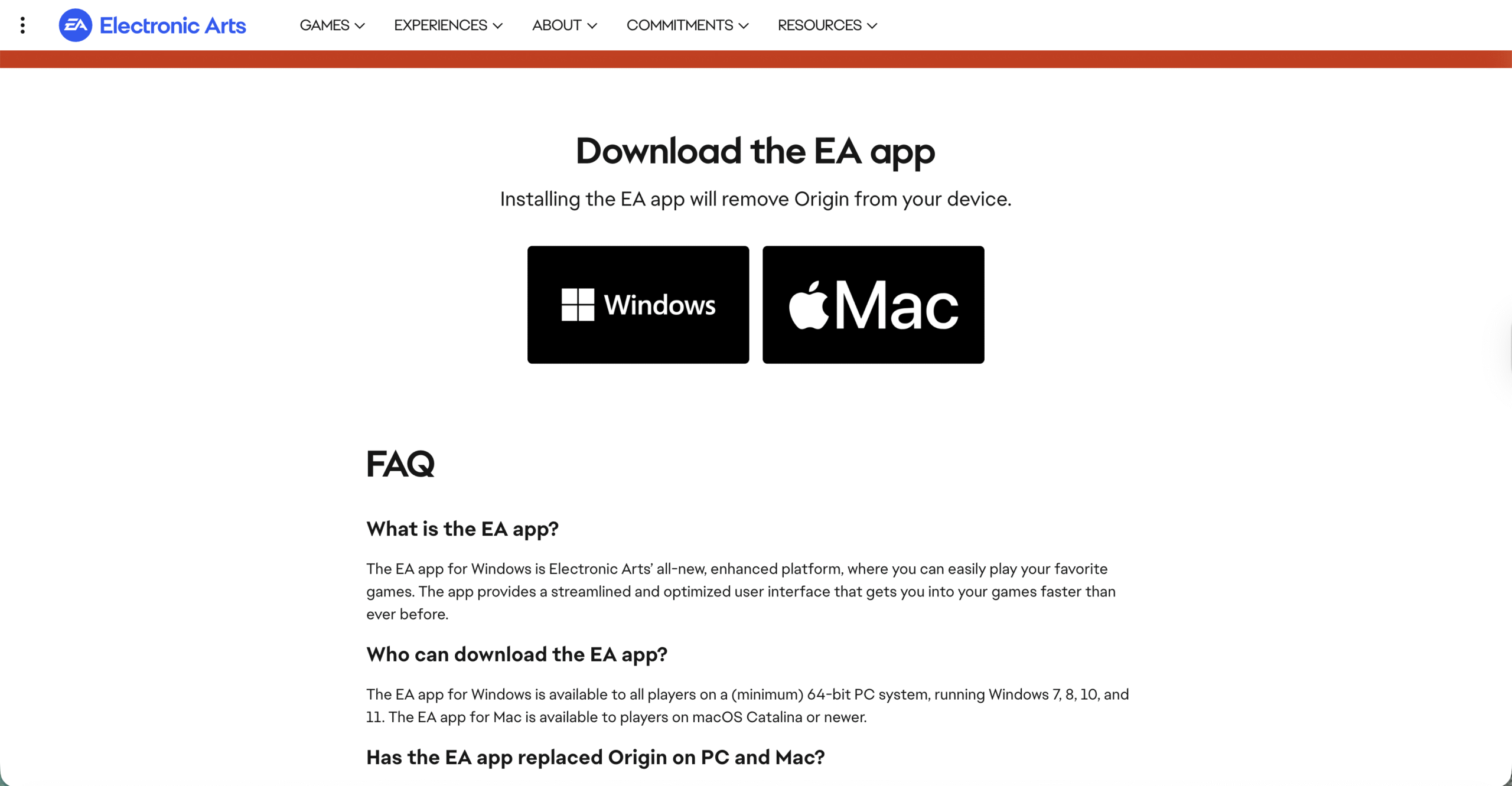 Scarica il programma di installazione.
 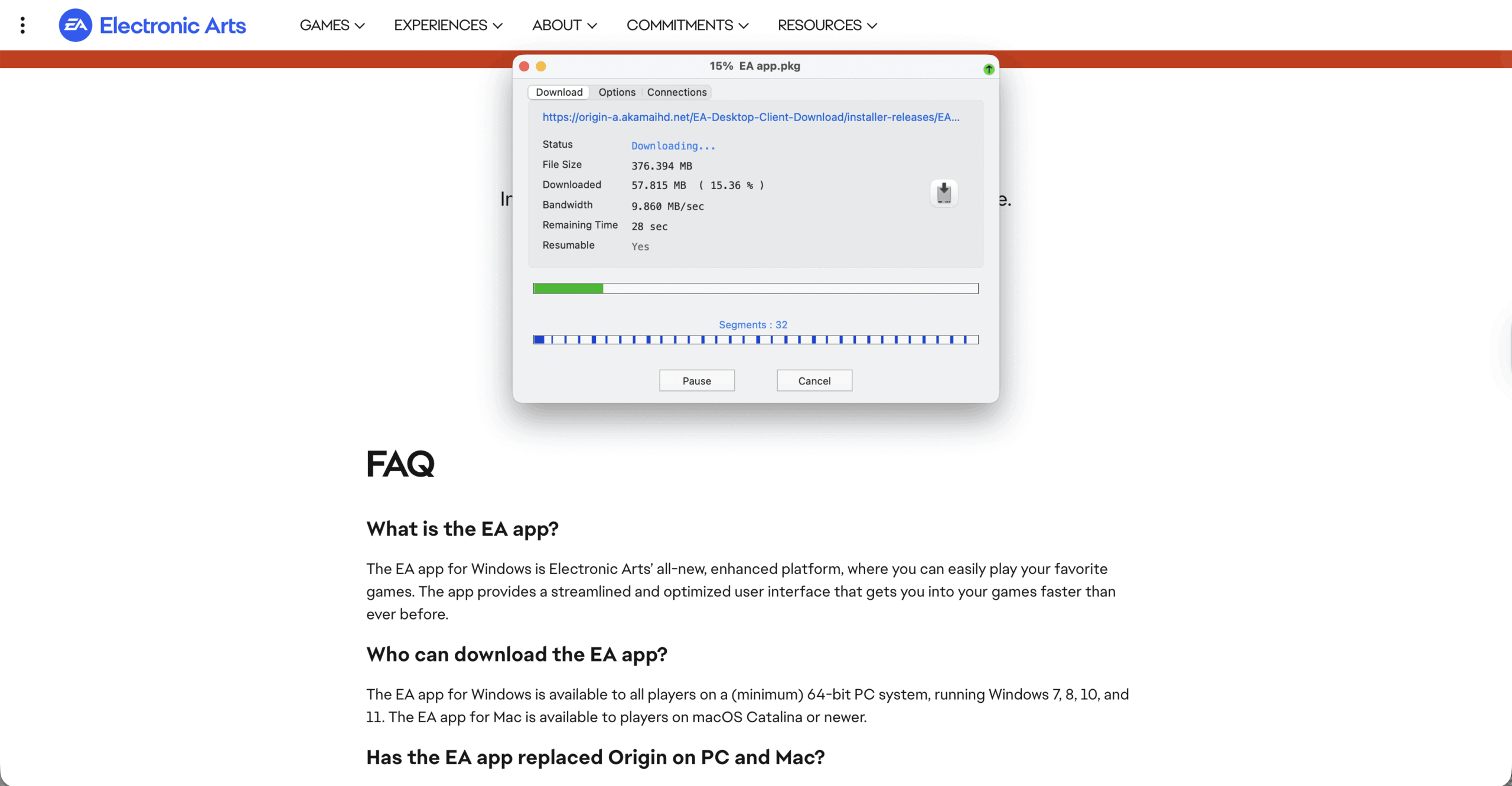 Esegui il programma di installazione e segui le istruzioni per installare l’app EA sul tuo PC Windows. Avvia l’app EA e accedi con il tuo account EA oppure crea un nuovo account se non ne hai uno. Utilizza la barra di ricerca nell’app EA per cercare”Apex Legends”. Seleziona la pagina dello store di Apex Legends e scegli l’opzione per aggiungere il gioco alla tua libreria. Fai clic sul pulsante di download e scegli l’unità di installazione con spazio libero sufficiente. Attendi che l’app EA scarichi e installi Apex Legends in background. Quando lo stato mostra”Pronto per giocare”, fai clic sul pulsante di riproduzione per avviare Apex Legends su PC.
Questo metodo funziona bene se desideri tenere insieme i tuoi giochi EA in un unico launcher e utilizzare gli strumenti integrati per riparare l’installazione di Apex Legends su PC quando visualizzi errori.
Scarica Apex Legends su PC utilizzando Steam
Puoi anche installare Apex Legends su PC tramite Steam. Molti giocatori preferiscono questa opzione perché gestiscono già la maggior parte dei loro giochi nella libreria Steam.
Apri il client Steam sul tuo PC Windows e accedi con il tuo account Steam. Fai clic sulla scheda Negozio e digita”Apex Legends”nella barra di ricerca. Seleziona la pagina ufficiale di Apex Legends che mostra il gioco come Free To Play. Fai clic sul pulsante”Gioca”o”Aggiungi alla libreria”per iniziare il processo. Scegli l’unità di installazione e conferma le impostazioni di download e le opzioni di collegamento. Lascia che Steam scarichi i file completi del gioco per PC di Apex Legends. Al primo avvio, accedi o crea un account EA quando richiesto, poiché Apex Legends si collega ancora ai servizi EA. Una volta completato il collegamento, avvia la tua prima partita e conferma che tutto funziona senza intoppi.
L’uso di Steam rende più semplice tenere traccia del tempo di gioco, utilizzare l’overlay di Steam e mantenere aggiornato il download di Apex Legends insieme agli altri giochi per PC.
Ottimizza il download e l’installazione di Apex Legends
Puoi velocizzare il download di Apex Legends per PC ed evitare il danneggiamento dei file con alcune semplici modifiche. Questi suggerimenti sono utili sia per l’app EA che per la versione Steam.
Collega il tuo PC da gioco al router tramite Ethernet anziché Wi-Fi per velocità più stabili. Metti in pausa altri download di grandi dimensioni o servizi di streaming finché Apex Legends non termina l’installazione. Installa il download di Apex Legends su un SSD, se possibile, per tempi di caricamento più rapidi. Mantieni aggiornati i driver GPU e gli aggiornamenti di Windows prima di avviare il gioco. Lasciare spazio libero su disco sufficiente nell’unità di installazione in modo che gli aggiornamenti possano essere applicati senza errori.
Risoluzione dei problemi comuni
Se il download del tuo PC Apex Legends non riesce o il gioco si arresta in modo anomalo dopo l’installazione, puoi risolvere molti problemi con gli strumenti nel programma di avvio e alcuni controlli rapidi.
Download bloccato in percentuale: metti in pausa e riprendi il download nell’app EA o su Steam, quindi riavvia il programma di avvio se la barra di avanzamento non si sposta. Errore”Avvio del gioco non riuscito”: utilizza la funzione di riparazione o verifica nel programma di avvio per scansionare i file PC di Apex Legends e sostituire tutto ciò che manca. Il gioco si arresta in modo anomalo dopo il caricamento: abbassa le impostazioni grafiche, chiudi le app in background e conferma che il tuo PC soddisfa ancora almeno i requisiti minimi di sistema. Problemi di accesso o account EA: controlla la tua email e la password, reimposta la password EA se necessario e assicurati di aver effettuato l’accesso anche all’account Steam corretto se hai installato tramite Steam. Prestazioni lente sul laptop: collega il laptop, imposta il piano di alimentazione di Windows su Prestazioni elevate e forza la GPU dedicata a gestire Apex Legends nel pannello di controllo grafico. Messaggio”Spazio su disco insufficiente”: elimina vecchi giochi o file di grandi dimensioni e mantieni spazio libero extra superiore alla dimensione del download di Apex Legends in modo che gli aggiornamenti vengano installati correttamente.
Suggerimenti
Dopo aver scaricato Apex Legends su PC, alcuni piccoli aggiustamenti possono migliorare le tue prime partite e ridurre i problemi di ritardo o input.
Disattiva i download in background nell’app EA o su Steam mentre giochi ad Apex Legends per mantenere la larghezza di banda per il gioco. Utilizza il menu delle impostazioni del gioco per limitare la frequenza dei fotogrammi e adattarla al monitor per un’esperienza più stabile. Riduci la qualità delle texture di un livello se hai solo 8 GB di RAM per evitare scatti durante il caricamento della mappa. Imposta Apex Legends per l’esecuzione a schermo intero anziché in finestra per un ritardo di input inferiore sulla maggior parte dei sistemi. Aggiorna i driver audio se noti interruzioni dell’audio o problemi di chat vocale durante le partite.
FAQ
Apex Legends può essere scaricato gratuitamente su PC? Sì, Apex Legends può essere scaricato e giocato gratuitamente su PC sia tramite l’app EA che tramite Steam. Puoi spendere soldi solo per articoli cosmetici opzionali e pass battaglia.
Posso scaricare Apex Legends su un laptop? Puoi giocare ad Apex Legends su un laptop da gioco Windows se soddisfa i requisiti minimi di sistema. Per i laptop più deboli, abbassa la risoluzione e le preimpostazioni grafiche per mantenere un frame rate stabile.
Ho bisogno di un account EA se utilizzo Steam? Sì, anche se scarichi Apex Legends su PC tramite Steam, hai comunque bisogno di un account EA. Steam collega il tuo profilo a EA quando avvii il gioco per la prima volta.
Posso spostare la mia installazione di Apex Legends su un’altra unità? Sia Steam che l’app EA ti consentono di spostare la cartella di Apex Legends su un’altra unità. Utilizza la funzione integrata di spostamento o gestione dell’installazione invece di copiare i file manualmente.
Apex Legends verrà eseguito su Windows 11? Al momento in cui scrivo, Apex Legends supporta le attuali versioni a 64 bit di Windows, incluso Windows 11, purché l’hardware soddisfi anche i requisiti del PC del gioco.
Riepilogo
Puoi scaricare Apex Legends su PC gratuitamente tramite l’app EA o Steam. Controlla prima i requisiti di sistema di Apex Legends in modo che il tuo PC da gioco Windows possa eseguire il gioco senza problemi. Utilizza solo launcher ufficiali e mantieni spazio di archiviazione gratuito sufficiente per le dimensioni del download di Apex Legends e le patch future. Risolvi la maggior parte dei problemi di installazione e avvio riparando i file di gioco, aggiornando i driver e riavviando il launcher. Ottimizza le impostazioni di gioco e le opzioni di risparmio energia per ottenere prestazioni migliori su laptop e desktop meno recenti.
Conclusione
Imparare a scaricare Apex Legends su PC è semplice quando usi l’app EA o Steam e verifichi prima il tuo hardware. Una volta terminato il download di Apex Legends e completata la prima configurazione di lancio con il tuo account EA, puoi concentrarti sull’ottimizzazione delle prestazioni e sul perfezionamento delle tue leggende preferite.
Mantieni aggiornati il launcher, l’installazione di Windows e i driver grafici in modo che gli aggiornamenti vengano applicati in modo pulito e le partite rimangano stabili. Con un po’di lavoro di preparazione e il percorso di installazione corretto, il tuo PC da gioco sarà in grado di gestire Apex Legends per lunghe sessioni senza arresti anomali o errori costanti.