Sommario:
Le app in background sono una parte utile del tuo sistema operativo. Consentire l’esecuzione di un’app in background consente ai programmi di eseguire attività come l’invio di notifiche, l’aggiornamento del contenuto e l’aggiornamento dei riquadri animati. Tuttavia, tutto questo utilizzo in background può anche consumare la durata della batteria e la larghezza di banda o influire sulle prestazioni. Pertanto, è utile sapere come impedire l’esecuzione delle app in background in modo da poter disattivare quelle che non utilizzi.
Ti insegneremo come farlo oggi, utilizzando un paio di metodi diversi. Uno ti consente di disabilitare l’attività in background per app specifiche o per tutte, mentre l’altro ti consente di specificare una percentuale della batteria in cui l’attività in background sarà limitata.
Come disattivare le app in background in Windows 10 tramite Privacy Impostazioni
Stranamente, le app in background di Windows 10 non sono controllate tramite il menu delle impostazioni”App“come ci si potrebbe aspettare. Invece, sono nascoste nel Sezione “Privacy“. Non preoccuparti, però, ti mostreremo come disattivare le app in background tramite quell’interfaccia.
Apri Impostazioni
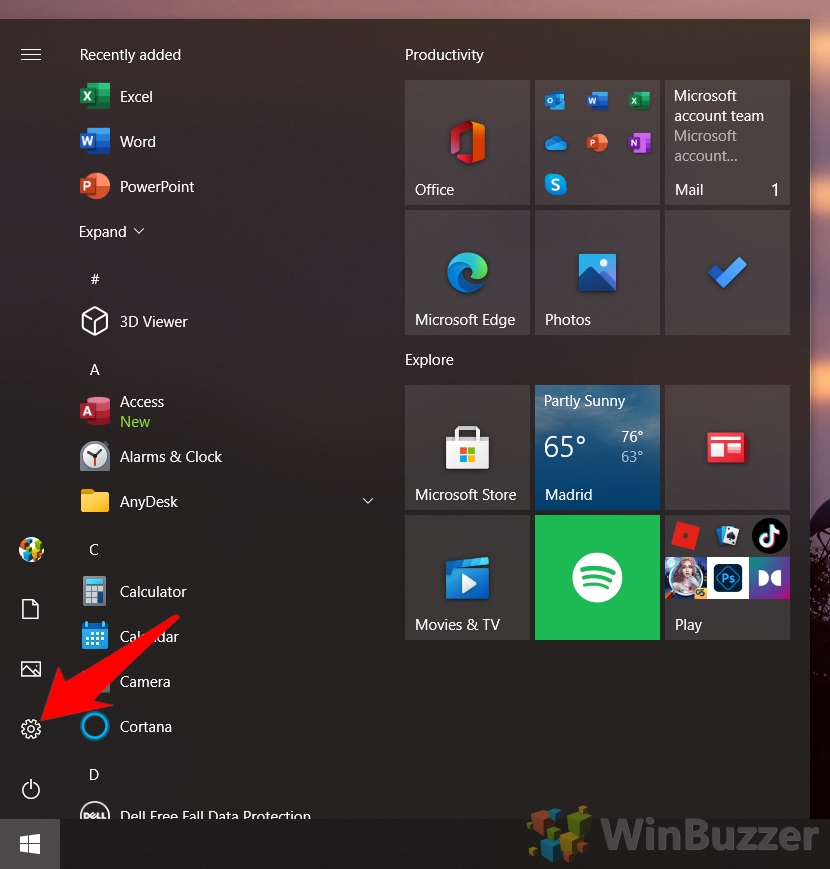
Per iniziare, accedi alle impostazioni del sistema facendo clic sul pulsante”Avvia“seguito dall’icona a forma di ingranaggio delle impostazioni situato sopra il pulsante di accensione. In alternativa , puoi utilizzare la scorciatoia”Windows + I“.
 Vai alle Impostazioni privacy
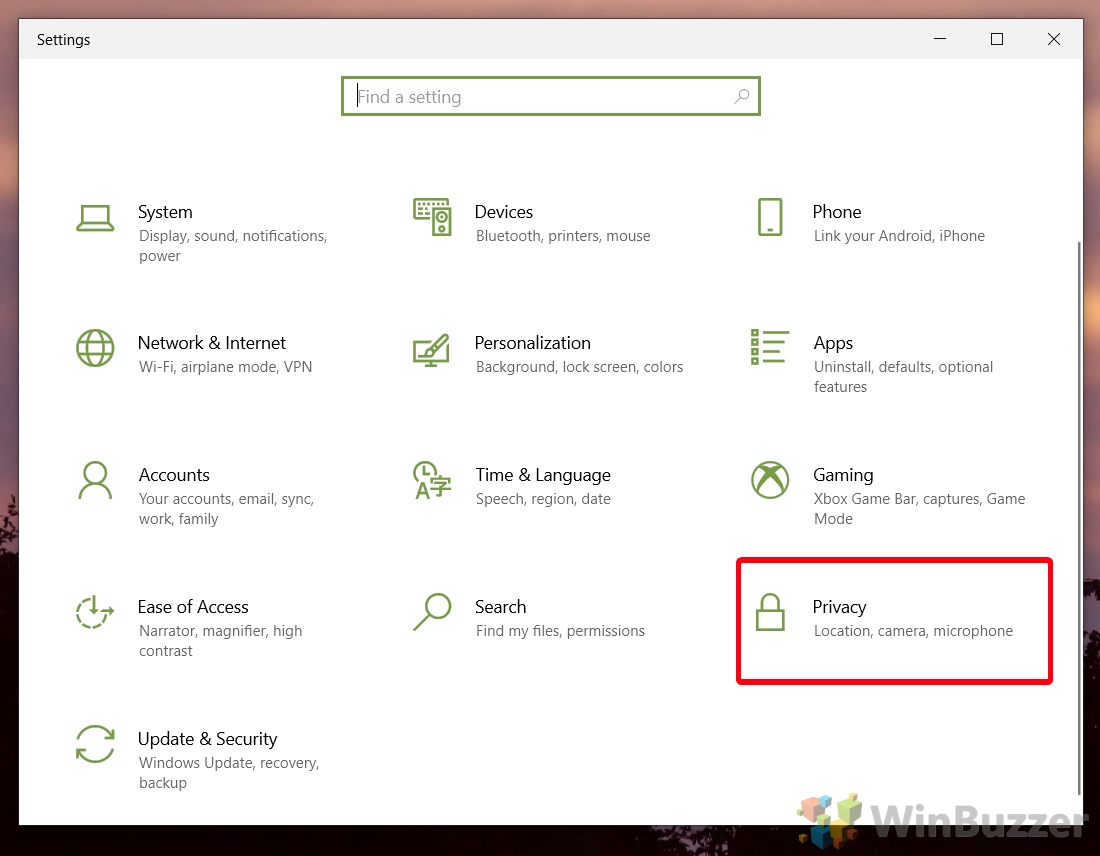
Procedi alla sezione”Privacy“nel menu Impostazioni per gestire le impostazioni relative alla privacy, comprese le autorizzazioni per l’attività delle app in background.
 Regola le autorizzazioni delle app in background
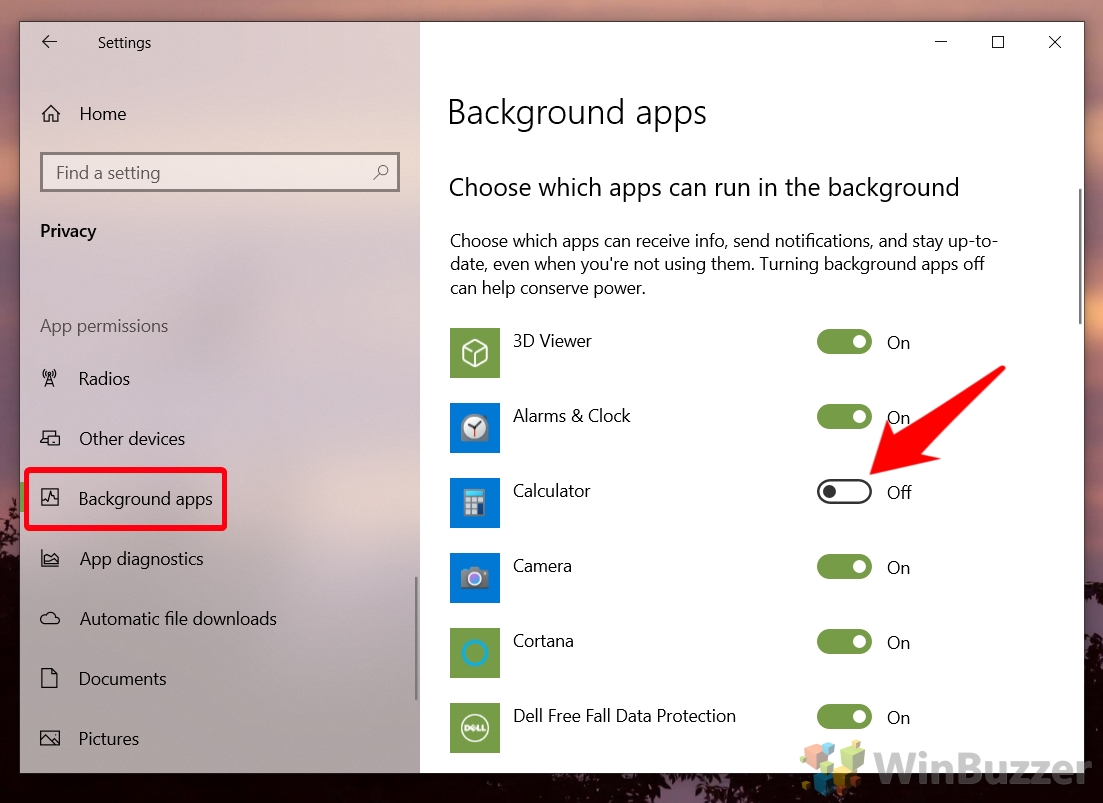
Nelle impostazioni sulla privacy, fai clic su”App in background“dalla barra laterale. Disattiva tutte le app per le quali non ti servono funzionalità in background nella sezione”Scegli quali app possono essere eseguite in background“.
 Disattiva le app in background a livello globale
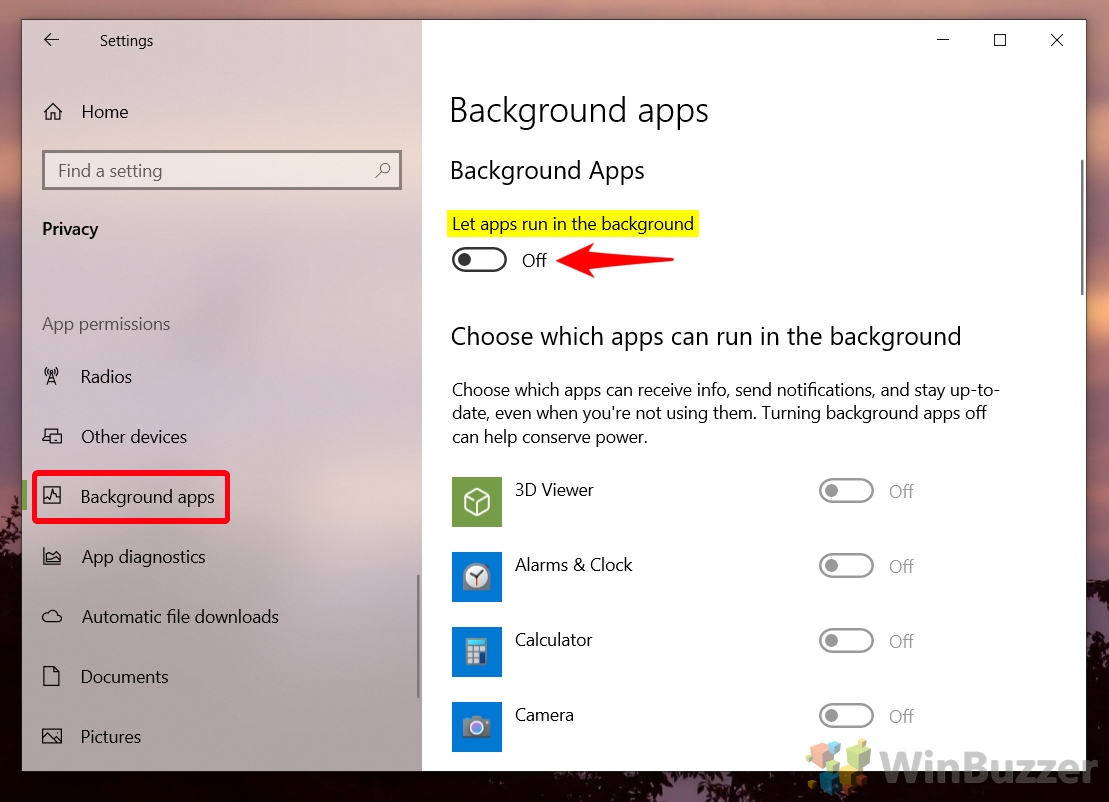
Per un approccio più ampio, attiva/disattiva disattivare”Consenti l’esecuzione delle app in background“nella sezione”App in background“per impedire l’esecuzione di tutte le app in background.
Come impedire alle app di essere eseguite in background in un determinato momento Percentuale batteria
Poiché a volte può essere molto utile avere app in esecuzione in background, una soluzione migliore potrebbe essere quella di limitarle a una particolare percentuale della batteria. Sebbene questa modalità di risparmio batteria si avvii automaticamente sulla maggior parte dei laptop, puoi personalizzarla in percentuale. Puoi anche impostarlo per attivarsi al 100% della batteria come un modo per disabilitare completamente le app in background in Windows 10. Ecco come:
Accedi alle Impostazioni
Inizia aprendo il menu Impostazioni tramite il pulsante”Start“o premendo”Windows + Io“.
Vai a Impostazioni di sistema
Fai clic su”Sistema“nel menu Impostazioni per accedere alle impostazioni relative alla gestione della batteria e altro ancora.
 Configura le impostazioni di risparmio energetico
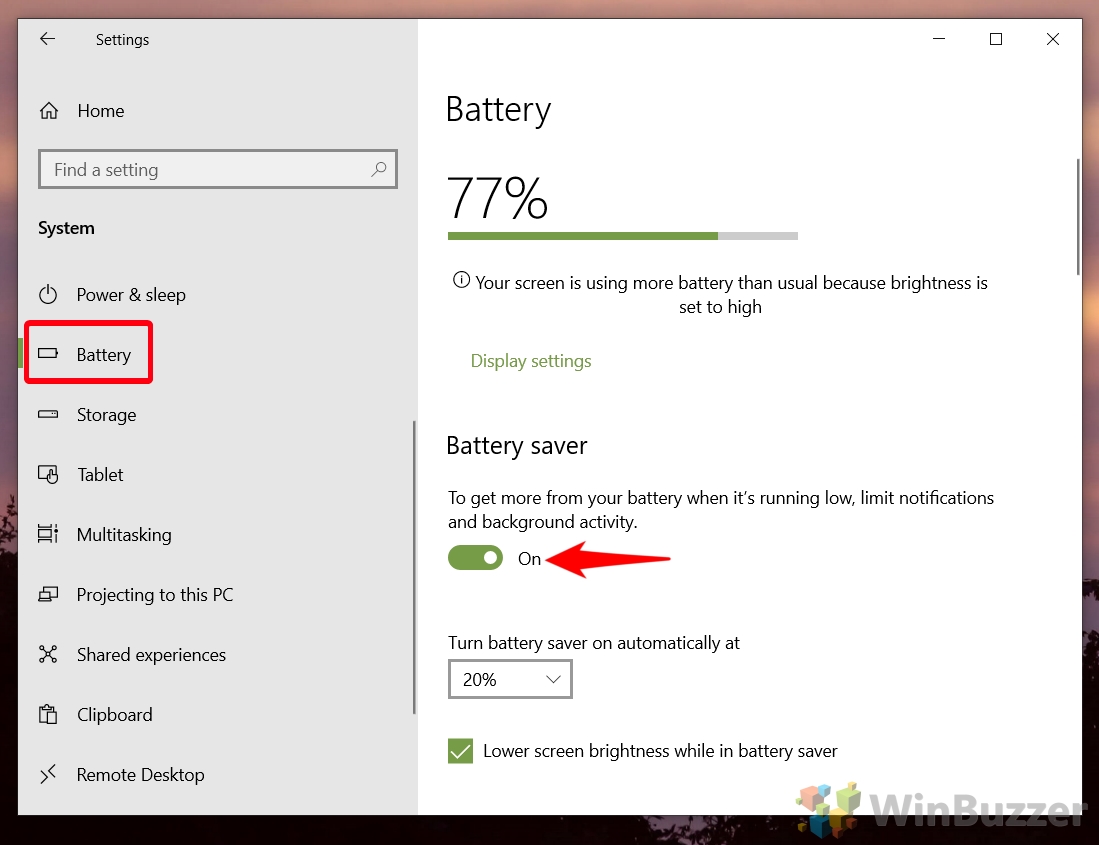
Fai clic su”Batteria“nella barra laterale delle impostazioni di sistema e scorri verso il basso fino a vedere”Per sfruttare al meglio la batteria quando è quasi scarica, limitare le notifiche e l’attività in background“. Imposta l’interruttore sottostante su”On“.
Sotto di esso, puoi regolare il menu a discesa”Attiva automaticamente il risparmio batteria alle“per modificare la percentuale della batteria a partire dal quale le app in background iniziano a essere limitate.
FAQ – Domande frequenti sulle app in background
La disattivazione delle app in background può influire sulle notifiche delle app?
Sì, la disattivazione delle attività in background per le app probabilmente influirà sulla loro capacità di recuperare contenuti in in tempo reale, incluse le notifiche push. Le app che dipendono dagli aggiornamenti in background per ricevere avvisi tempestivi, come app di posta elettronica o di messaggistica, potrebbero non informarti di nuovi messaggi o aggiornamenti finché non li apri direttamente.
Tutte le app lo faranno funzionano ancora correttamente se ne disabilito l’esecuzione in background?
La maggior parte delle applicazioni continuerà a funzionare correttamente con l’attività in background disabilitata, ma alcune funzionalità che richiedono aggiornamenti regolari o sincronizzazione delle informazioni, come le applicazioni meteo che aggiornano l’attuale condizioni o le app di messaggistica che recuperano nuovi messaggi potrebbero non funzionare come previsto. In sostanza, la disattivazione delle attività in background potrebbe rendere queste applicazioni meno reattive alle modifiche quando non vengono utilizzate attivamente.
Come posso verificare quali app utilizzano più batteria?
Per identificare le app che consumano una quantità significativa di batteria alimentazione, vai alle impostazioni”Batteria”in”Sistema”nelle impostazioni di Windows 10. Qui troverai un’analisi dettagliata dell’utilizzo della batteria per ciascuna app. Queste informazioni possono guidarti nel decidere quali app in background disattivare per migliorare la durata della batteria.
Cosa succede ai riquadri animati se le app in background sono disabilitate?
La disattivazione delle app in background può interrompere la visualizzazione dei riquadri animati aggiornamento con nuove informazioni. Ad esempio, il riquadro live di un’app di notizie potrebbe non mostrare i titoli più recenti oppure un’app meteo potrebbe non visualizzare le condizioni meteorologiche attuali. Se ti affidi ai riquadri animati per avere informazioni immediate, valuta la possibilità di consentire l’esecuzione in background di app specifiche.
Come posso garantire che un’app continui a essere eseguita in background nonostante le ottimizzazioni del sistema?
Per garantire che le app essenziali continuino a essere eseguite in background, vai alla sezione”App in background”in Impostazioni privacy e assicurati che l’interruttore sia attivato per ciascuna app che non desideri venga influenzata dalle ottimizzazioni del sistema. Questo è particolarmente importante per le app da cui dipendi per ricevere aggiornamenti o notifiche tempestivi, come strumenti di comunicazione o client di posta elettronica.
Che impatto ha la modalità”Risparmio batteria”sulle app in background?
Attivazione della”Batteria”La modalità Risparmio”riduce significativamente l’attività in background per risparmiare energia, il che potrebbe impedire l’invio di aggiornamenti e notifiche da parte di alcune app. Questa modalità è particolarmente utile quando la batteria del dispositivo è scarica ed è necessario prolungarne la durata finché non è possibile ricaricarla. Tuttavia, funzioni critiche come la sincronizzazione della posta elettronica potrebbero continuare a funzionare, anche se a frequenze ridotte.
Posso ottimizzare le autorizzazioni delle app in background per motivi di privacy?
Sì, la gestione delle autorizzazioni delle singole app in background può aiutare a migliorare privacy limitando quali applicazioni hanno accesso all’aggiornamento in background e potenzialmente condividono i dati. Puoi farlo nelle impostazioni sulla privacy in”App in background”, dove puoi scegliere quali app possono essere eseguite in background, fornendo un migliore controllo sulle tue informazioni personali e sul modo in cui vengono elaborate dalle app di terze parti.
Le modifiche alle impostazioni delle app in background richiedono il riavvio del sistema per avere effetto?
La maggior parte delle modifiche alle impostazioni delle app in background vengono applicate immediatamente e non richiedono il riavvio del sistema. Dovresti vedere gli effetti dell’attivazione o disattivazione della capacità di un’app di viene eseguito in background non appena ne modifichi l’attivazione nelle impostazioni.
In che modo le app in background influiscono sull’utilizzo dei dati su reti a larghezza di banda limitata?
Le app in background possono influire in modo significativo sull’utilizzo dei dati, in particolare su connessioni limitate o a consumo, aggiornando continuamente i contenuti o recuperando nuovi dati. Puoi gestire questa operazione disabilitando selettivamente i dati in background per le app non essenziali o impostando la tua rete Wi-Fi come a consumo nelle impostazioni di connessione, riducendo così il consumo di dati in background su tutti i dispositivi. Windows e tutte le app installate.
Esiste un modo per gestire automaticamente le app in background in base al tipo di rete?
Sebbene Windows non consenta direttamente la gestione automatica delle app in background in base al tipo di rete, tu può designare una rete Wi-Fi come a consumo. Questa azione segnala a Windows di limitare i dati in background nella maggior parte dei servizi e delle app, che possono gestire indirettamente le attività in background per conservare i dati su reti specifiche.
Posso impostare eccezioni per determinate app in modalità Risparmio batteria?
Le eccezioni dirette nelle impostazioni di risparmio energetico per app specifiche non sono configurabili. Tuttavia, assicurarsi che un’app essenziale possa essere eseguita in background nelle impostazioni sulla privacy può garantire che continui a funzionare durante la modalità di risparmio energetico, anche se con possibili limitazioni.
Come posso disattivare temporaneamente le app in background per migliorare le prestazioni? attività intensive?
Il passaggio temporaneo alla modalità”Risparmio batteria”può aiutare a liberare risorse di sistema per attività ad alta intensità di prestazioni riducendo il numero di app in esecuzione in background. Inoltre, anche la disattivazione manuale dell’attività in background per le app non essenziali nelle impostazioni della privacy prima di avviare tali attività può ottimizzare le prestazioni.
Esistono strumenti o utilità che aiutano a gestire le app in background in modo più efficiente?
Mentre Windows 10 fornisce strumenti di base per la gestione delle app in background, le applicazioni di terze parti offrono un controllo più dettagliato, consentendoti di monitorare l’utilizzo delle risorse in tempo reale e gestire direttamente i processi. Tuttavia, è importante utilizzare software affidabile per evitare rischi per la privacy e la sicurezza. Strumenti come Process Explorer o Task Manager possono essere eccellenti per monitorare e gestire i processi in background.
La disabilitazione dei processi in background può aiutare a risolvere i problemi delle app?
Sì, la disabilitazione dei processi in background può essere utile passo nella risoluzione dei problemi relativi alle prestazioni o al comportamento dell’app. Aiuta a isolare se le attività in background causano conflitti o un utilizzo eccessivo delle risorse. Riattivarle una alla volta può aiutare a identificare l’app problematica.
Qual è la differenza nella gestione delle app in background tra l’utilizzo di desktop e laptop?
Utenti di laptop, in particolare quelli che utilizzano spesso la carica della batteria, troverà la gestione delle app in background fondamentale per prolungare la durata della batteria. Gli utenti desktop, pur non preoccupandosi della durata della batteria, potrebbero comunque gestire le app in background per ottimizzare le prestazioni e la larghezza di banda della rete, in particolare in ambienti con risorse limitate o applicazioni ad alta richiesta.
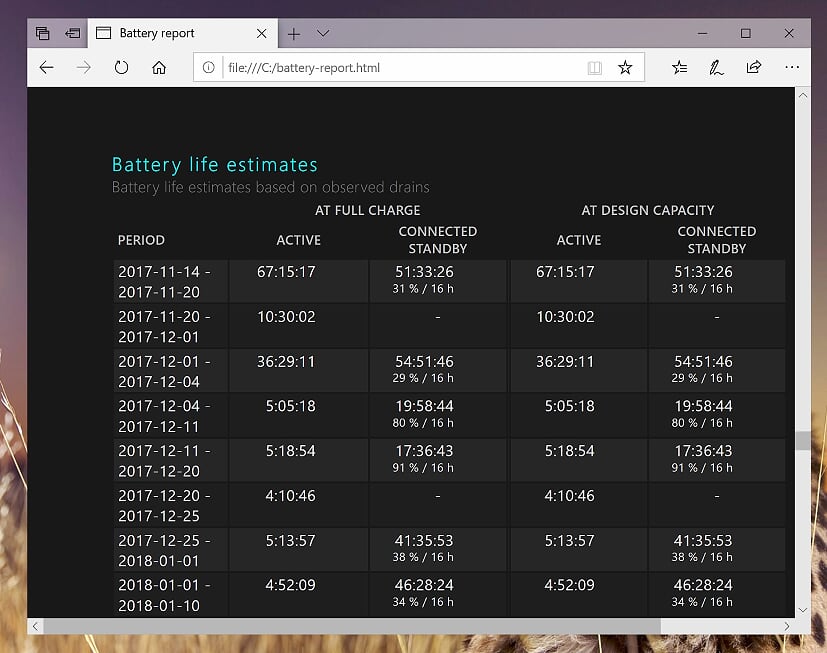
Correlato: Come controllare la batteria Salute con il report sulla batteria di Powercfg
La durata della batteria è diventata un fattore importante per gli utenti Windows che desiderano che i propri laptop siano più portatili che mai. Ottenere il massimo dalla batteria è importante, quindi potresti dover controllare la durata della batteria in Windows 10 o Windows 11. Nell’altra nostra guida, ti mostriamo come controllare la durata della batteria utilizzando il report sulla batteria Powercfg.
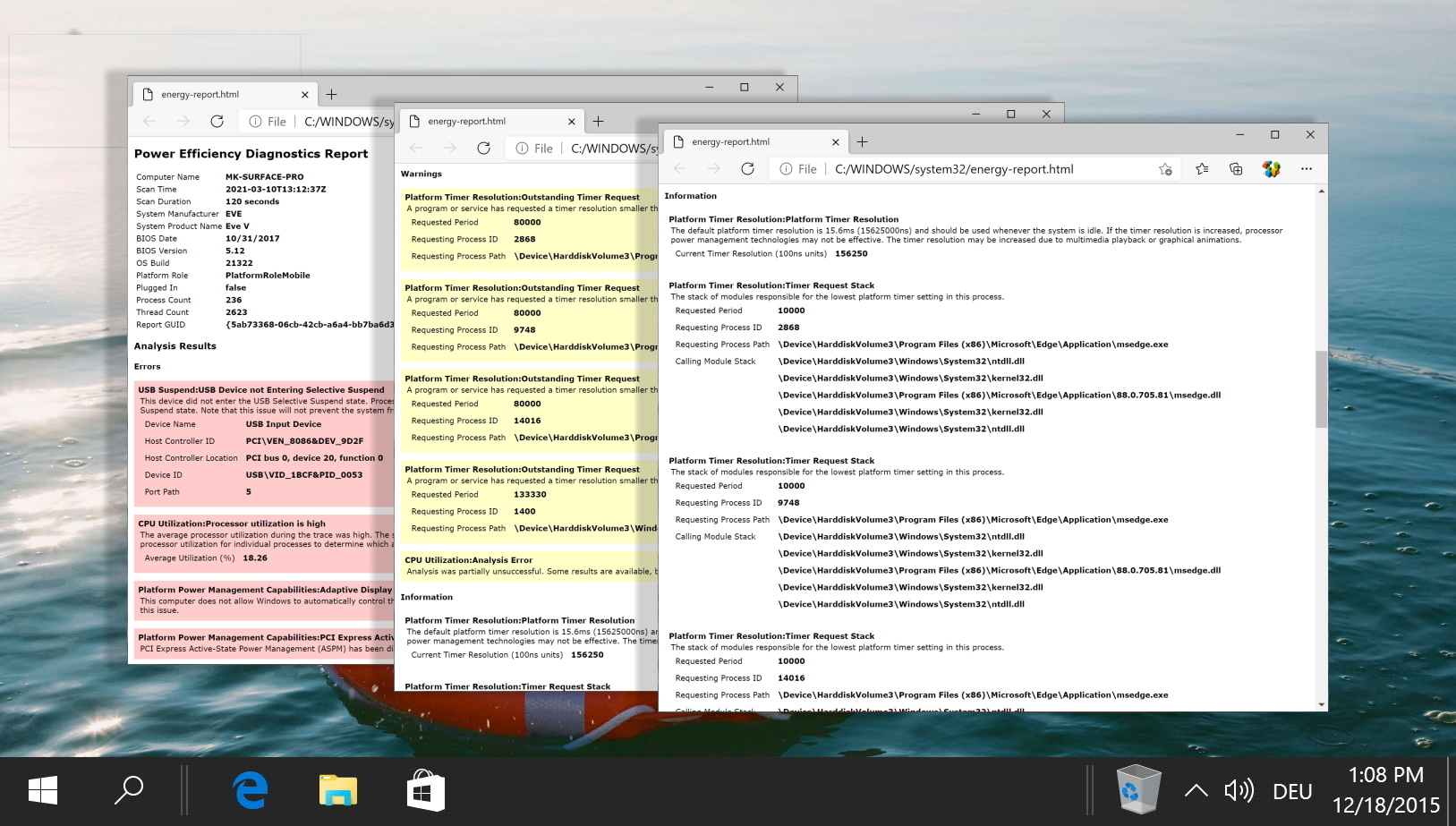
Correlato: Come verificare i problemi di durata della batteria del laptop con il report energetico di Powercfg
Windows generalmente fa un ottimo lavoro gestendo varie applicazioni e servizi per garantire una durata stabile della batteria. A volte, anche se potresti riscontrare improvvisi scarichi della batteria, a quel punto un rapporto sull’energia powercfg è il tuo migliore amico. Nell’altra nostra guida, ti mostriamo come verificare i problemi di durata della batteria con un rapporto sull’energia powercfg, nonché come esaminarne l’output.
Correlato: Come attivare la modalità di risparmio energetico attivare o disattivare in Windows 10
Sebbene la quantità di energia che puoi ottenere dalla batteria di un laptop sia migliorata nel corso degli anni, è ancora lontana dall’essere perfetta. Di conseguenza, Windows 10 dispone di tecniche per spremere fino all’ultima goccia quando sei in difficoltà. Nell’altra nostra guida, ti mostriamo come attivare o disattivare il risparmio energetico in Windows 10 in modo da poter aumentare la durata della batteria del tuo laptop.