Windows 11 ora supporta il comando”sudo”come Linux e macOS. L’ultima anteprima del sistema operativo aggiunge anche un nuovo Copilot con un menu contestuale. L’app Impostazioni introduce una nuova pagina Gestione colore, modifiche al Bluetooth, miglioramenti dell’audio e funzionalità wireless e modifiche alle impostazioni della stampante.
L’8 febbraio 2024, Microsoft ha riattivato Canary Channel rilasciando la build 26052.1000 e 26052.1100 di Windows 11 (KB5035384) nel canale Dev. Le due anteprime introducono una serie di nuove funzionalità e miglioramenti e l’azienda rileva che entrambe le versioni sono identiche per quanto riguarda i nuovi contenuti e dovrebbero far parte della versione 24H2.
Secondo note ufficiali dell’azienda, Windows 11 build 26052.1000 crea il Sudo comando disponibile per le console Terminale di Windows, inclusi PowerShell e Prompt dei comandi, implementa miglioramenti per il supporto degli apparecchi acustici nel sistema operativo e introduce un nuovo strumento di test del microfono nelle impostazioni Audio.
Inoltre, Copilot su Windows 11 ottiene un nuovo menu contestuale e ora, per impostazione predefinita, il sistema operativo aprirà il chatbot AI sui display da 27 pollici. Nell’app Impostazioni, il team di sviluppo sta trasferendo le opzioni di gestione del colore precedentemente disponibili solo dal Pannello di controllo. Ora è possibile utilizzare l’app Fotocamera per accedere a una rete wireless e altro ancora.
 Schermata solo @media e (larghezza minima: 0px) e (larghezza minima: 0px) altezza: 0px) { div[id^=”bsa-zone_1659356505923-0_123456″] { larghezza minima: 336px; altezza minima: 280px; } } Schermo solo @media e (larghezza minima: 640px) e (altezza minima: 0px) { div[id^=”bsa-zone_1659356505923-0_123456″] { larghezza minima: 728px; altezza minima: 280px; } }
La distribuzione di Windows 11 26052.1100 nel canale Dev include le stesse modifiche dell’anteprima nel canale Canary. Tuttavia, questa anteprima distribuirà anche funzionalità e modifiche precedentemente disponibili in Canary Channel, come Risparmio energetico, procedura guidata per la creazione di 7Zip e TAR, Chiarezza vocale, Impostazioni rapide con interfaccia scorrevole, supporto del codice QR per condividere password wireless, modalità di stampa protetta e modifiche per Windows LAPS e SMB.
Inoltre, queste anteprime cambieranno il numero di versione da 23H2 a 24H2. È importante notare che questa è la prima volta che Microsoft menziona ufficialmente l’esistenza di Windows 11 24H2, che secondo la società arriverà nella seconda metà del 2024.
Tuttavia, questo è temporaneo per Canary Channel poiché la società nota che le anteprime in questo canale alla fine saliranno a un numero più alto. Di conseguenza, ciò significa che le anteprime nel Dev Channel ora apparterranno allo sviluppo della versione 24H2.
Novità di Windows 11 build 26052.1000
Queste sono le nuove funzionalità e modifiche in distribuzione con la build 26052.1000:
comando Sudo
Come scoperto in precedenza, Microsoft sta aggiungendo il comando”sudo”a Windows 11.
Sudo (superuser do) è un comando già disponibile in Linux, macOS e altri sistemi operativi basati su Unix che ti consente di eseguire strumenti con privilegi elevati senza eseguire il terminale di Windows come amministratore.
Puoi eseguire molte operazioni utilizzando questo comando, ad esempio come eliminare un file protetto, richiamare comandi con privilegi elevati e aprire un nuovo terminale per eseguire qualsiasi attività.
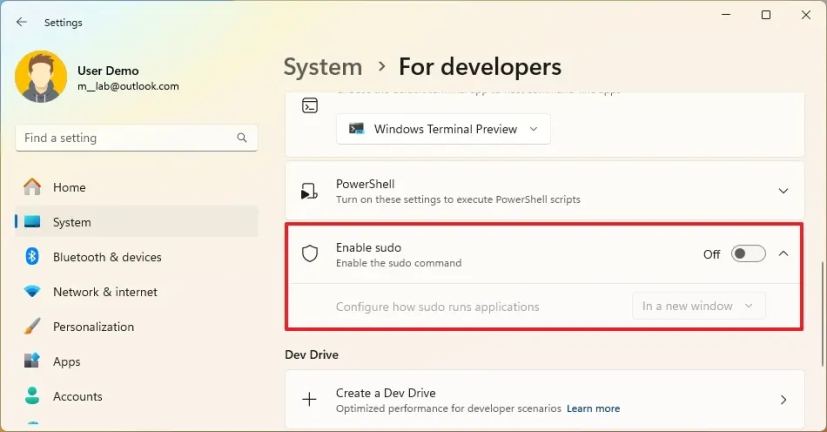
Devi abilitare manualmente l’opzione da Impostazioni > Sistema > Per gli sviluppatori e attiva l’impostazione “Abilita sudo”.
Abilita comando sudo/Immagine: Mauro Huculak
Sudo ha tre diverse modalità:
In una nuova finestra: esegue il terminale con privilegi elevati. Con input disabilitato: esegue il terminale in linea come amministratore con l’input standard chiuso nella finestra in cui hai eseguito l’elevazione. Bloccherà anche l’interazione con il processo elevato. In linea: il terminale ti consentirà di eseguire attività amministrative all’interno della stessa finestra, in modo simile all’esperienza in Linux e macOS.
Modifiche agli apparecchi acustici
Su Windows 11 build 26052.1000, ora è possibile controllare le preimpostazioni audio, i suoni ambientali e sperimentare miglioramenti alla pagina delle impostazioni “Bluetooth e dispositivi”.
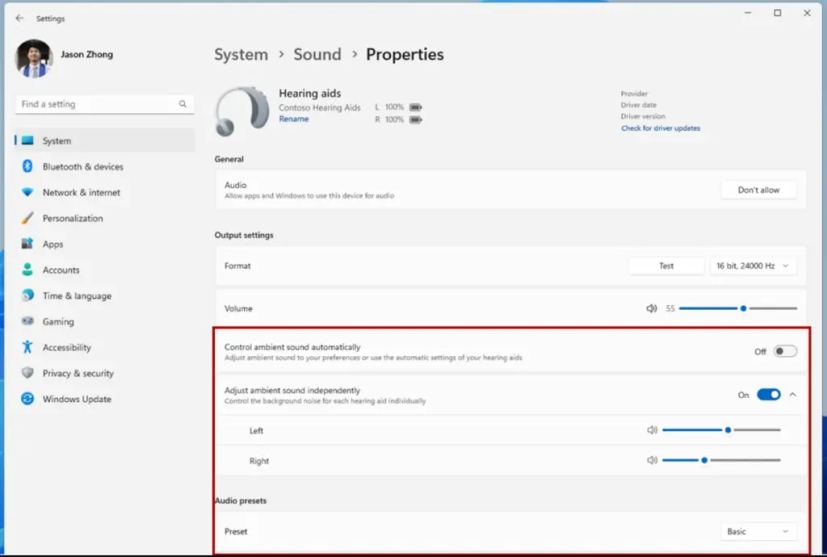 Impostazioni del dispositivo acustico/Immagine: Microsoft
Microsoft rileva inoltre che gli utenti possono anche regolare il volume del suono ambientale proveniente dai loro apparecchi acustici.
Le nuove funzionalità richiedono il supporto per Bluetooth LE Audio su Windows 11 e un dispositivo acustico.
Inoltre, la pagina delle impostazioni sta ottenendo alcuni miglioramenti, comprese le funzionalità di monitoraggio della durata della batteria e della connessione stato. Inoltre, la pagina aggiunge un’opzione per accedere direttamente alla pagina delle impostazioni audio (Sistema > Suono > Proprietà).
Miglioramenti del suono
Come parte delle proprietà dei microfoni, Windows 11 offre ora una funzionalità per testare il microfono, il che significa che ora, in Impostazioni > Sistema > Suono, all’interno delle proprietà del microfono, troverai una nuova impostazione “Test microfono” con due opzioni, inclusa la “Predefinita” e modalità “Comunicazione”.
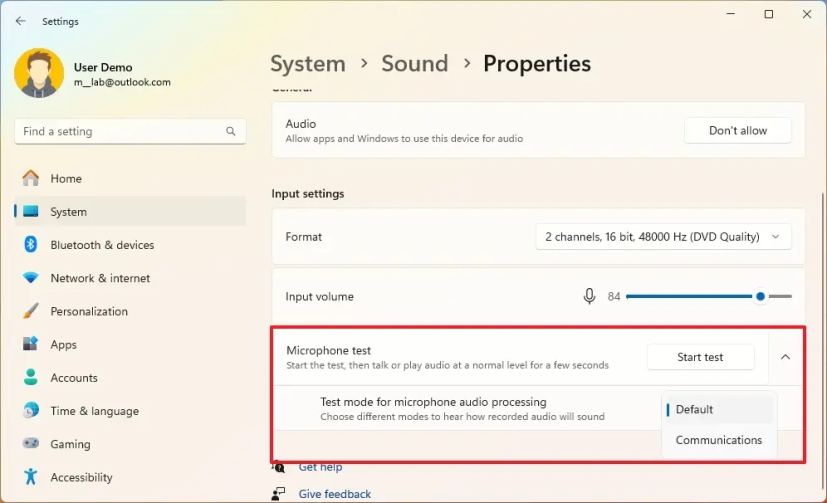 Test del microfono/Immagine: Mauro Huculak
Una volta selezionata la modalità, è possibile registrare e ascoltare l’audio e scegliere la modalità di elaborazione che fornisce il miglior risultato. (Tuttavia, Microsoft nota che lo strumento è solo a scopo di test e non influirà sulla modalità audio.)
Menu contestuale di Copilot e avvio automatico
Windows 11 ora include una versione aggiornata di Copilot con un nuovo menu contestuale che mostra diverse azioni a seconda del contenuto che hai copiato negli appunti. (Quando esegui un’azione di copia, il pulsante Copilot illuminerà un punto, informandoti che le azioni sono disponibili.)
Ad esempio, quando copi del testo negli appunti, il menu rivelerà azioni specifiche, come”Invia a Copilot”,”Riassumi” e “Spiega”.
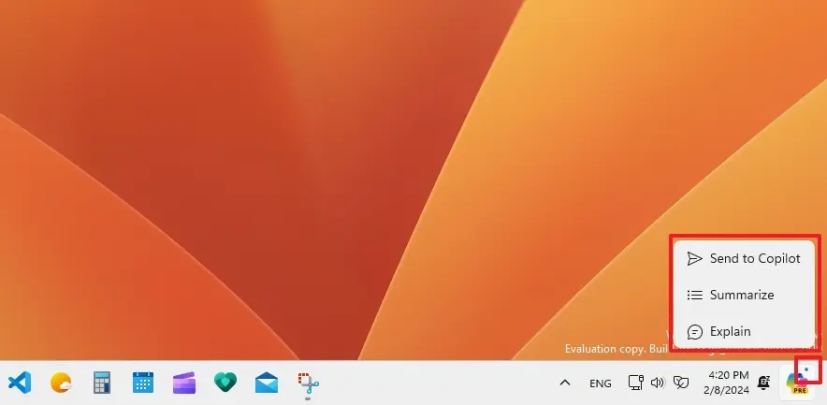 Copilot nuovo contesto menu/Immagine: Mauro Huculak
Se copi un’immagine negli appunti, il menu includerà le opzioni “Invia a Copilot”,”Spiega” e Modifica immagine.”
Puoi anche trascinare un’immagine sul pulsante per aprire il pannello Copilot, quindi rilasciare l’immagine nella casella e comporre la richiesta per eseguire la query.
A partire da questo volo, Microsoft sta anche testando un nuovo comportamento che apre automaticamente il pannello Copilot sui dispositivi con display da 27 pollici o più grandi.
Puoi sempre disattivare questa opzione da Impostazioni > Personalizzazione > Copilot e disattiva l’interruttore “Apri Copilot all’avvio di Windows”.
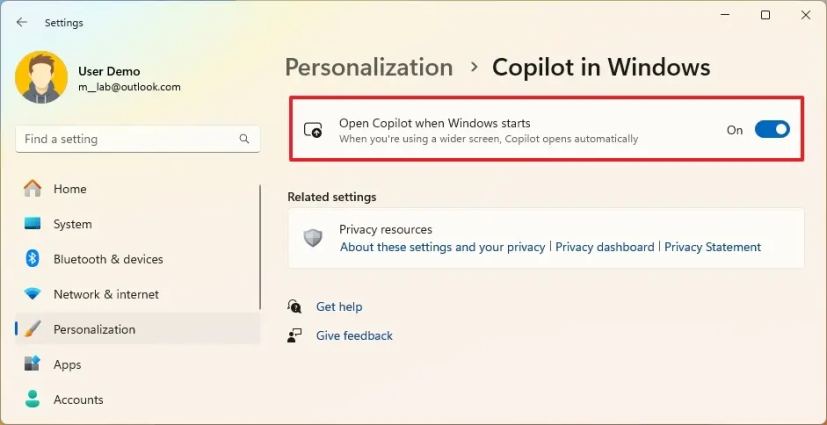 Opzione di avvio automatico Copilot/Immagine: Mauro Huculak
Modifiche alla barra delle applicazioni
L’icona Risparmio energetico nella barra delle applicazioni è stata aggiornata per avere due foglie sui computer senza batterie e una foglia e batteria sui laptop.
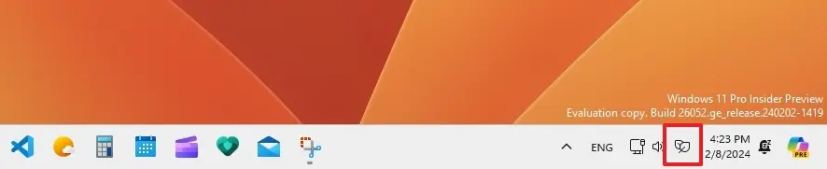 Nuova icona Risparmio Energetico/Immagine: Mauro Huculak
Miglioramenti Bluetooth
Sulla build 26052.1000, i”Dispositivi Bluetooth scoperta”rimuove l’opzione “Avanzate” e modifica il flusso di lavoro. Ciò significa che il sistema cercherà sempre i dispositivi nel prossimo aggiornamento delle funzionalità, ma mostrerà solo i tipi di dispositivi comuni. Se vengono trovati dispositivi non comuni, noterai una nuova opzione”Mostra più dispositivi”per visualizzarli.
Inoltre, quando ti trovi nella finestra “Aggiungi un dispositivo” dalla Flyout Impostazioni rapide se fai clic sull’opzione “Mostra tutti i dispositivi”, il sistema ora mostrerà i dispositivi comuni e non comuni.
Gestione del colore in Impostazioni
Microsoft sta inoltre trasferendo le impostazioni di gestione del colore precedentemente disponibili nel Pannello di controllo nell’app Impostazioni. La pagina è disponibile da Impostazioni > Sistema > Display > Gestione del colore (Profili colore).
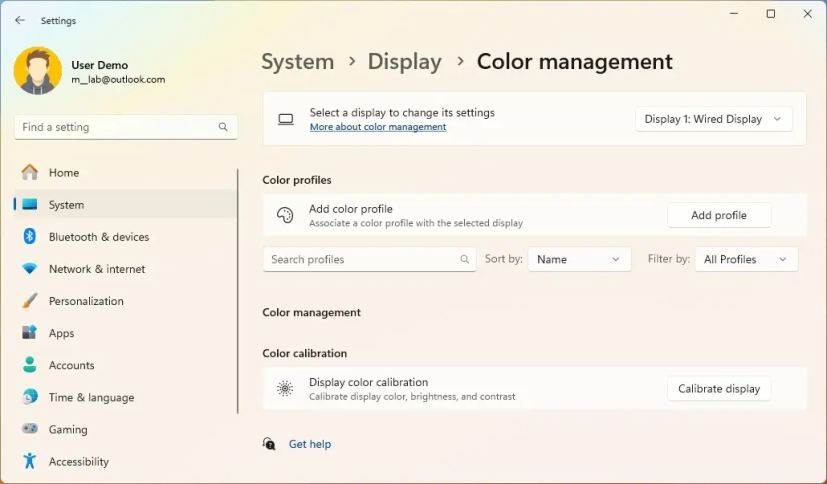 Nuove impostazioni di gestione del colore/Immagine: Mauro Huculak
La pagina funziona in allo stesso modo delle impostazioni precedenti poiché ti consente di aggiungere e rimuovere profili colore e impostare i profili colore predefiniti e ora puoi controllare la gestione automatica del colore in questa pagina.
Configurazione stampanti
In questa versione, ora puoi configurare la modalità “Stampante protetta da Windows” direttamente dalla pagina delle impostazioni”Stampanti e scanner”.
Modalità di stampa protetta di Windows/Immagine: Mauro Huculak
Impostazioni wireless
L’opzione per visualizzare la password”Wi-Fi”è ora disponibile nella parte superiore della pagina in Impostazioni > Rete e Internet > Wi-Fi.
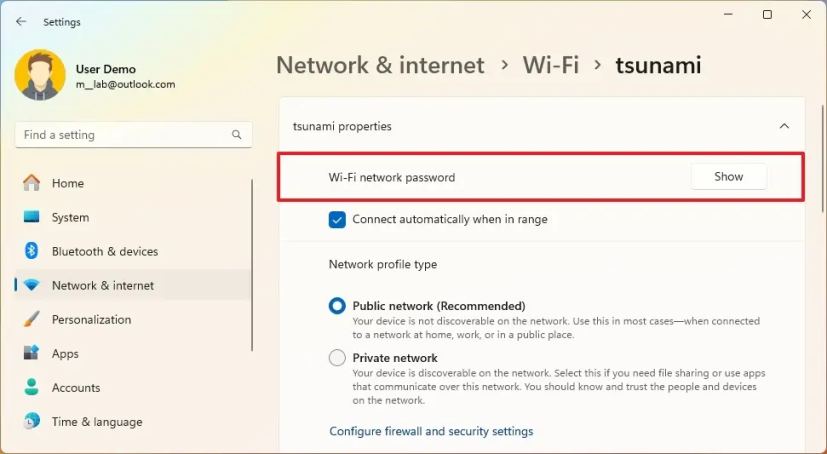 Mostra Wi-Fi opzione password/Immagine: Mauro Huculak
Inoltre, ora puoi utilizzare l’app Fotocamera per scansionare un codice a barre dalle impostazioni wireless per accedere alla rete Wi-Fi.
Modifiche alle notifiche
Microsoft ha aggiornato il testo della notifica del caricabatterie lento per renderlo più facile da comprendere. La notifica ora dice: “Per la migliore esperienza di ricarica, utilizza un caricabatterie con un wattaggio più elevato.”
Editor del Registro di sistema
Non capita spesso di notare cambiamenti per l’editor del Registro di sistema e in questo volo l’app avrà un’opzione, l’interfaccia “Trova”, che ti consente di limitare la ricerca alle chiavi e sottochiavi selezionate.
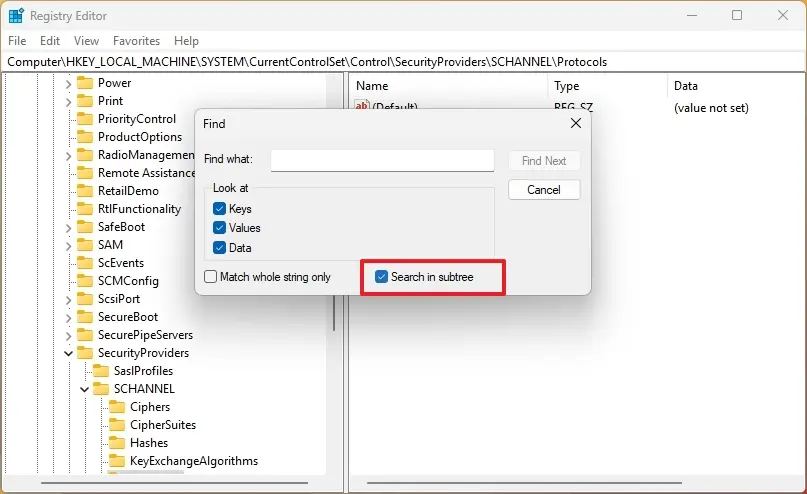 Ricerca nel registro nel sottoalbero/Immagine: Mauro Huculak
Funzionalità rimosse
A partire da Windows 11 build 26052.1000, Microsoft rimuoverà completamente anche il supporto per Windows Mixed Reality e Microsoft Defender Application Guard (MDAG).
Installa build 26052
Per scaricare e installare Windows 11 build 26052, registra il tuo dispositivo nel canale Canary o Dev tramite le impostazioni del”Programma Windows Insider”dalla sezione”Aggiornamento e sicurezza”. Una volta registrato il computer nel programma, puoi scaricare la build dalle impostazioni di”Windows Update”facendo clic sul pulsante “Verifica aggiornamenti”.