Questo articolo descrive i passaggi che puoi seguire per aggiornare o installare il driver audio del tuo dispositivo in Windows 11.
Per impostazione predefinita, Windows Update consente di ottenere le correzioni e i miglioramenti della sicurezza più recenti , mantenendo il tuo dispositivo senza problemi e rimanendo protetto. In alcuni casi, Windows installerà i driver del dispositivo insieme ad altri aggiornamenti.
Se un driver viene rilasciato per il tuo dispositivo audio tramite Windows Update, verrà installato o aggiornato a meno che tu non decida di non farlo tramite un’impostazione del criterio di non farlo includi i driver di dispositivo con gli aggiornamenti di Windows.
Per gli utenti che riscontrano problemi con il sistema audio del proprio dispositivo, l’aggiornamento del driver all’ultima versione può correggere o addirittura migliorare la qualità del suono.
Di seguito è riportato come installare o aggiornare i driver audio del tuo dispositivo in Windows 11.
Installa i driver audio tramite gli aggiornamenti facoltativi
Come descritto sopra, se viene rilasciato un driver per il tuo audio dispositivo tramite Windows Update, verrà installato a meno che tu non decida di non includere i driver di dispositivo con gli aggiornamenti di Windows tramite un’impostazione dei criteri.
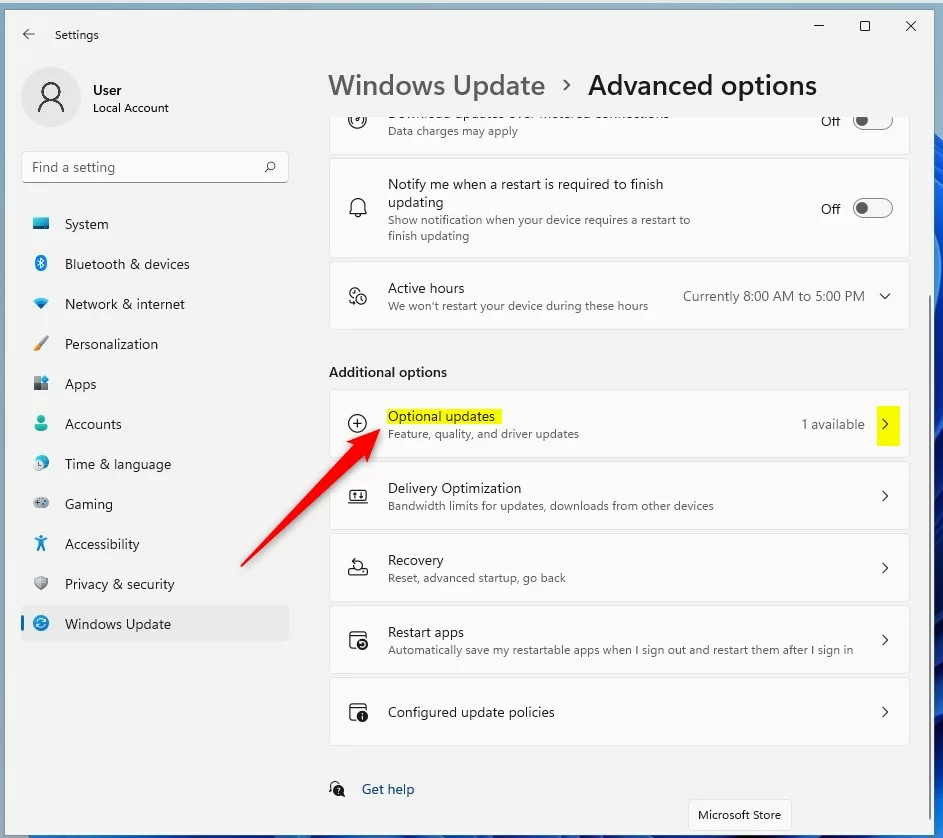
Driver di dispositivi audio rilasciati con Wi ndows Update sarà incluso con gli aggiornamenti facoltativi di Windows. Ecco come cercare e installare gli aggiornamenti facoltativi.
Per installare i driver di dispositivo tramite gli aggiornamenti facoltativi, fai clic sul menu Start e seleziona Impostazioni. Quindi, nell’app Impostazioni, fai clic su Windows Update-> Opzioni avanzate-> Aggiornamenti facoltativi.
windows 11 windows update opzioni avanzate aggiornamenti facoltativi
Se un driver audio è stato rilasciato tramite Windows Update, verrà elencato in Aggiornamenti facoltativi. Selezionalo e lascia che Windows lo installi.
Installa o aggiorna i driver audio tramite Gestione dispositivi
Un altro modo per aggiornare i driver audio del proprio dispositivo è utilizzando l’app Gestione dispositivi. Per aprire l’app Gestione dispositivi, fai clic sul menu Start e cerca”Gestione dispositivi“.
Sotto Corrispondenza migliore, seleziona App Gestione dispositivi.
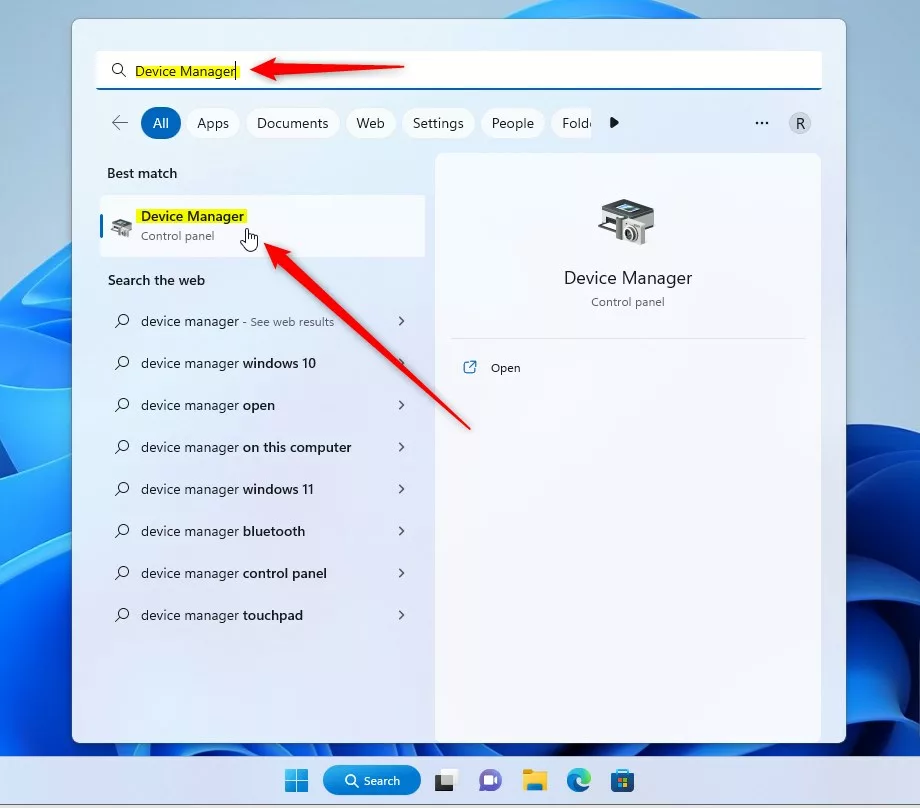 Windows cerca Gestione dispositivi nel menu Start
Quando si apre l’app Gestione dispositivi, seleziona ed espandi”Controller audio, video e giochi“. Quindi fai clic con il pulsante destro del mouse sull’adattatore”Dispositivo audio ad alta definizione“e seleziona Aggiorna driver.
A seconda del dispositivo Windows, potrebbe essere chiamato qualcos’altro.
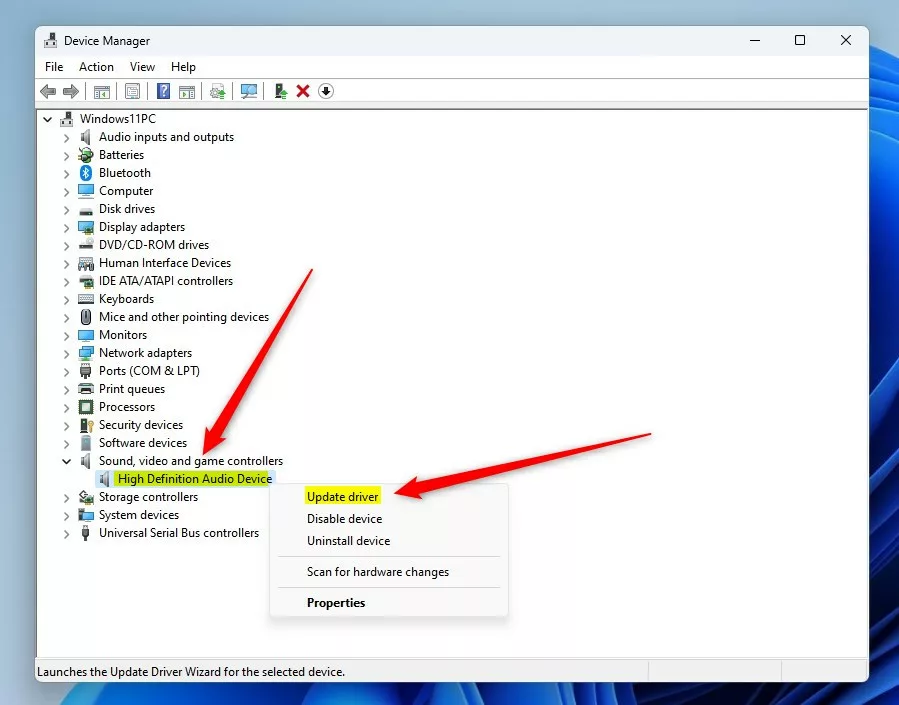 Windows aggiorna il driver audio tramite Gestione dispositivi
Su Aggiorna driver finestra pop-up, seleziona l’opzione Cerca i driver nel mio computer. Questa opzione ti consente di individuare e installare un driver manualmente.
Questo è solitamente il caso se hai scaricato un driver aggiornato dal sito Web del produttore del dispositivo o hai un supporto con i driver audio più recenti.
Windows cerca i driver nel mio computer
Successivamente, cerca dove è stato scaricato il driver audio più recente e selezionalo.
Fai clic su Avanti e OK per installare.
 Windows cerca i driver nella posizione
Facoltativamente, se non si dispone già di un driver audio scaricato, puoi selezionare la seconda opzione da un elenco di driver disponibili sul tuo computer.
A volte, Windows avrà più di un driver di dispositivo per un dispositivo. Se quello attuale non funziona correttamente, puoi selezionare l’altro che funzionava in precedenza.
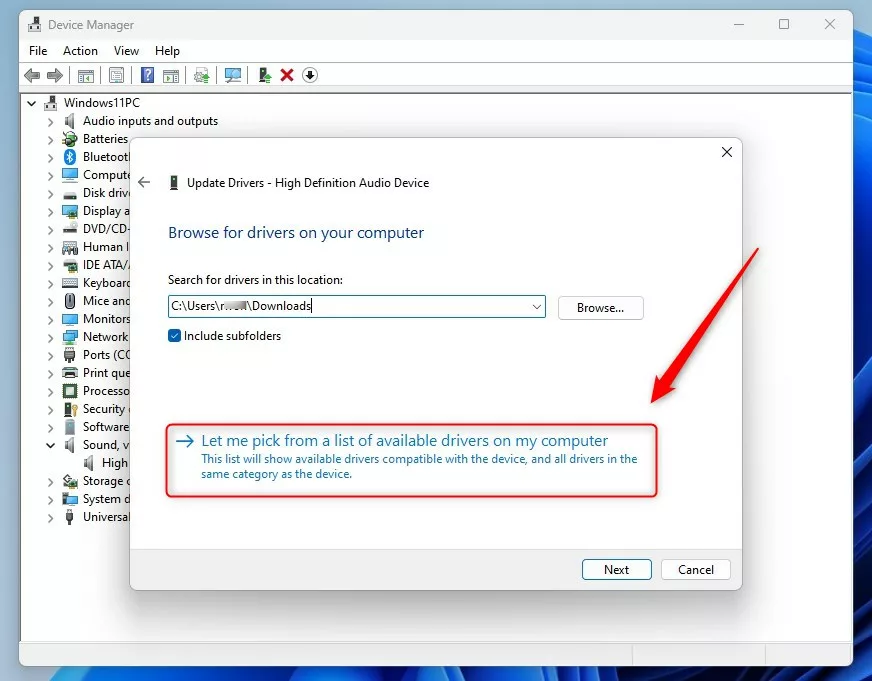 Windows sceglie dall’elenco dei driver disponibili
Nell’elenco, se è presente più di un driver audio, selezionare il precedente e fai clic su OK.
Continua finché non avrai aggiornato o installato correttamente i driver audio più recenti. Potrebbe anche essere necessario riavviare il computer affinché le modifiche abbiano effetto.
Conclusione:
Questo post ti ha mostrato come installare o aggiornare l’audio del tuo dispositivo driver in Windows 11. Se trovi qualche errore sopra o hai qualcosa da aggiungere, utilizza il modulo di commento qui sotto.