Questo articolo descrive i passaggi per attivare o disattivare”Sempre in primo piano“per mantenere l’app Task Manager in primo piano rispetto alle altre finestre in Windows 11.
Il Task Manager ha fa parte di Windows sin dall’inizio di Windows NT 4.0/2000, consentendo agli utenti di visualizzare attività (processi), programmi di avvio, servizi e le prestazioni complessive del computer.
Con il rilascio di Windows 11 build 22557, Microsoft ha aggiornato il design di Task Manager in modo che corrisponda ai nuovi principi di progettazione di Windows 11, incluso l’inserimento di un tema scuro e la corrispondenza automatica del tema a livello di sistema.
Windows ha sempre avuto un’impostazione per mantieni l’app Task Manager in primo piano rispetto alle altre finestre. Questo è noto come”Sempre in primo piano“.
Ecco come attivarla o disattivarla in Windows 11.
Mantieni l’app Gestione attività sempre in primo piano rispetto alle altre finestre in Windows 11
Come descritto sopra, Windows ha sempre avuto un’impostazione per mantenere l’app Task Manager in primo piano rispetto alle altre finestre. Questo è noto come”Sempre in primo piano“.
Ecco come attivarlo.
Per prima cosa, apri l’app Task Manager. Puoi anche utilizzare la scorciatoia da tastiera ( Ctrl + Maiusc + Esc ) per avviare l’app Task Manager.
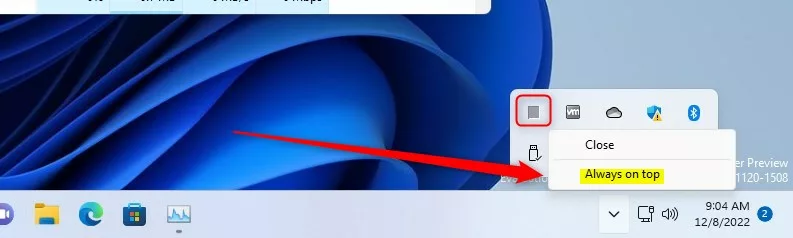
Mentre l’app Task Manager è aperta, fai clic con il pulsante destro del mouse sull’icona dell’app sulla Barra delle applicazioni (o Overflow della barra delle applicazioni), quindi seleziona”Sempre in primo piano“.
Windows Task Manager è sempre in primo piano o off
In alternativa, seleziona Impostazioni in basso a sinistra dell’app Task Manager.
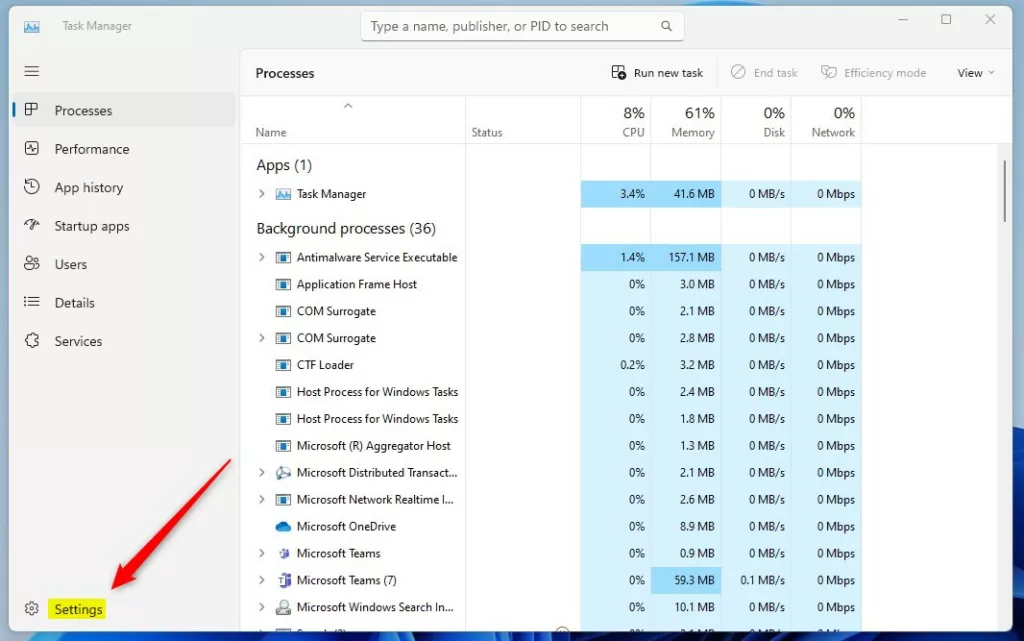 Pulsante delle impostazioni dell’app Task Manager di Windows 11
In Impostazioni riquadro, in Gestione di Windows, seleziona o deseleziona la casella accanto a”Sempre in primo piano“per abilitare o disabilitare l’app Task Manager sopra le altre finestre.
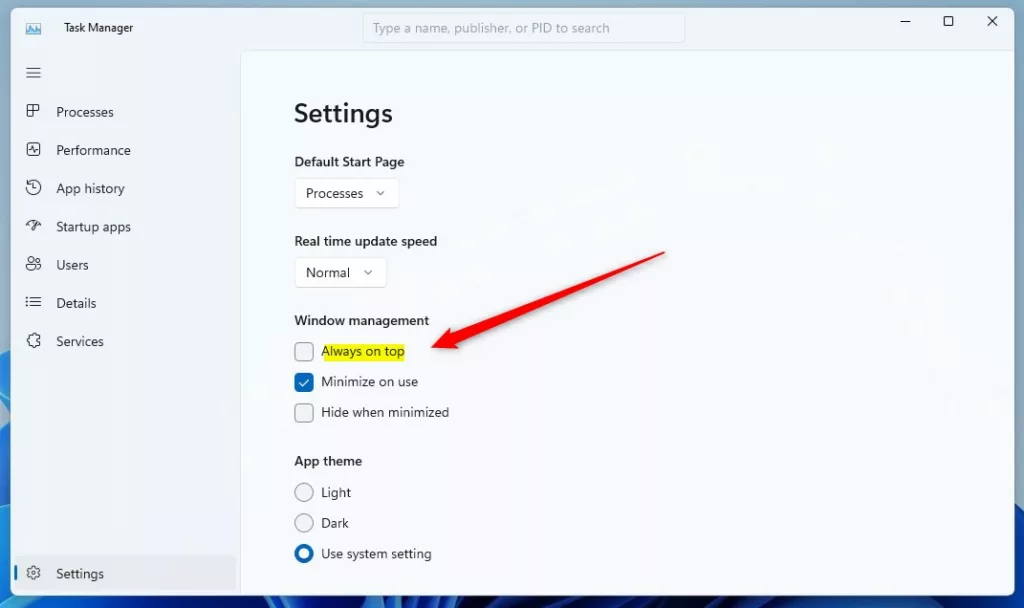 wi Il task manager di ndows è sempre in primo piano nelle impostazioni
Puoi anche premere i tasti Alt + A per selezionare o deselezionare”Sempre in primo piano“nell’app Impostazioni.
Riferimento:
Dovrebbe bastare!
Conclusione:
Questo post ha mostrato come mantenere l’app Task Manager in primo piano rispetto alle altre finestre in Windows 11. Se trovi qualche errore sopra o hai qualcosa da aggiungere, utilizza il modulo dei commenti qui sotto.