L’esecuzione di un file eseguibile (.exe) è semplicemente una questione di aprirlo in casi generali come l’installazione o l’apertura di un’applicazione. Ma, se sei un amministratore di rete/sistema e desideri creare uno script per automatizzare varie attività, probabilmente raggiungerai un punto in cui dovrai eseguire un file eseguibile.
Beh, per gli utenti Windows, tu hanno già uno strumento integrato chiamato Windows PowerShell per fare proprio questo. Usandolo, puoi eseguire comandi potenti e persino creare applicazioni con script efficienti.
In questo articolo, abbiamo compilato un elenco di vari modi in cui puoi utilizzare lo strumento PowerShell per eseguire un file.exe.
Come eseguire Exe in PowerShell?
Durante l’esecuzione dei comandi nei metodi seguenti, sostituire gli elementi come nome file o percorso in modo appropriato. Inoltre, escludi le parentesi angolari e includi gli spazi mentre scrivi i comandi.
Esegui direttamente senza parametri utilizzando l’operatore &
Con PowerShell, puoi eseguire direttamente un file eseguibile con l’operatore Operatore”&”(noto anche come operatore di chiamata). È possibile accedere alla posizione del file o fornire il percorso completo dell’indirizzo nel comando. Quindi puoi eseguire il comando.
Ad esempio:
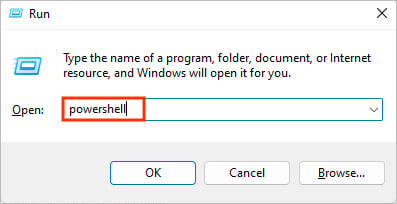
premi Windows + R, digita powershell e premi Ctrl + Maiusc + Invio per avviare PowerShell come amministratore. Se il tuo il file è già nella stessa directory, digita &’.\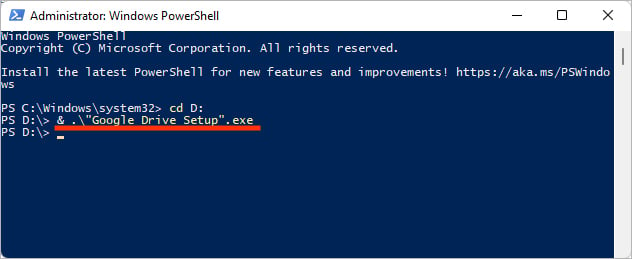 Oppure, se disponi del percorso completo del file, digita &’
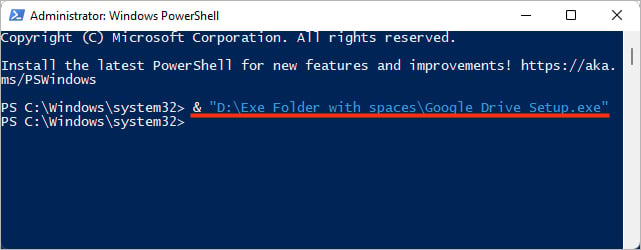
Nota: l’uso delle virgolette è obbligatorio solo se il nome del file contiene uno spazio. In caso contrario, puoi eseguire il comando precedente senza virgolette.
Se ti stai chiedendo cosa sta succedendo qui, beh, digitando il simbolo e commerciale (&), PowerShell capisce che deve eseguire il programma. In caso contrario, PowerShell tratterà il comando come una stringa e non richiamerà il file.exe.
Utilizzo di Start-Process
Start-Process è un cmdlet più avanzato e potente in cui puoi può specificare più parametri. Pertanto, può eseguire più file eseguibili contemporaneamente.
Sintassi:
Start-Process-FilePath “
Qui, stiamo usando il parametro Path per specificare il percorso del file eseguibile. Insieme al parametro precedente, alcuni dei parametri comunemente usati con la sintassi sono elencati di seguito.
Start-Process-FilePath”
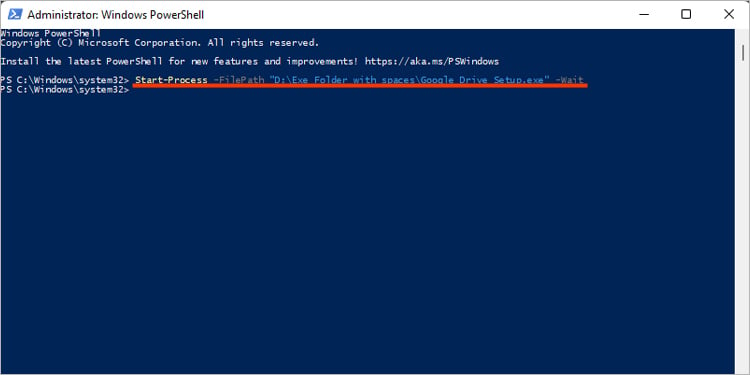
Questo comando indica a PowerShell di attendere fino al termine dell’esecuzione dell’intero processo e quindi accetta altri eventuali input.
Start-Process-FilePath”powershell”-Verb RunAs
Il comando precedente avvia PowerShell come amministratore. Invece del verbo RunAs, puoi anche utilizzare i verbi Open e RunAsUser per i file.exe.
Utilizzo di Invoke-Expression
Sebbene questo metodo possa eseguire file.exe in PowerShell, Microsoft stesso non consiglia di usarlo. Questo perché molte cose possono andare storte quando lo si utilizza, come essere suscettibili ad attacchi di code injection e difficoltà a mantenere il codice.
Pertanto, usalo solo se sei sicuro di cosa accadrà e fai attenzione, specialmente nei casi in cui un utente può inserire un comando non sicuro.
Sintassi:
Invoke-Expression-Command “.\filepath\
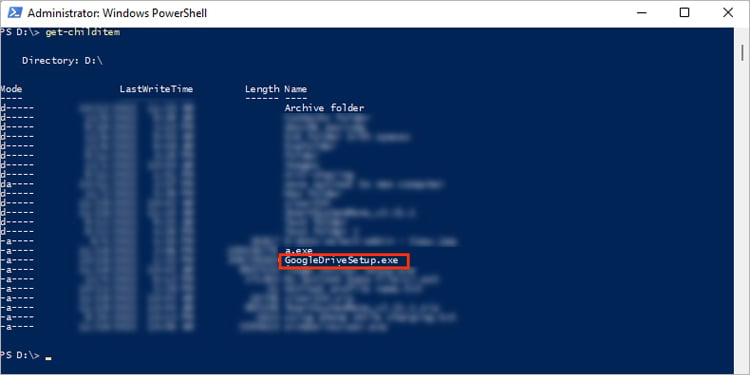
Nell’immagine sopra , siamo già nella directory D che contiene il file GoogleDriveSetup.exe che vogliamo eseguire, quindi scriviamo il seguente comando.
Invoke-expression-command”.\ExeFolder\GoogleDriveSetup.exe”

D’altra parte, se ci trovassimo in una directory diversa e volessimo eseguire il file precedente, non avremmo bisogno di aggiungere.\ davanti al file. Il.\ rappresenta che ci troviamo nella directory corrente del file desiderato. Quindi il comando diventa:
Invoke-expression-command “D:\a.exe”

