Quando si scrive questo articolo, Windows 11 ha appena ricevuto il suo primo aggiornamento importante: Windows 11 2022 Update o 22H2. Porta diverse nuove funzionalità e miglioramenti della qualità della vita, quindi potresti voler metterci le mani il prima possibile. Se non vuoi aspettare di riceverlo tramite Windows Update, puoi scaricare l’ultima ISO di Windows 11. Usalo per creare un disco di installazione di Windows 11 e segui i passaggi della procedura guidata di installazione. Puoi anche eseguire un’installazione pulita di Windows 11 da una chiavetta USB. Per aiutarti, abbiamo creato questo tutorial, in cui ti mostriamo come installare Windows 11:
Cosa ti serve per installare Windows 11
Prima di installare Windows 11, controlla se il tuo PC è compatibile con questo sistema operativo. Per vedere se seleziona tutte le caselle, leggi tutti i requisiti minimi di sistema di Windows 11. A questo scopo puoi anche utilizzare l’app PC Health Check.
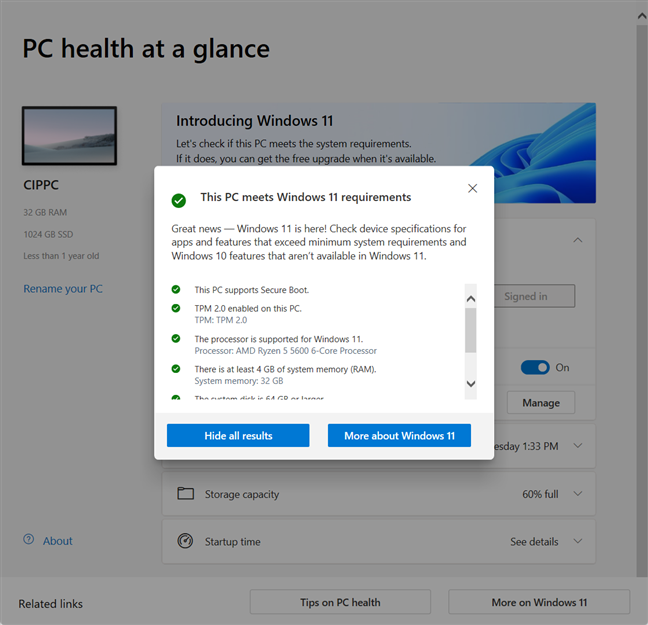
L’app PC Health Check ti aiuta a controllare i requisiti di sistema
Se il tuo Il PC funziona con Windows 11, puoi scaricare l’ultimo file ISO di Windows 11 direttamente da Microsoft. Per assistenza su questo argomento, leggi questa guida: 4 modi per scaricare gratuitamente la versione completa di Windows 11.
Una volta che hai un file ISO di Windows 11, devi utilizzare uno strumento come Rufus per creare un chiavetta USB avviabile o masterizzare il file ISO su un DVD. Puoi anche utilizzare lo strumento di creazione multimediale di Microsoft per creare una chiavetta USB con i file di installazione di Windows 11.

Media Creation Tool ti aiuta a creare il supporto di installazione che desideri utilizzare
Prima di iniziare, dovresti avere anche Windows 10 o codice Product Key di Windows 11 pronto. È necessario per attivare il sistema operativo durante il processo di installazione o successivamente. Se hai bisogno di aiuto per recuperare il codice Product Key, leggi questa guida: Trova il codice Product Key di Windows. 8 app che ti aiutano a recuperarlo!
Se vuoi provare Windows 11 per un po’prima di decidere se mantenerlo e acquistare un codice Product Key originale, sarai felice di sapere che Windows 11 non Non è necessario un codice Product Key per l’installazione e l’utilizzo. Puoi semplicemente saltare il passaggio di fornire un codice Product Key. Offriamo maggiori dettagli nella guida all’installazione di seguito.

Il codice Product Key non è obbligatorio per l’installazione di Windows 11
Se stai installando Windows 11 su un computer o dispositivo su cui in precedenza era stata attivata una copia di Windows 10, allora può installare Windows 11 senza fornire un codice Product Key. Al termine dell’installazione di Windows 11, i server Microsoft dovrebbero rilevare la tua precedente licenza di Windows 10 e attivare automaticamente Windows 11 gratuitamente. Quindi, se la tua domanda era”Posso installare Windows 11 gratuitamente?”allora sì, puoi!
Infine, prima di installare Windows 11, sappi che, oltre a una connessione Internet funzionante, dovresti avere un account Microsoft. Senza uno, non sarai in grado di completare l’installazione di Windows 11 e dovrai crearne uno durante il processo di installazione.
Senza ulteriori indugi, indipendentemente dal fatto che tu vuoi sapere come installare Windows 11 da DVD, da un file ISO o come pulire installare Windows 11 da una chiavetta USB, ecco i passaggi necessari:
Come pulire installare Windows 11 da un DVD , chiavetta USB o file ISO
Avvia il PC dal disco di installazione di Windows 11, dalla chiavetta USB o dal file ISO. Attendi un secondo o due e il tuo computer o dispositivo dovrebbe visualizzare brevemente un messaggio che ti chiede a”Premere un tasto qualsiasi per avviare da CD o DVD”. Quindi, indipendentemente dal fatto che desideri eseguire l’avvio da una chiavetta USB o da un file DVD/ISO, premi un tasto qualsiasi della tastiera per caricare la procedura guidata di installazione di Windows 11.

Avvio della procedura guidata di installazione di Windows 11
Quindi, Windows 11 Viene avviata la procedura guidata di installazione. Innanzitutto ti chiede quale lingua, ora e formato della valuta e le impostazioni di input della tastiera che desideri utilizzare. Scegli quello che preferisci e premi Avanti.

Scegli la lingua, l’ora, la valuta e la tastiera
Fai clic o tocca il pulsante Installa ora per procedere con l’installazione di Windows 11.

Fai clic su Installa ora
Dopo un un paio di secondi, Windows 11 ti chiede di inserire un codice Product Key. Se stai reinstallando Windows 11 o se in precedenza era stata installata una copia di Windows 10 su questo PC, fai clic o tocca”Non ho un codice Product Key”. Il tuo Windows 11 si attiverà automaticamente al termine dell’installazione. Fai lo stesso se vuoi provare Windows 11 per alcuni giorni senza acquistarlo subito. Se disponi di un codice Product Key, digitalo attentamente, quindi tocca o fai clic su Avanti.

Inserisci la chiave di attivazione di Windows 11 o saltala
L’installazione di Windows ti chiede di selezionare quale edizione di Windows 11 desideri installare. Scegli quella che desideri e premi Avanti. Gli utenti domestici devono selezionare Home o Pro, a seconda dell’edizione che hanno acquistato o che desiderano provare. o Enterprise sono adatti alle organizzazioni, non agli utenti domestici.Per ulteriori informazioni sulle diverse edizioni e versioni di Windows 11, leggi questo articolo: Come verificare la versione di Windows 11 ed ed izione.

Scegli l’edizione di Windows 11 che desideri installare
Ora, Microsoft ti presenta”Avvisi applicabili e termini di licenza”per Windows 11. Leggi cosa ha da dire l’azienda e se desideri continuare l’installazione Windows 11, seleziona la casella nella parte inferiore della finestra per accettare i termini e premi Avanti. Tieni presente che non puoi installare Windows 11 senza accettarli.

Accetta i termini della licenza software Microsoft
Successivamente arriva il passaggio in cui devi scegliere come installare Windows 11: come aggiornamento o come installazione personalizzata. Seleziona Aggiorna se hai già installato Windows 10 sul tuo PC e desideri mantenere i tuoi file, impostazioni e applicazioni. Altrimenti, per un’installazione pulita di Windows 11 da zero, seleziona”Personalizzata: installa solo Windows (avanzato).”

Fai clic o tocca Personalizzato: installa solo Windows (avanzato)
Andando avanti, puoi scegliere dove per installare Windows 11. Selezionare l’unità o la partizione per essa, quindi premere Avanti. Se è necessario o si desidera configurare le partizioni manualmente in un modo specifico, è possibile utilizzare le opzioni che si trovano nell’elenco delle unità. È possibile creare nuove partizioni, elimina quelli vecchi, formattali e così via. Al termine, premi Avanti.

Scegli la partizione dove installare Windows 11
Inizia il processo di installazione effettivo di Windows 11. Per prima cosa, dovrai attendere un paio di minuti per copiare i file richiesti e per le funzionalità di Windows 11 essere installato sul tuo PC. Tieni presente che questo passaggio potrebbe richiedere più tempo se utilizzi un disco rigido anziché un’unità a stato solido.

Windows 11 è in fase di installazione. Attendi un paio di minuti
La procedura guidata di installazione dovrebbe riavviarsi automaticamente una volta che i file di Windows 11 sono stati copiati e le sue funzionalità installate. Quando ciò accade, vieni avvisato e puoi accelerare un po’il processo premendo il pulsante Riavvia ora invece di attendere 10 secondi.

Riavvia il computer ora
Dopo il riavvio, potresti visualizzare alcuni messaggi tu che Windows 11 sta eseguendo script e si sta preparando. Attendi che faccia il suo dovere senza spegnere il PC o riavviarlo manualmente.

Windows 11 si sta preparando per finalizzare la sua installazione
Potrebbero essere eseguiti alcuni riavvii aggiuntivi. È normale, quindi sii paziente e non farti prendere dal panico.
Come personalizzare l’installazione di Windows 11
Dato che l’installazione è quasi terminata, ora arriva il momento di personalizzare Windows 11. Innanzitutto , la procedura guidata di configurazione ti chiede in quale paese o regione vivi. Sceglilo dall’elenco, quindi tocca o fai clic su Sì.

Scegli il tuo paese dall’elenco
Quindi, seleziona il layout di tastiera che preferisci utilizzare e premi Sì.

Scegli il layout della tastiera che desideri utilizzare
Puoi aggiungerne un secondo se intendi utilizzare più di un layout di tastiera. In caso contrario, tocca o fai clic su Salta. Tieni presente che sarai ancora in grado di installare nuovi layout di tastiera dopo aver installato Windows 11, quindi non è obbligatorio farlo in questo momento.

Scegli se aggiungere un secondo layout di tastiera
Se il tuo computer o dispositivo è collegato al Internet, Windows 11 dovrebbe verificare e installare tutti gli aggiornamenti disponibili. Attendi che questo processo finisca.

L’installazione di Windows 11 verifica la disponibilità di aggiornamenti
In seguito, l’installazione di Windows 11 chiede se desideri assegnare un nome al tuo PC. Digita il nome che vuoi assegnargli e premi Avanti. Se non ti interessa e sei d’accordo con un nome scelto da Microsoft, puoi premere”Salta per ora”.

Scegli un nome per il tuo dispositivo Windows 11
Windows 11 continua chiedendoti come stai’Desidera configurare il dispositivo:”Configura per uso personale”o”Configura per il lavoro o la scuola”. Poiché probabilmente sei un utente domestico, dovresti scegliere”Configura per uso personale”e premere Avanti. Tuttavia, se il tuo computer appartiene a un’organizzazione come un’azienda o una scuola, seleziona”Configura per il lavoro o la scuola”e utilizza il tuo account aziendale per accedere e accedere alle tue risorse.

Scegli di installare Windows 11 per uso personale
Segue la parte del processo di installazione di Windows 11 in cui puoi aggiungere o creare un account Microsoft. Vai alla pagina successiva di questo articolo per continuare a leggere la nostra guida dettagliata.