Che si tratti di amici, familiari o persino colleghi, molti di noi rimangono in contatto con persone che vivono in fusi orari completamente diversi. In quanto tale, ci sono momenti in cui ti ritrovi a chiederti del tempo in un altro paese prima di metterti in contatto con loro. Fortunatamente, l’app Orologio, presente sia in Windows 10 che in Windows 11, viene fornita con una scheda Orologio mondiale, in cui puoi controllare l’ora per diverse città del mondo. Inoltre, puoi confrontare i fusi orari e vedere a colpo d’occhio le aree diurne e notturne sulla mappa. Continua a leggere per scoprire tutto sull’utilizzo dell’orologio mondiale in Windows 10 e Windows 11:
NOTA: l’app Orologio è identica su entrambi i sistemi operativi, quindi utilizziamo solo schermate da Windows 11 in questa guida.
Accedi all’orologio mondiale in Windows 10 e Windows 11
Per accedere all’orologio mondiale, devi prima aprire l’app Orologio. Digita orologio nella barra delle applicazioni Barra di ricerca in Windows 10 o nella finestra Cerca in Windows 11 (usa la lente d’ingrandimento sulla barra delle applicazioni per aprirla). Quindi, tocca o fai clic sul risultato della ricerca dell’app Orologio.
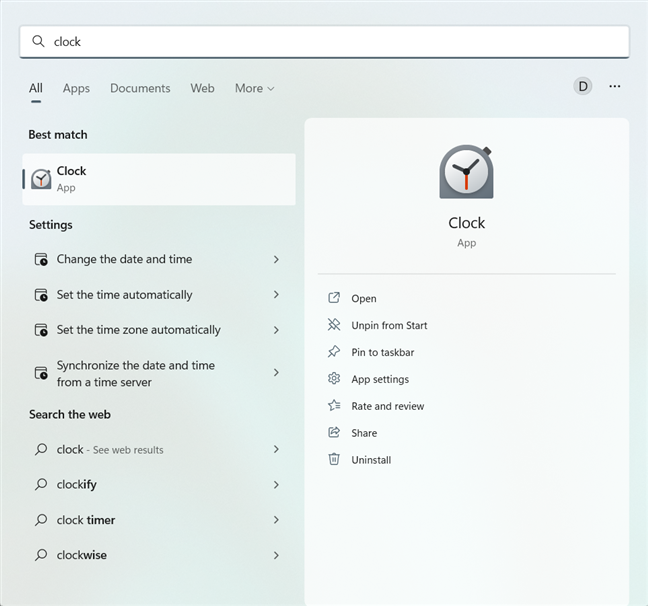
Cerca l’app Orologio in Windows
Un altro modo per accedervi è aprire il menu Start e aprire il collegamento Orologio nell’elenco Tutte le app.
Quando si apre l’app Orologio, accedi alla scheda Orologio mondiale dal pannello di sinistra.
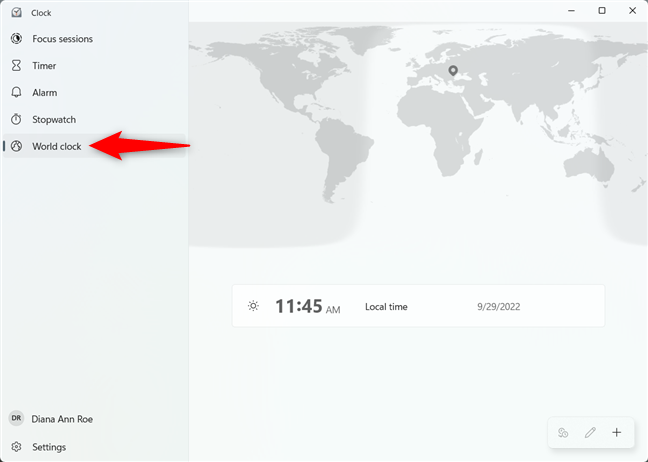
Accedi all’orologio mondiale in Windows 10 e Windows 11
Come aggiungere e visualizzare gli orari in diversi paesi con l’orologio mondiale in Windows
Nel pannello Orologio mondiale, puoi vedere l’ora locale, nonché se è giorno o notte in diverse parti del mondo: le aree più scure sulla mappa indicano la notte. Tuttavia, se hai bisogno dell’ora esatta per una posizione, devi prima aggiungerla nell’orologio mondiale.
Per iniziare, fai clic o tocca il pulsante + (Aggiungi una nuova città) in basso a destra angolo.

Aggiungi una nuova città all’orologio mondiale in Windows
Si apre una finestra pop-up. Inizia a digitare il nome della posizione che desideri e fai clic o toccalo quando viene visualizzato nei suggerimenti del menu a discesa.
Cerca la posizione che desideri aggiungere nell’orologio mondiale
Quando trovi la posizione che desideri , fai clic o tocca il pulsante + Aggiungi.

Aggiungi una nuova posizione nell’orologio mondiale in Windows
La città è ora aggiunta all’elenco dell’orologio mondiale, il che significa che la sua ora è visualizzata in modo permanente nell’app Orologio. Inoltre, puoi anche vedere la differenza di orario con l’ora locale accanto alla data corrente e un’icona davanti a ciascun fuso orario indica se è attualmente giorno o notte in quella località.

La nuova città è stata aggiunta nell’app Orologio di Windows
Al termine, puoi utilizzare il pulsante + (Aggiungi nuova città) per trovare e includere un’altra posizione. Tuttavia, tieni presente che puoi visualizzare solo un massimo di dieci città nell’orologio mondiale (e una di queste è, per impostazione predefinita, l’ora locale). Passando il mouse su una delle voci di posizione si evidenzia quella città sulla mappa del mondo.
SUGGERIMENTO: puoi anche aggiungere al tuo menu Start gli orologi per qualsiasi città aggiunta nell’orologio mondiale. Sfortunatamente, questa funzione funziona correttamente solo per gli utenti di Windows 10.
Come confrontare l’ora in diversi paesi con l’orologio mondiale di Windows
Se desideri confrontare l’ora tra le tue posizioni, premi il pulsante Confronta dalla barra dei menu nell’angolo in basso a destra: la sua icona include due orologi.

Confronta gli orari in diversi paesi con l’app Orologio di Windows
Ora puoi confrontare chiaramente gli orari tra le città nel tuo elenco. Fare clic o toccare i dati del calendario in alto per selezionare un’altra data. Puoi anche fare clic o toccare un altro momento, scorrere mentre passi il mouse su qualsiasi riga del grafico o utilizzare le frecce all’estremità di ogni riga per confrontare altri tempi.

Utilizza gli strumenti disponibili per confrontare i fusi orari per un’altra data e/o ora
Quando hai finito di confrontare i fusi orari, puoi tornare all’orologio mondiale utilizzando il pulsante Indietro nell’angolo in alto a sinistra della finestra.
SUGGERIMENTO: Se hai sempre bisogno di tenere d’occhio un paio di fusi orari, puoi anche aggiungere orologi alla barra delle applicazioni in Windows 10 e Windows 11.
Quante città hai aggiunto nell’orologio mondiale in Windows 10 e Windows 11?
La funzione Orologio mondiale di Windows può tornare utile in una varietà di situazioni. Che sia per affari o per piacere, alcuni di noi ogni tanto hanno bisogno di conoscere l’ora in altre città. Abbiamo molti amici e colleghi all’estero, quindi, di solito, il nostro orologio mondiale è piuttosto affollato, a volte arriva fino a cinque città. E tu? Quante località hai incluso nel tuo orologio mondiale? Per cosa li usi? Facci sapere in un commento qui sotto.