Vuoi installare Windows 11 2022 Update (versione 22H2)? A meno che tu non intenda eseguire l’aggiornamento da Windows 10 utilizzando Windows Update o Windows 11 Installation Assistant, dovrai scaricare un file ISO con i file di installazione e quindi scriverlo su un DVD di Windows 11 o creare un’unità flash USB. Questo fa apparire la domanda:”Esiste uno strumento di creazione multimediale di Windows 11?”. La risposta è sì e in questa guida ti mostreremo dove trovarlo e come usarlo per creare un supporto di installazione di Windows 11. Proviamo inizia:
Requisiti per lo strumento di creazione multimediale di Windows 11
Prima di iniziare a utilizzare lo strumento di creazione multimediale di Windows 11 per creare una memory stick USB o un file ISO di Windows 11 contenente il supporto di installazione, qui sono un paio di requisiti che dovresti soddisfare:
Hai bisogno di una connessione Internet funzionante, altrimenti non puoi scaricare lo strumento di creazione multimediale di Windows 11 e i file di installazione di Windows 11. Il tuo computer deve avere spazio libero sufficiente sul suo sistema unità per i file di installazione. Poiché l’ISO di Windows 11 è grande circa 4,22 GB e la memory stick USB che abbiamo creato con Windows 11 Media Creation Tool conteneva 4,24 GB di file al termine, riteniamo che dovrebbe essere necessario un minimo di 5 GB Tieni presente che i futuri aggiornamenti di Windows 11 potrebbero aumentare questo importo e Microsoft consiglia almeno 8 GB di spazio di archiviazione disponibile se intendi creare una memory stick USB o un DVD di Windows 11. Quindi più siamo, meglio è. Se intendi creare un’unità flash USB di Windows 11, assicurati di non avere più dati importanti su di essa. L’unità flash viene formattata durante il processo di creazione e tutti i dati su di essa vengono cancellati. Lo strumento di creazione multimediale di Windows 11 richiede che tu disponga dei diritti di amministratore sul computer in cui lo esegui. Puoi anche eseguirlo su un computer Windows 10, non solo su Windows 11. Mentre puoi utilizzare lo strumento di creazione multimediale di Windows 11 su qualsiasi computer, il PC su cui vuoi installare Windows 11 deve soddisfare tutta una serie di requisiti. Puoi vederli qui: Requisiti di sistema: il mio computer può eseguire Windows 11? Ma, anche in caso contrario, puoi ignorarli se desideri installare Windows 11 in modalità non supportata: come installare Windows 11 su qualsiasi PC (non supportato) o macchina virtuale.
Come scaricare lo strumento di creazione multimediale di Windows 11
Lo strumento di creazione multimediale di Windows 11 è un piccolo strumento fornito da Microsoft, progettato per aiutarci a scaricare Windows 11 come file ISO o per creare supporti di installazione su una chiavetta USB. Quindi, come e dove puoi ottenere lo strumento di creazione multimediale di Windows 11?
Il primo passaggio consiste nell’aprire un browser Web sul tuo PC. Quindi, utilizzalo per caricare la pagina Web Scarica Windows 11. Su di esso, scorri verso il basso e cerca la sezione Crea supporto di installazione di Windows 11. Quindi, fai clic o tocca il pulsante Scarica ora e il tuo browser scaricherà il file mediacreationtool.exe.

Scarica lo strumento di creazione multimediale di Windows 11
Durante la scrittura di questo articolo, mediacreationtool.exe aveva una dimensione di 9,61 MB e è stato aggiornato per scaricare il supporto di installazione per l’ultimo aggiornamento di Windows 11 2022. Inoltre risolve problemi di localizzazione per alcuni file di installazione, che impedivano ad alcuni utenti di creare supporti di installazione per lingue diverse dall’inglese. Individua questo file (di solito si trova nella cartella Download) e fai doppio clic o toccalo due volte per eseguirlo.
Esegui il file mediacreationtool.exe
L’esecuzione di mediacreationtool.exe richiede privilegi di amministratore elevati. Quindi, quando il tuo PC carica il prompt UAC, seleziona Sì per consentire l’esecuzione dello strumento di creazione multimediale di Windows 11.

Fai clic o tocca Sì quando viene visualizzata la richiesta Controllo account utente
Avanti, a seconda che desideri creare un Chiavetta USB o scarica il supporto di installazione di Windows 11 come file ISO, leggi la sezione successiva o passa a quella successiva.
Come creare un’unità flash USB con il supporto di installazione di Windows 11
Il Media Creation Tool può scaricare i file di installazione di Windows 11 e utilizzarli per creare una memory stick USB avviabile. Quindi, puoi collegare la chiavetta USB a un PC, avviarla e installare Windows 11. Vediamo come creare un’unità USB di questo tipo:
Dopo aver avviato lo strumento di creazione multimediale di Windows 11, accetta Avvisi applicabili e termini di licenza. Leggili tutti e, una volta terminato, premi il pulsante Accetta.

Accetta le condizioni di licenza per lo strumento di creazione multimediale di Windows 11
Lo strumento di creazione multimediale di Windows 11 richiede un paio di secondi per essere pronto. Quindi, ti chiederà di scegliere la lingua e l’edizione che desideri utilizzare per il supporto di installazione di Windows 11. Tuttavia, le opzioni consigliate per il tuo PC sono già selezionate per impostazione predefinita. Se non sei d’accordo con loro e desideri creare un supporto di installazione di Windows 11 in spagnolo o in un’altra lingua, rimuovi il segno di spunta accanto a”Utilizza le opzioni consigliate per questo PC”e seleziona le impostazioni che preferisci. Quindi, non dimenticare di premi Avanti.

Se lo desideri, seleziona la lingua e l’edizione di Windows 11
Strumento di creazione multimediale di Windows 11 desidera sapere quale supporto di installazione intendi utilizzare. Poiché desideri creare una memory stick USB di Windows 11, seleziona il Opzione unità flash USB. Quindi, collega un’unità USB al PC e premi Avanti.

Scegli di creare un’unità flash USB di Windows 11
Vedi l’elenco delle unità USB (unità flash e dischi rigidi esterni) collegate a il tuo PC Windows Clicca su quello che vuoi u se, quindi premere Avanti. Non dimenticare che l’unità USB che scegli verrà formattata (tutti i dati su di essa vengono cancellati) se avanzi al passaggio successivo.

Seleziona l’unità USB per la creazione di supporti di installazione di Windows 11
Strumento di creazione di supporti di Windows 11 inizia a scaricare i file di installazione del sistema operativo. Viene visualizzata un’animazione di avanzamento che è stata aggiornata di recente in modo che corrisponda a quella di Windows 11 versione 22H2 e quanto è stato scaricato in percentuale. A seconda della velocità della tua connessione Internet, questo passaggio può richiedere del tempo, quindi armati di pazienza. Il vantaggio è che puoi ridurre a icona la finestra dello strumento di creazione multimediale e continuare la tua attività controllando di tanto in tanto se è passata al passaggio successivo.

Download dei file di installazione di Windows 11
Quando tutti i Windows 11 file di installazione sono stati scaricati, Media Creation Tool ne verifica l’integrità. Quindi, li sposta sulla chiavetta USB e la rende avviabile. Questo passaggio può richiedere del tempo, a seconda della velocità dell’unità flash USB.

Creazione del supporto di installazione di Windows 11 sull’unità flash USB
Infine, quando l’unità flash USB è pronta, Media Creation Tool ti consente saperlo. Fare clic o toccare Fine. Un piccolo inconveniente è che la finestra non si chiude subito dopo e impiega un paio di secondi prima che scompaia.

L’unità flash USB di Windows 11 è pronta per l’uso
Rimuovi l’unità flash USB dal PC , quindi puoi iniziare a usarlo per avviare qualsiasi computer e installare l’ultima versione di Windows 11. Se desideri assistenza per l’installazione, leggi la nostra guida dettagliata: Come installare Windows 11 da USB, DVD o ISO.
Come scaricare una ISO di Windows 11 utilizzando lo strumento di creazione multimediale
Puoi anche utilizzare lo strumento di creazione multimediale per creare un file ISO di Windows 11. Dopo aver eseguito mediacreationtool.exe, ti viene chiesto di accettare le condizioni di licenza di Microsoft. Leggili, quindi tocca o fai clic su Accetta per continuare.

Accetta i termini della licenza
Puoi selezionare la lingua e l’edizione che desideri utilizzare per l’ISO di Windows 11. La lingua e l’edizione consigliate sono già selezionate per impostazione predefinita e corrispondono alle impostazioni del PC su cui stai eseguendo lo strumento di creazione multimediale di Windows 11. Se desideri personalizzare queste opzioni e selezionare un’altra lingua, deseleziona la casella”Utilizza le impostazioni consigliate per questo PC”ed effettua le selezioni. Al termine, premi Avanti.

Seleziona la lingua e l’edizione per l’ISO di Windows 11
Quando ti viene chiesto quale supporto di installazione di Windows 11 utilizzare, seleziona File ISO e premi Avanti.

Scegli di creare un file ISO di Windows 11
Ora, seleziona dove salvare il file ISO di Windows 11 e come chiamalo. Per impostazione predefinita, lo strumento di creazione multimediale propone di scaricare il tuo file Windows.iso nella cartella Documenti. Non penso che sia una scelta saggia. Invece, sfoglia il tuo PC per scegliere un’altra posizione (forse Download), digita un nome del file per l’ISO (per impostazione predefinita, Media Creation T ool utilizza il nome Windows.iso), quindi tocca o fai clic sul pulsante Salva.

Scegli dove salvare il file ISO di Windows 11 sul tuo PC
Media Creation Tool inizia a scaricare i file di installazione per Windows 11. La lunghezza di questo passaggio del processo può variare a seconda della velocità della tua connessione Internet. Per connessioni più lente, possono essere necessari molti minuti. Pertanto, non esitare a ridurre a icona la finestra dello strumento e ad occuparti della tua attività.

Download dei file di installazione di Windows 11
Una volta scaricati tutti i file, la loro integrità viene verificata e viene creato il file ISO di Windows 11. Fortunatamente, questo processo è molto più veloce del download.

È in corso la creazione del file ISO di Windows 11
Al termine, ti viene mostrato dove è stato salvato il file ISO di Windows 11. Puoi fare clic sulla sua posizione per vederlo in Esplora file o masterizzare il file ISO su un DVD facendo clic sul collegamento Apri masterizzatore DVD.
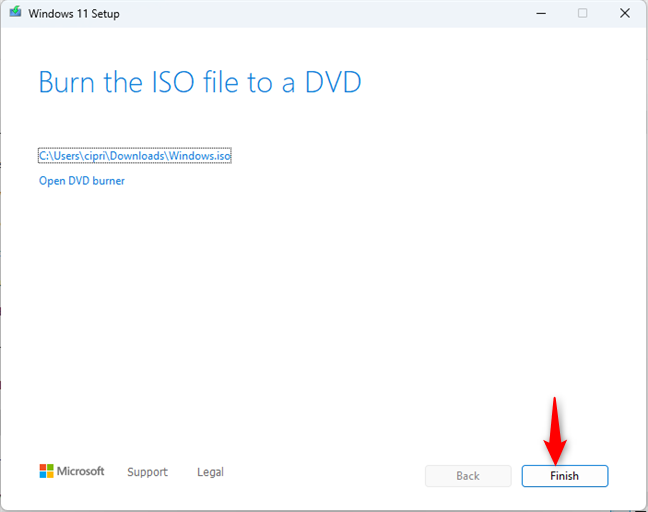
Il file ISO di Windows 11 è stato creato
Puoi fare clic o toccare Fine per chiudi lo Strumento di creazione multimediale e inizia a utilizzare l’ISO di Windows 11 come meglio credi.
Trovi che lo strumento di creazione multimediale di Windows 11 sia facile da usare?
Come puoi vedere, lo strumento di creazione multimediale di Windows 11 offre un’interfaccia utente intuitiva e funziona abbastanza bene. Prima di chiudere questo tutorial, indicaci quale tipo di supporto di installazione di Windows 11 preferisci creare: un file ISO di Windows 11 o un’unità flash USB? Facci sapere utilizzando la sezione commenti qui sotto.