Il collegamento a catena di solito funziona solo con DisplayPort, ma molti utenti provano ancora a collegare più monitor tramite HDMI. L’HDMI non può trasmettere più flussi video attraverso un’unica porta, quindi sono necessari metodi di connessione alternativi. Questa guida mostra modi pratici per collegare due o più monitor, anche quando il collegamento a margherita HDMI non è possibile.
Indice
Cosa ti serve prima di configurare più monitor
Prima di scegliere qualsiasi metodo, controlla le porte del tuo dispositivo e gli ingressi del monitor. Questo ti aiuta a scegliere la configurazione più semplice e compatibile.
Controlla le porte disponibili sul tuo PC
Controlla se il tuo laptop è dotato di ingresso HDMI, DisplayPort, USB-C con DisplayPort Alt Mode o Thunderbolt. Ognuna di queste porte supporta diversi tipi di connessioni multi-monitor.

Conferma le capacità del tuo monitor
Verifica se i tuoi monitor hanno più HDMI o ingressi DisplayPort. Ciò determina quali soluzioni alternative funzioneranno senza adattatori aggiuntivi.
Metodo 1: utilizzare uno splitter HDMI per il collegamento a catena in mirroring
Uno splitter HDMI può duplicare un segnale HDMI su due o più monitor. Questa configurazione rispecchia il display e non può creare un desktop esteso.
Come funziona uno splitter HDMI
Uno splitter accetta un ingresso HDMI e trasmette la stessa immagine a tutti i display collegati. La risoluzione potrebbe diminuire quando si utilizzano monitor con funzionalità diverse.
Quando uno splitter HDMI è la scelta giusta
Gli splitter HDMI funzionano bene per presentazioni, segnaletica digitale e configurazioni in cui è accettabile un output identico.
Metodo 2: utilizzare un dock USB-C o Thunderbolt per display estesi
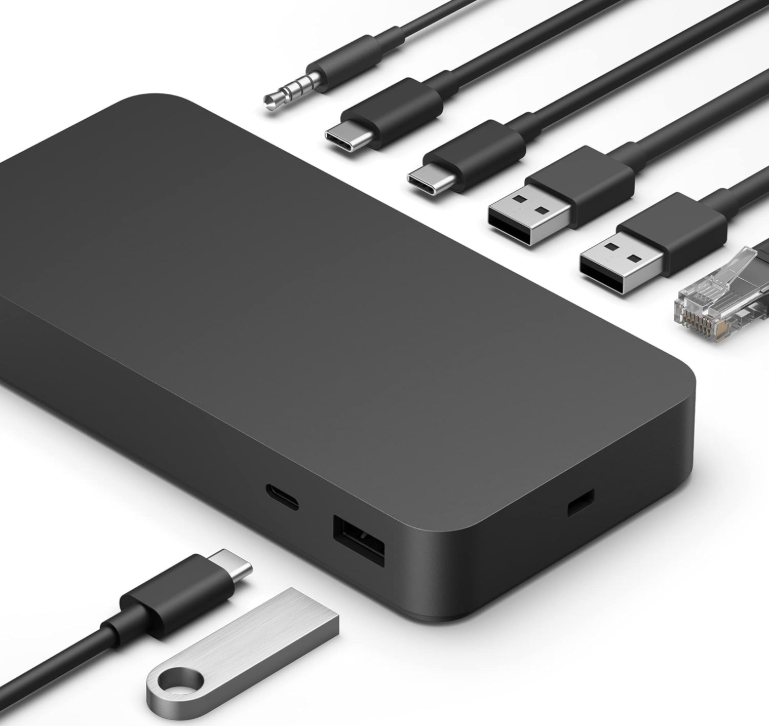
Una docking station può emettere più segnali video indipendenti, anche quando si collega un solo cavo HDMI dal laptop. Questo ti offre veri e propri display estesi senza collegamento a catena.
Come le docking station aggirano le limitazioni HDMI
I dock utilizzano la larghezza di banda USB-C o Thunderbolt per generare uscite video separate. Ciascuna porta funziona come una propria connessione display.
Caratteristiche del dock da cercare
Scegli un dock con uscite dual-HDMI o HDMI più DisplayPort. Controlla le risoluzioni massime supportate per evitare limiti di frequenza di aggiornamento.
Metodo 3: utilizza più uscite GPU invece del collegamento a catena
La maggior parte dei desktop e alcuni laptop includono più uscite video sulla GPU. Ciò ti consente di eseguire monitor separati senza concatenarli.
Perché funziona con display estesi
Ogni porta GPU invia il proprio flusso video, rendendo le configurazioni di display estesi semplici e affidabili.
Come combinare connessioni HDMI, DisplayPort e USB-C
La combinazione di porte non influisce sul layout multi-monitor. Windows gestisce ogni connessione come un display separato.
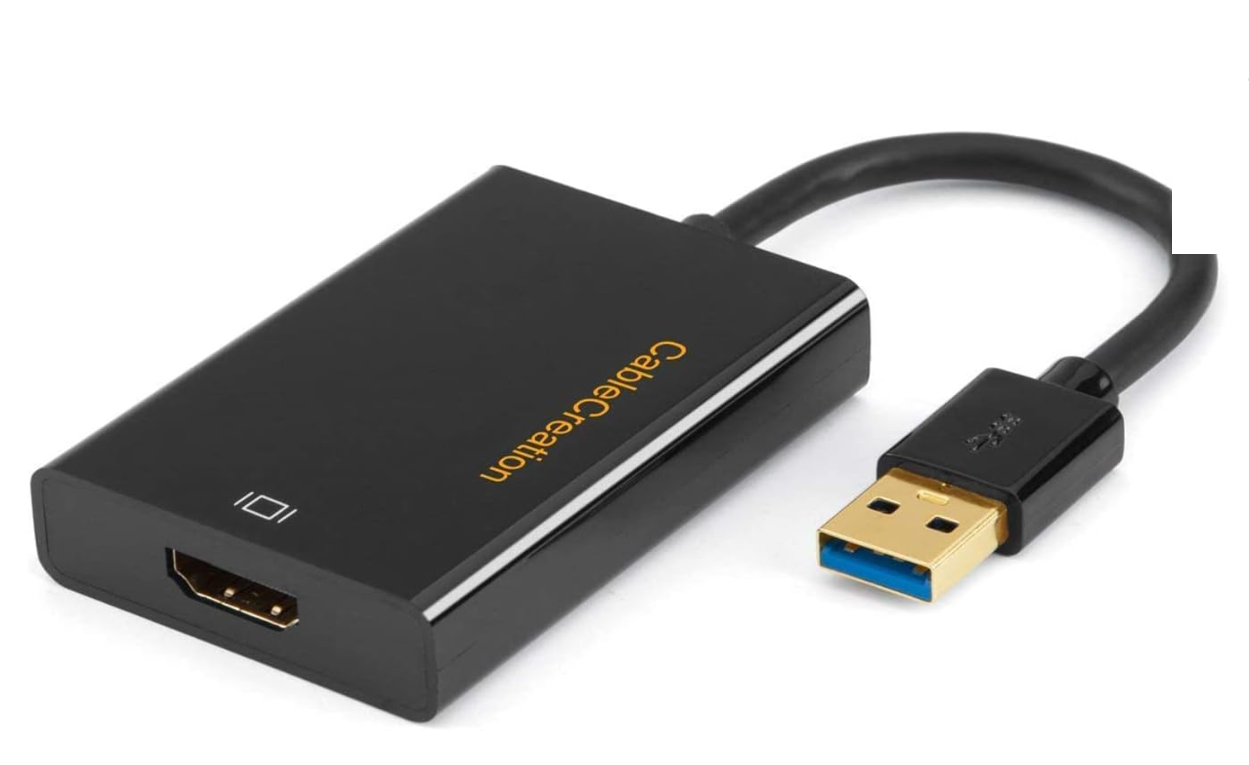
Un adattatore DisplayLink è un’opzione flessibile quando il tuo dispositivo non dispone di porte fisiche aggiuntive. Crea un’interfaccia monitor virtuale tramite USB.
Come funziona la tecnologia DisplayLink
DisplayLink utilizza driver per comprimere e trasmettere video tramite USB. Questo metodo funziona sulla maggior parte dei dispositivi Windows moderni.
Limiti delle prestazioni da considerare
Prevedi frequenze di aggiornamento inferiori e latenza occasionale su app impegnative. Questo approccio funziona meglio per le attività di produttività piuttosto che per i giochi.
Risoluzione dei problemi di configurazione di più monitor HDMI
Problemi di assenza di segnale o schermo nero: controlla la qualità del cavo e assicurati che ciascun monitor selezioni l’ingresso corretto. Riavviare la GPU o ricollegare i cavi spesso risolve gli errori di rilevamento. Risoluzioni o problemi di ridimensionamento errati: apri le impostazioni di visualizzazione di Windows e regola la risoluzione o il ridimensionamento per ciascun monitor. Frequenze di aggiornamento inferiori a volte aiutano quando la larghezza di banda diventa limitata. Identifica cavi e splitter difettosi o incompatibili: splitter economici o cavi HDMI danneggiati causano sfarfallio e cadute di segnale. Utilizza cavi certificati che corrispondono ai tuoi obiettivi di risoluzione.
Domande frequenti
Puoi estendere i display utilizzando uno splitter HDMI? No. Gli splitter HDMI si limitano a duplicare il segnale e non possono creare desktop estesi.
Ci sono monitor che supportano il collegamento a margherita HDMI? No. Poiché l’HDMI non dispone di MST, nessun monitor può collegare a margherita gli ingressi HDMI.
Qual è il modo più economico per utilizzare due monitor esterni? Utilizza uno splitter HDMI se il mirroring va bene. Per la modalità estesa, un adattatore da USB-C a HDMI o un dongle DisplayLink è l’opzione più conveniente.
Posso combinare HDMI e DisplayPort in una configurazione multi-monitor? SÌ. Windows tratta ciascuna connessione in modo indipendente, quindi il mixaggio delle porte funziona normalmente.
Suggerimenti
Utilizza cavi HDMI certificati ad alta velocità per una migliore stabilità del segnale. Controlla il manuale del tuo laptop o desktop per i limiti GPU multi-monitor. Evita gli splitter senza marchio che causano limiti di risoluzione o sfarfallio. Se hai bisogno di schermi estesi, scegli dock o adattatori invece degli splitter HDMI. Testare ciascun monitor individualmente per verificare che funzioni prima di collegare tutto.
Riepilogo
L’HDMI non può essere collegato a catena poiché trasporta un solo flusso video. Utilizzare gli splitter HDMI solo per l’uscita speculare. Utilizza dock, uscite GPU o adattatori DisplayLink per display estesi. Combina HDMI, DisplayPort e USB-C secondo necessità per configurazioni multi-monitor. Risolvi i problemi relativi a cavi, porte e risoluzione per prestazioni stabili.
Il collegamento di più monitor con HDMI richiede metodi alternativi poiché l’HDMI non supporta il collegamento a margherita. La migliore configurazione dipende se hai bisogno di display mirrorati o estesi e da quali porte offre il tuo dispositivo. Scegli il metodo adatto al tuo hardware e il tuo spazio di lavoro multi-monitor funzionerà senza problemi senza inutili frustrazioni.