La segreteria ti aiuta a registrare le chiamate perse, ma molti utenti hanno difficoltà a trovare le impostazioni corrette del Samsung S20. Questa guida mostra tutti i modi affidabili per configurare la segreteria telefonica e ti aiuta a risolvere rapidamente i problemi comuni.
Ma prima di iniziare, verifica che il tuo operatore supporti la segreteria telefonica sulla tua linea e che il tuo S20 si connetta normalmente alla rete. In questo modo si evitano errori quando si apre il menu della segreteria.
Sommario
Configura la segreteria sul Samsung S20 utilizzando l’app Telefono
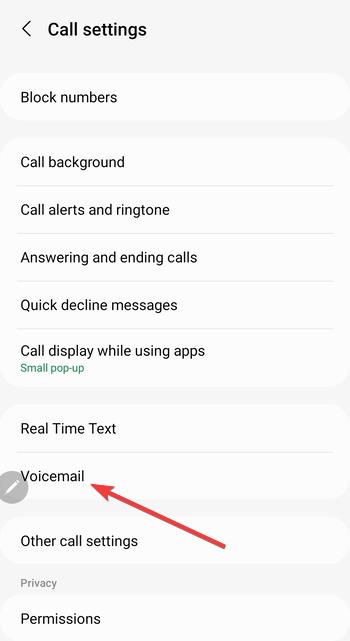
Apri l’app Telefono e tocca Impostazioni. Tocca Segreteria e verifica il servizio e il numero di segreteria in modo che il tuo S20 instradi le chiamate alla casella di posta corretta.

Successivamente, tieni premuto 1 per chiamare la segreteria. La maggior parte degli operatori ti chiede di impostare una password o registrare un saluto alla prima chiamata.
Imposta la segreteria visiva sul Samsung S20
Apri l’app Telefono e tocca la scheda Segreteria se il tuo operatore la supporta. Verifica l’opzione Visual Voicemail e selezionala se è disponibile. Ora segui le istruzioni visualizzate sullo schermo per completare la configurazione.
Tieni presente che alcuni operatori richiedono l’installazione dell’app Visual Voicemail dal Play Store.
Configura la segreteria telefonica per Verizon, AT&T, T-Mobile e Google Fi
Sebbene il processo di configurazione della segreteria su Android rimanga sostanzialmente lo stesso, ciascun operatore utilizza il proprio numero di segreteria e la propria procedura di configurazione. Segui i passaggi corrispondenti al tuo provider.
Passaggi per la configurazione della segreteria telefonica Verizon
Tieni premuto 1 per chiamare *86 e completare la configurazione iniziale. Verizon Visual Voicemail viene scaricato automaticamente su molti dispositivi Samsung S20.
Passaggi per la configurazione della segreteria telefonica AT&T
Tieni premuto 1 e segui le istruzioni per creare una password. AT&T potrebbe richiedere all’utente di impostare domande di sicurezza prima di registrare un saluto.

Passaggi per la configurazione della segreteria telefonica T-Mobile
Tieni premuto 1 per chiamare il 123, quindi segui le istruzioni vocali. Se la segreteria visiva non viene visualizzata, installa l’app segreteria visiva T-Mobile.
Passaggi per la configurazione della segreteria telefonica di Google Fi
Apri l’app Google Fi e seleziona Impostazioni telefono. Puoi personalizzare i saluti e abilitare la trascrizione direttamente dall’interfaccia Fi.
Utilizza Google Voice come messaggio vocale alternativo
Google Voice ti offre messaggi vocali basati su cloud con trascrizioni efficaci. Puoi indirizzare le chiamate perse a Google Voice anziché alla casella di posta del tuo operatore.

Attiva il routing della segreteria di Google Voice
Apri l’app Google Voice e vai su Impostazioni. Abilita Segreteria tramite Google Voice per reindirizzare le chiamate senza risposta alla tua casella di posta Google Voice.
Disattiva Google Voice se desideri tornare alla segreteria dell’operatore
Disattiva l’inoltro di chiamata in Google Voice e riavvia il tuo S20. Questa operazione ripristina il routing della segreteria telefonica originale dell’operatore.
Configura la segreteria sui modelli Samsung S20 dual-SIM
I dispositivi dual-SIM ed eSIM instradano la segreteria in modo diverso. È necessario selezionare quale SIM gestisce le chiamate affinché la segreteria funzioni correttamente.
Scegli la SIM corretta per la segreteria
Apri Impostazioni e seleziona Gestione SIM, quindi imposta la linea chiamante predefinita. Il tuo S20 allega la segreteria telefonica a qualunque SIM gestisca le chiamate in uscita.
Comprendi le limitazioni della segreteria telefonica sulle SIM da viaggio o secondarie
Alcune SIM prepagate o da viaggio non supportano Visual Voicemail. Potrebbe essere necessario affidarsi invece alla composizione di base della segreteria.
Risolvere i problemi relativi al mancato funzionamento della segreteria su Samsung S20
Se la segreteria non si attiva o non riesce a ricevere i messaggi, in genere è possibile ripristinarla con alcune soluzioni rapide.
Controlla e reimposta il numero della segreteria: apri le impostazioni dell’app Telefono e conferma che il numero della segreteria corrisponde al tuo operatore. Reimpostarlo aiuta se i messaggi non vengono caricati. Disattiva i conflitti di inoltro delle chiamate: l’inoltro delle chiamate spesso sovrascrive la segreteria. Apri le Impostazioni chiamata dell’app Telefono e disattiva l’inoltro delle chiamate incondizionate e se occupato. Concedi all’app Telefono l’autorizzazione per accedere alla segreteria: vai su Impostazioni > App > Telefono e attiva autorizzazioni come Registri delle chiamate e Notifiche. Visual Voicemail dipende da queste autorizzazioni. Ripristina le impostazioni di rete se la segreteria telefonica non può essere attivata: vai a Impostazioni > Gestione generale > Ripristina > Ripristina impostazioni di rete. Ciò ripristina le impostazioni predefinite dell’operatore e spesso risolve i problemi di instradamento della posta vocale.
Domande frequenti sulla segreteria Samsung S20
Perché non riesco ad accedere alla mia segreteria telefonica sull’S20? Questo di solito accade quando manca il numero della segreteria telefonica o il tuo operatore non ha attivato la segreteria telefonica.
Perché la mia segreteria visiva non mostra i messaggi? Visual Voicemail fallisce quando l’app perde le autorizzazioni o la connessione di rete si interrompe.
Il Samsung S20 supporta Visual Voicemail su tutti gli operatori? Il supporto dipende dall’operatore telefonico e dalla versione del software.
Come posso modificare il saluto della mia segreteria telefonica sull’S20? Chiama la segreteria tenendo premuto 1, quindi segui le opzioni del menu di saluto.
Riepilogo
Verifica che la segreteria sia attiva sulla linea del tuo operatore. Utilizza l’app Telefono per controllare o impostare il numero della segreteria. Chiama la segreteria tenendo premuto 1 per registrare il tuo saluto. Abilita la segreteria visiva se il tuo operatore lo supporta. Risolvi i problemi reimpostando le impostazioni della segreteria, le autorizzazioni o le impostazioni di rete.
La segreteria telefonica solitamente funziona dopo aver verificato la linea, impostato il numero della segreteria e chiamato la casella di posta per la prima volta. La maggior parte dei problemi deriva da un inoltro di chiamata o da impostazioni di rete errati e puoi risolverli con alcune rapide modifiche.