I server Discord generano molti tipi di attività, ma non tutti appaiono in un unico posto. Puoi rivedere le modifiche del server, tenere traccia delle azioni del moderatore e registrare i messaggi eliminati o modificati con gli strumenti giusti.
Questa guida mostra tutti i modi sicuri e supportati per controllare i registri Discord e spiega a cosa non puoi accedere a causa delle regole sulla privacy di Discord.
Indice
Cosa possono e non possono mostrare i registri Discord
Discord raggruppa l’attività del server in diversi tipi di registro. Alcuni compaiono nell’app, mentre altri richiedono un bot. Questi limiti aiutano a proteggere la privacy degli utenti e a prevenire usi impropri.
Log di controllo per le azioni del server
I log di controllo tengono traccia delle azioni che modificano il server, incluse divieti, cambiamenti di ruolo, modifiche al canale e aggiornamenti delle autorizzazioni. Solo gli amministratori e i moderatori con il ruolo corretto possono aprire questi registri.
Registri dei messaggi tramite bot di moderazione
Discord non memorizza la cronologia dei messaggi per gli amministratori. I bot creano registri dei messaggi che mostrano i messaggi eliminati e modificati.
I bot non possono recuperare i messaggi rimossi prima dell’installazione.
Perché i messaggi diretti e i registri delle chat private sono inaccessibili
Discord non espone mai messaggi diretti o chat private ad amministratori o bot. Qualsiasi strumento che afferma di recuperare messaggi privati viola i Termini di servizio di Discord.
Come controllare i log di controllo di Discord sul desktop
Desktop Discord offre il modo più veloce per rivedere le modifiche del server. Dovresti sapere dove si trovano questi registri e come interpretare i dettagli.
Autorizzazioni necessarie per visualizzare i registri di controllo
Devi disporre dell’autorizzazione Visualizza registro di controllo. Se l’opzione non viene visualizzata, chiedi al proprietario del server di aggiornare il tuo ruolo.
Passaggi per aprire i registri di controllo
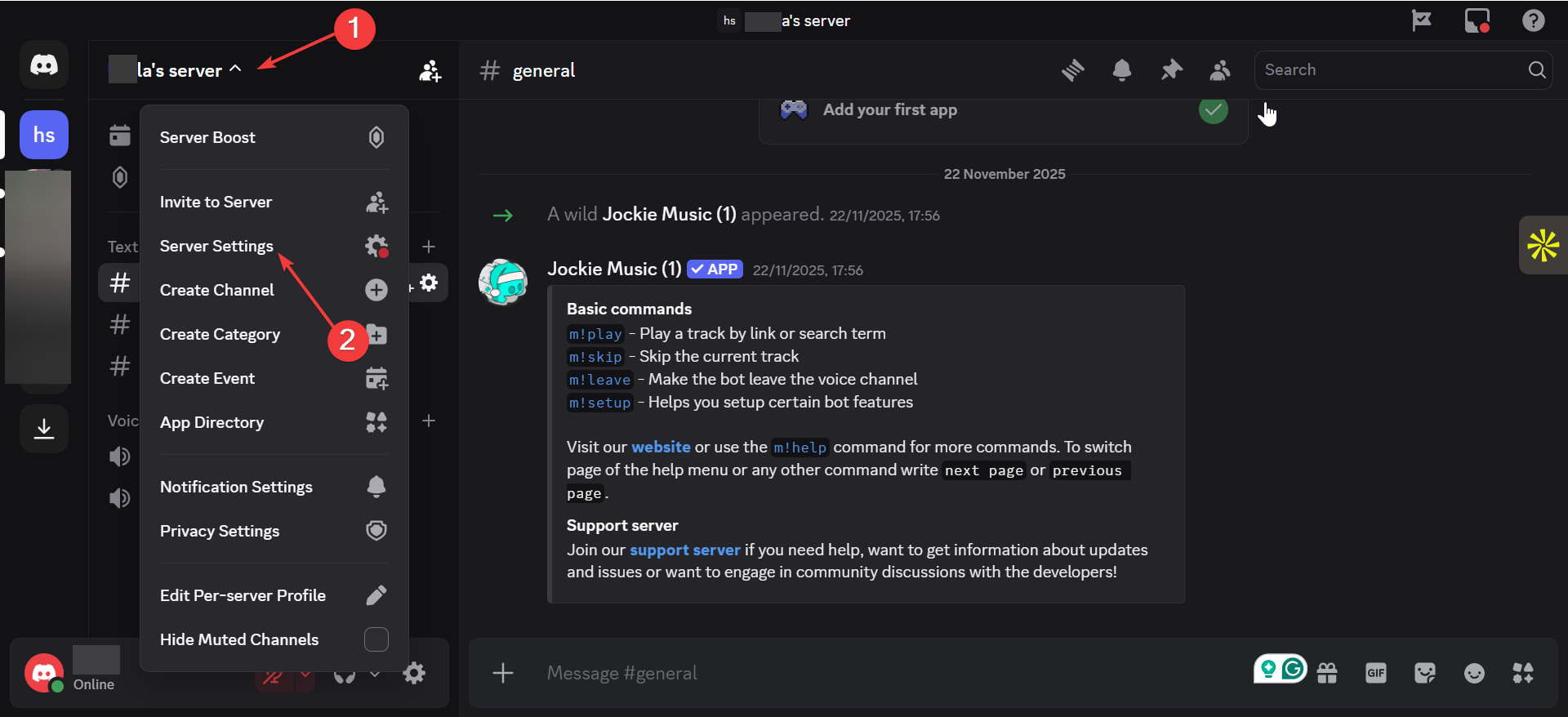
Se hai scaricato Discord sul tuo PC, apri l’app. Altrimenti, usa il browser web. Seleziona il tuo server nella barra laterale di sinistra. Fai clic sul nome del server e scegli Impostazioni server. Seleziona Log di controllo nel menu a sinistra.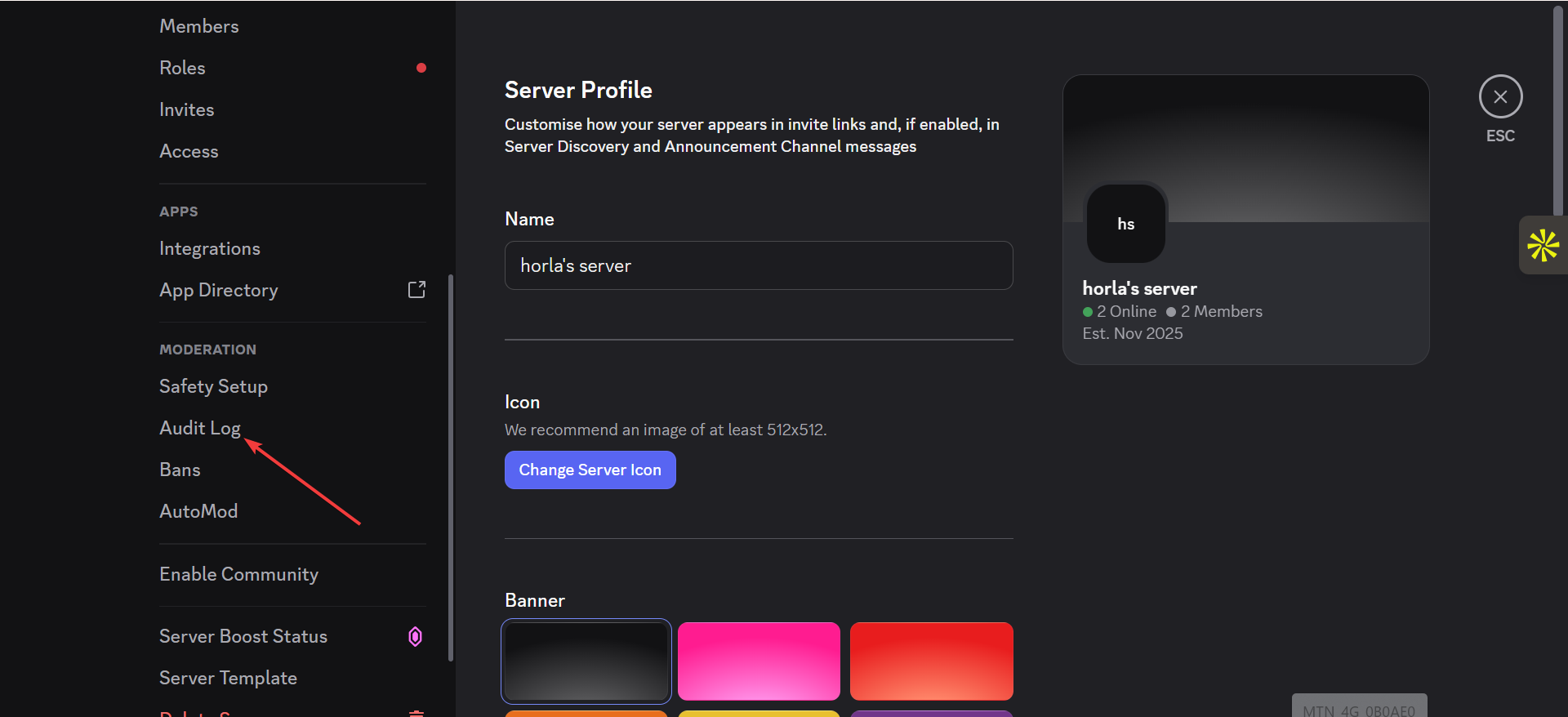 Scorri le voci e selezionane una per espanderne i dettagli.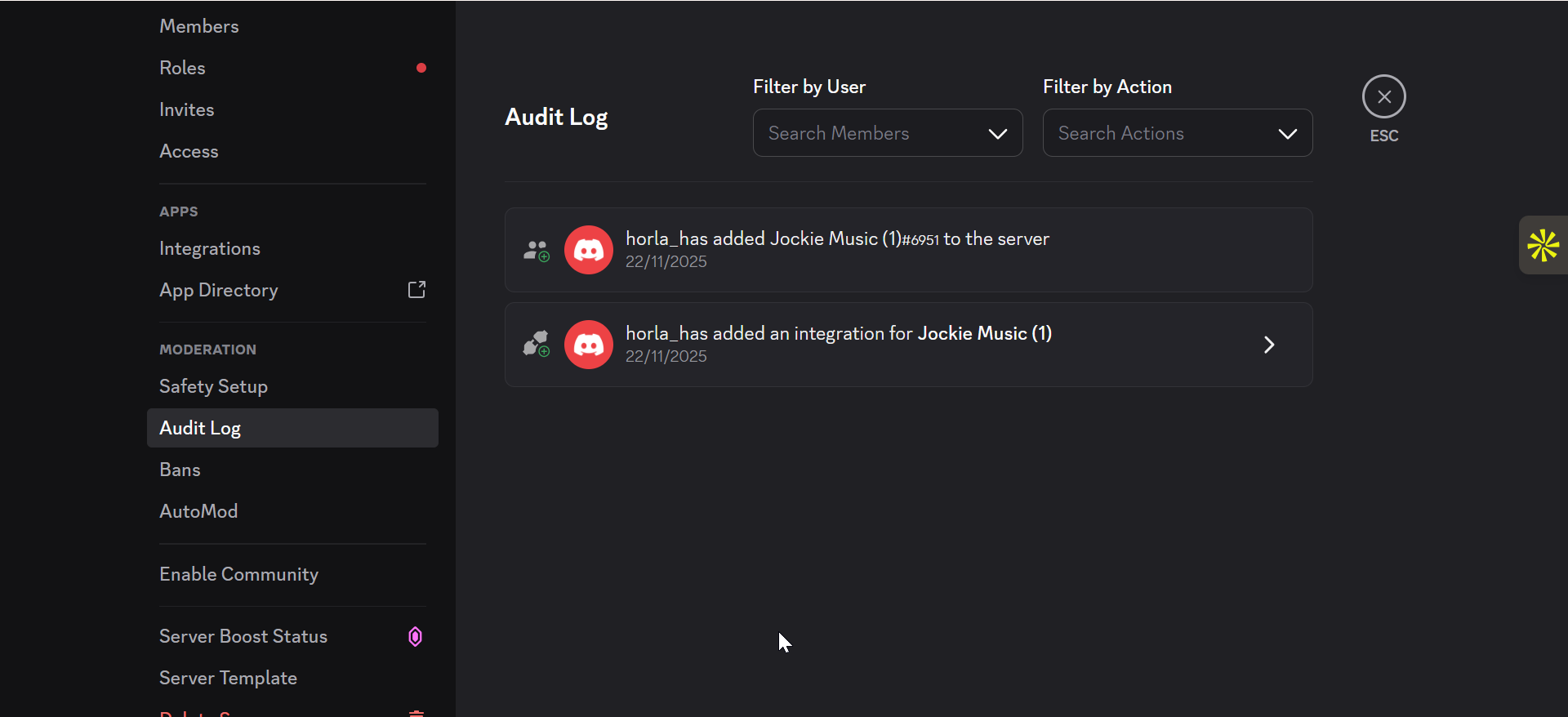
Comprensione degli eventi del registro di controllo
Discord contrassegna ogni azione e mostra chi l’ha attivata. Puoi rivedere le assegnazioni dei ruoli, i canali eliminati, le autorizzazioni modificate e altro ancora.
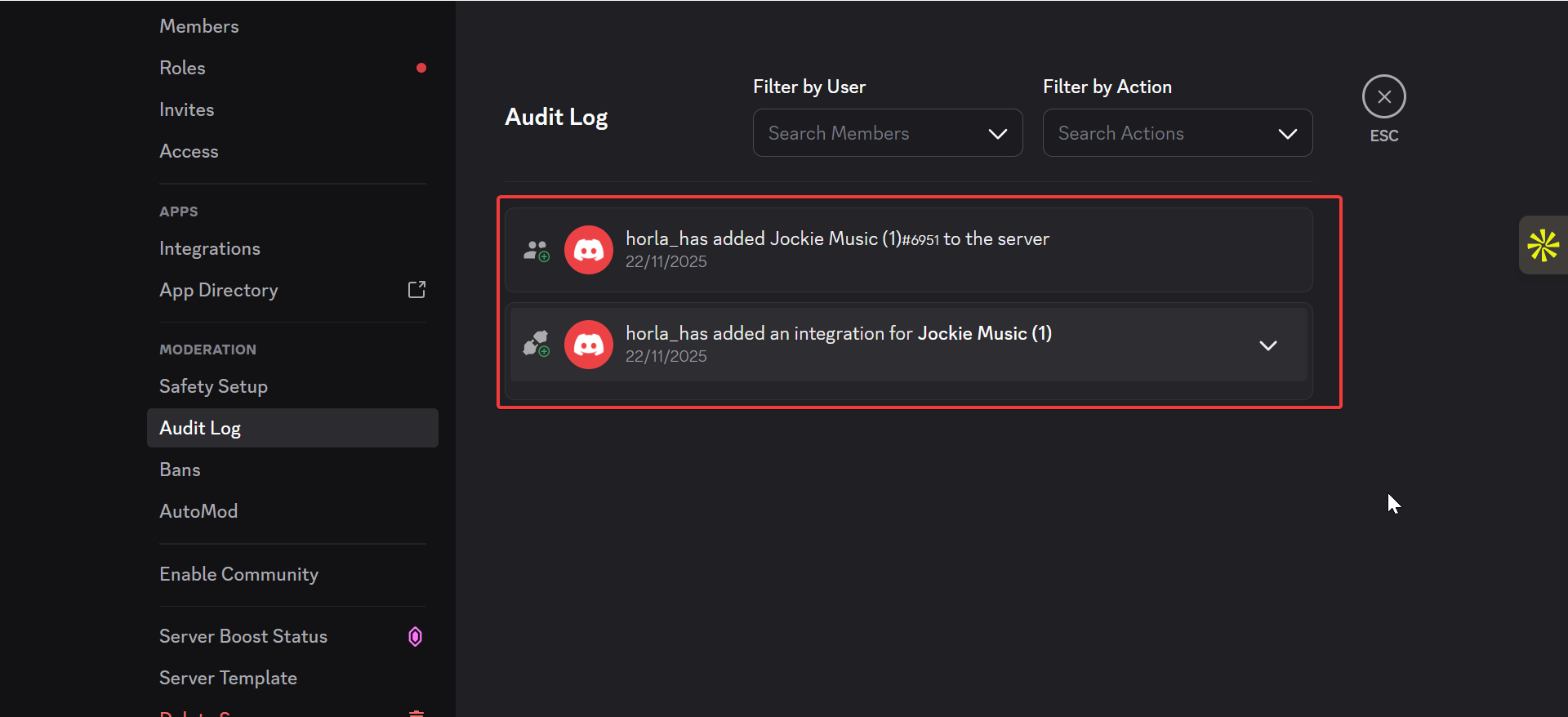
Utilizza il menu filtro per restringere i risultati per tipo di evento.
Come controllare i registri di controllo Discord sui dispositivi mobili
Le app mobili consentono controlli rapidi quando non sei vicino a un PC. Il layout ha un aspetto diverso, ma le opzioni rimangono nelle impostazioni del server.
Come accedere alle impostazioni del server sul dispositivo mobile
Apri l’app Discord e tocca l’icona del server. Tocca i tre punti, quindi tocca Impostazioni. Ora scorri l’elenco per trovare gli strumenti di gestione.
Dove trovare i log di controllo sui dispositivi mobili
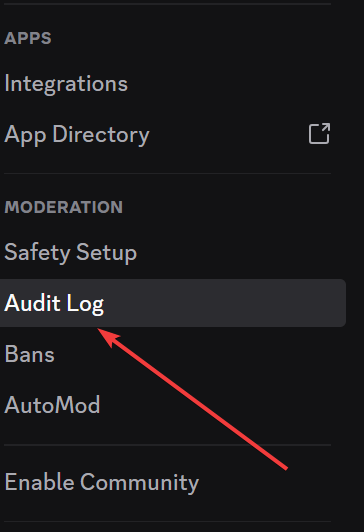
Tocca Log di controllo nelle impostazioni del server. Rivedi le voci nello stesso modo in cui faresti sul desktop e tocca un evento per visualizzare maggiori dettagli.
Come controllare i messaggi eliminati e modificati utilizzando i bot
I bot ti aiutano a visualizzare le modifiche ai messaggi perché Discord non li tiene traccia internamente. Questi strumenti registrano i messaggi cancellati e modificati e li archiviano in un canale o dashboard dedicato.
Bot consigliati per la registrazione dei messaggi
Dyno, MEE6 e Logger offrono funzionalità di registrazione sicure e popolari. Tengono traccia delle modifiche, eliminazioni e azioni di moderazione dei messaggi.

Ogni bot utilizza formati di registro chiari che semplificano la pulizia del server.
Come abilitare le funzionalità di registrazione dei messaggi
Visita la dashboard del bot scelto. Aggiungi il bot al tuo server. Concedi al bot le autorizzazioni Gestisci messaggi e Leggi cronologia messaggi. Abilita il modulo di registrazione e scegli un canale di registro.
Visualizzazione dei log del bot
Ogni bot pubblica i log sul canale assegnato o su una dashboard web. Puoi visualizzare i messaggi eliminati, i messaggi modificati e le azioni di moderazione in ordine cronologico.
Come controllare le azioni del moderatore e le informazioni dettagliate sul server
Gli strumenti di moderazione mostrano avvisi, disattivazioni e altri passaggi di applicazione. I server più grandi possono utilizzare informazioni dettagliate per tenere traccia dei modelli di coinvolgimento.
Cronologia delle azioni dei mod
Molti bot creano una cronologia delle azioni dei moderatori. Ciò aiuta gli amministratori a capire come sono stati gestiti i problemi e se la disciplina ha seguito le regole del server.
Utilizzo delle informazioni sul server per le tendenze delle attività
Se il tuo server soddisfa i requisiti di dimensioni di Discord, puoi aprire Server Insights per monitorare il volume dei messaggi, l’attività dei membri e la crescita.
Questi parametri ti aiutano a pianificare la moderazione e il personale.
Regole di privacy e conformità per Discord log
Le comunità più sane seguono rigorose pratiche sulla privacy. Discord applica regole rigide su quali dati possono essere visualizzati dagli amministratori.
Cosa possono accedere in modo sicuro gli amministratori
Gli amministratori possono monitorare gli aggiornamenti del server, le azioni di moderazione e le modifiche ai messaggi utilizzando bot approvati. Queste azioni migliorano la trasparenza e la sicurezza.
Azioni che violano le politiche di Discord
Non tentare mai di recuperare messaggi privati o visualizzare i registri al di fuori degli strumenti approvati. Discord disabilita gli account per violazioni gravi.
Risoluzione dei problemi relativi ai registri Discord mancanti o incompleti
Registro di controllo mancante o vuoto: la mancanza di autorizzazioni blocca l’accesso. Se il registro appare vuoto, conferma che le azioni sono state eseguite di recente. Le azioni più vecchie potrebbero scomparire dalla vista. I bot non registrano messaggi: i bot necessitano di canali in cui possano leggere e scrivere messaggi. Se i registri interrompono l’aggiornamento, verificare che i moduli di registrazione rimangano abilitati. Log sovrascritti o persi: alcuni bot limitano il tempo di archiviazione dei log per ridurre il carico di archiviazione. Esporta i log se il tuo bot lo supporta per evitare la perdita di dati.
Suggerimenti per gestire i registri Discord in modo efficace
Assegna ruoli di moderatore chiari in modo che solo i membri fidati del team visualizzino i registri sensibili. Crea un canale di registro dedicato per ciascun bot per mantenere le informazioni organizzate. Abilita la modalità lenta o gli strumenti di verifica per ridurre lo spam che ingombra i log. Esamina settimanalmente i registri di controllo per individuare tempestivamente modifiche insolite alle autorizzazioni.
Domande frequenti
Quanto indietro vanno indietro i registri di controllo? Discord archivia i registri di controllo per un massimo di 90 giorni, a seconda dell’attività del server.
I bot possono recuperare i vecchi messaggi eliminati? No. I bot registrano gli eventi solo dopo l’installazione.
Perché non riesco a visualizzare l’opzione Registro di controllo? Il tuo ruolo non dispone dell’autorizzazione Visualizza registro di controllo.
Posso visualizzare i registri per le chat private? No. I messaggi diretti rimangono privati e non vengono mai visualizzati nei log.
Riepilogo
Discord offre log di controllo per le modifiche del server. È necessario utilizzare i bot per visualizzare i messaggi eliminati o modificati. I messaggi privati non compaiono mai in nessun registro. Le autorizzazioni controllano chi può accedere ai log. I bot richiedono una configurazione adeguata per acquisire l’attività dei messaggi.
La gestione dei registri Discord mantiene il tuo server sicuro e trasparente. Utilizza i log di controllo per le modifiche del server e i bot per l’attività dei messaggi e segui le regole sulla privacy per proteggere la tua community.