Partizionare un disco rigido significa dividere una singola unità fisica in più sezioni logiche. Ogni sezione funziona come un proprio spazio di archiviazione, che ti aiuta a organizzare i dati, installare sistemi operativi e gestire i file in modo più efficiente. Questa struttura migliora il controllo, la stabilità e la flessibilità su qualsiasi dispositivo Windows, macOS o Linux.
Indice
Comprendere cosa significa partizionare un disco rigido
Il partizionamento crea confini virtuali all’interno di un’unità, formando zone di archiviazione indipendenti. Queste zone si comportano come dischi separati, anche se condividono lo stesso hardware. Questa configurazione ti aiuta a strutturare il tuo spazio di archiviazione in modo più organizzato.
Perché gli utenti partizionano un disco rigido
Il partizionamento migliora l’organizzazione dei file separando i file di sistema dai dati personali. Ti aiuta inoltre a gestire backup, ripristino e sicurezza in modo più efficace. Alcune persone inoltre partizionano le proprie unità per eseguire più sistemi operativi.
Come funzionano le partizioni all’interno dell’unità
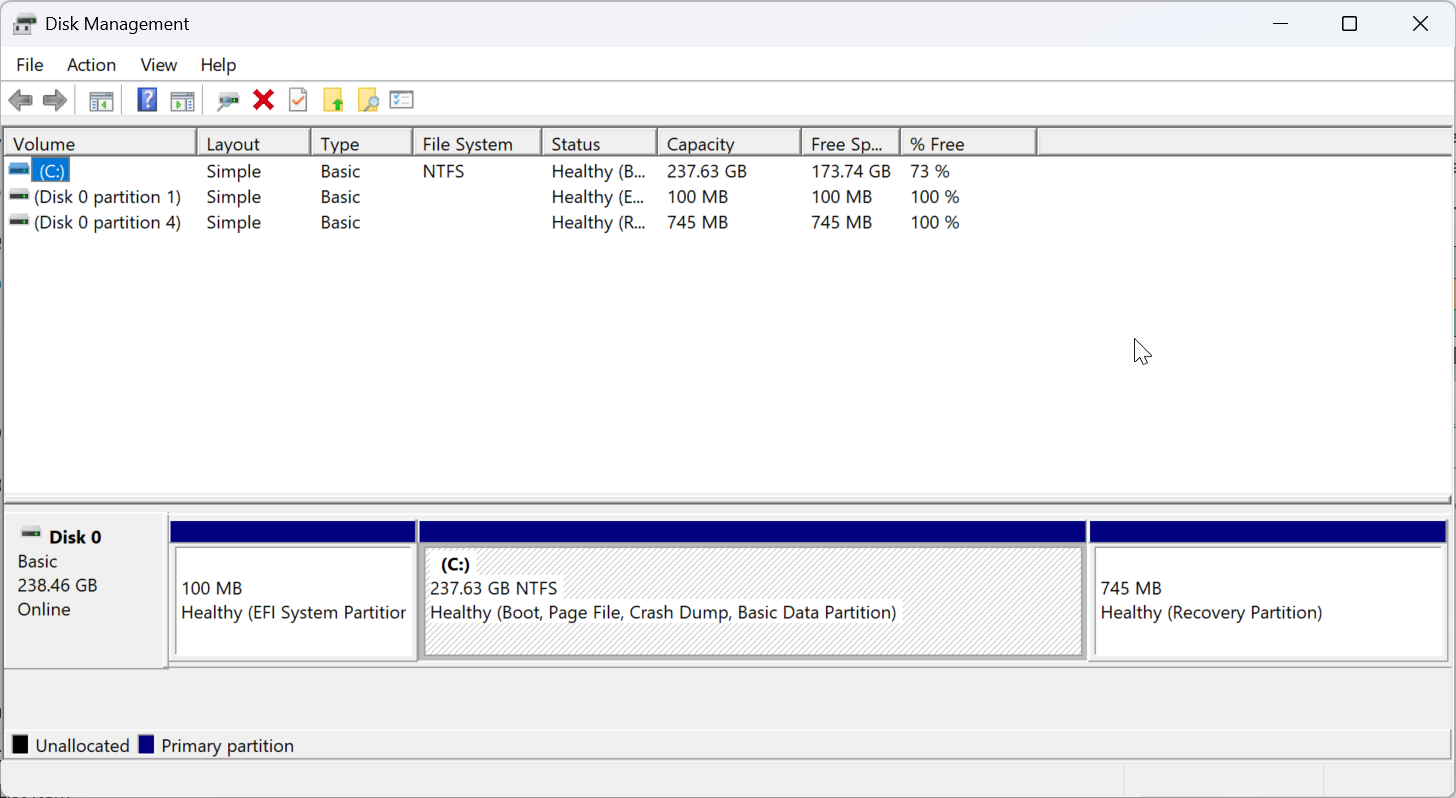
L’unità memorizza una mappa chiamata tabella delle partizioni che indica al sistema operativo come è organizzata ciascuna sezione. Il sistema operativo legge questo layout e monta ciascuna partizione come volume separato. Questo processo rende la gestione dello storage prevedibile e strutturata.
Il ruolo della tabella delle partizioni (MBR e GPT)
MBR e GPT definiscono il modo in cui le partizioni vengono archiviate e accessibili. MBR supporta fino a quattro partizioni primarie, mentre GPT ne supporta molte di più e gestisce meglio le unità di grandi dimensioni. I sistemi moderni preferiscono GPT per affidabilità e flessibilità.
Tipi di partizioni e per cosa vengono utilizzate
Partizioni diverse gestiscono ruoli di archiviazione diversi. Scegliere la tipologia giusta aiuta a mantenere un impianto pulito e funzionale. Migliora anche le opzioni di ripristino dopo errori o problemi hardware.
Partizioni primarie, logiche ed estese
Le partizioni primarie memorizzano sistemi avviabili o volumi di dati standard. Le partizioni logiche si trovano all’interno di una partizione estesa e consentono di superare il limite della partizione primaria. Questa struttura aiuta i sistemi più vecchi a organizzare l’archiviazione in modo più efficiente.
Partizioni di sistema, ripristino e dati
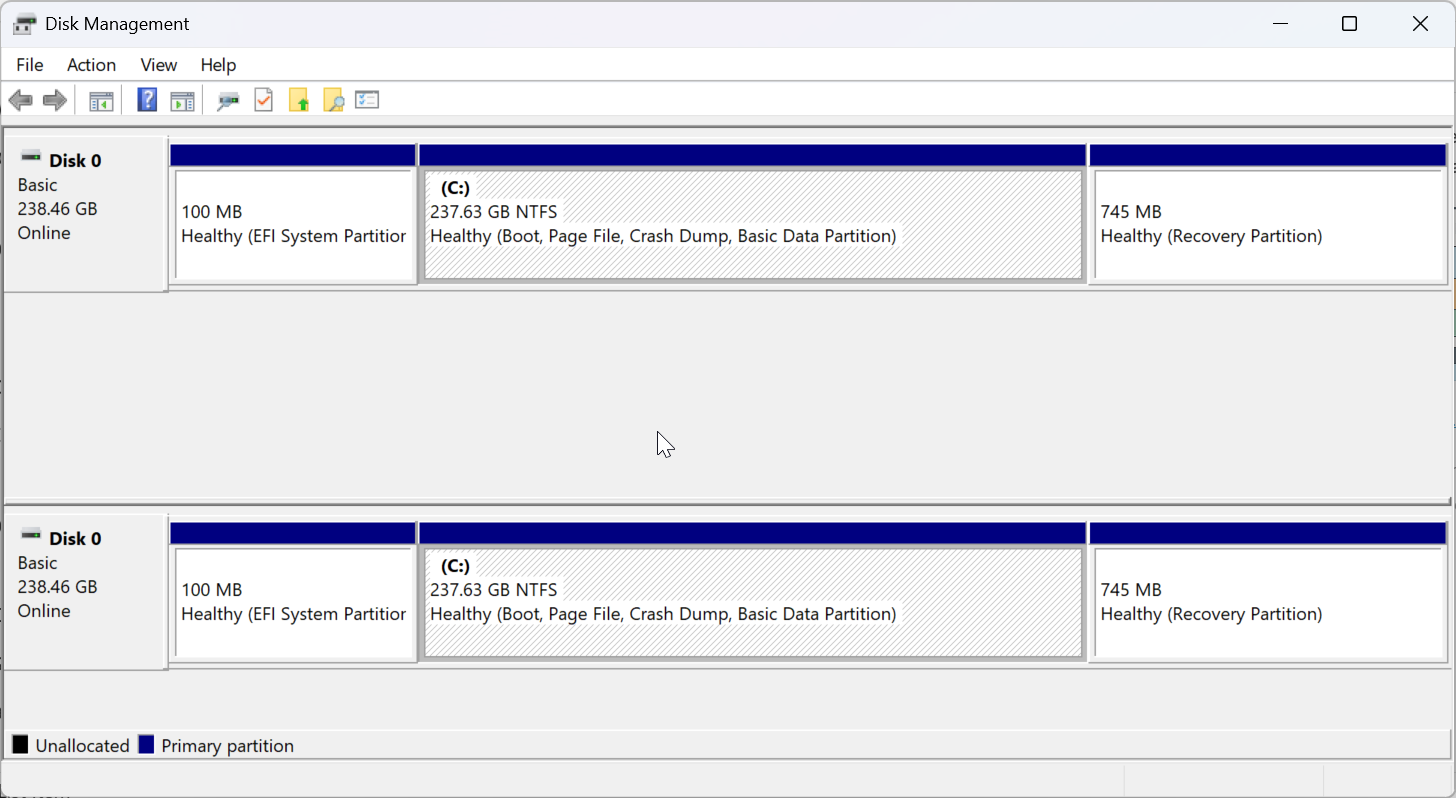
Le partizioni di sistema contengono file di avvio e componenti del sistema operativo. Le partizioni di ripristino memorizzano strumenti per risolvere problemi di avvio o ripristinare Windows. Le partizioni dati memorizzano i file utente e aiutano a mantenere i contenuti personali separati dai dati di sistema.
Vantaggi del partizionamento di un disco rigido
Il partizionamento può semplificare le reinstallazioni poiché mantieni i dati personali su una partizione separata. Aiuta anche a limitare i danni se la corruzione colpisce solo una sezione. Alcuni utenti riscontrano anche miglioramenti delle prestazioni durante la separazione dei carichi di lavoro.
Rischi e limitazioni del partizionamento
L’eliminazione o il ridimensionamento delle partizioni senza backup può causare la perdita di dati. L’MBR limita il numero di partizioni primarie che puoi creare. La modifica delle partizioni di sistema senza pianificazione può interrompere i processi di avvio o gli strumenti di ripristino.
Quando dovresti prendere in considerazione il partizionamento dell’unità
Il partizionamento è utile quando configuri un nuovo PC o ti prepari per una configurazione dual-boot. Funziona bene anche per separare i file di lavoro dai contenuti personali. Gli utenti che desiderano flussi di lavoro di backup più sicuri beneficiano di una partizione dati dedicata.
Come creare o modificare partizioni su Windows
Puoi partizionare un’unità su Windows utilizzando due strumenti nativi. Questi strumenti funzionano per la maggior parte delle configurazioni domestiche e dell’ufficio senza richiedere software a pagamento.
Utilizzo della gestione disco
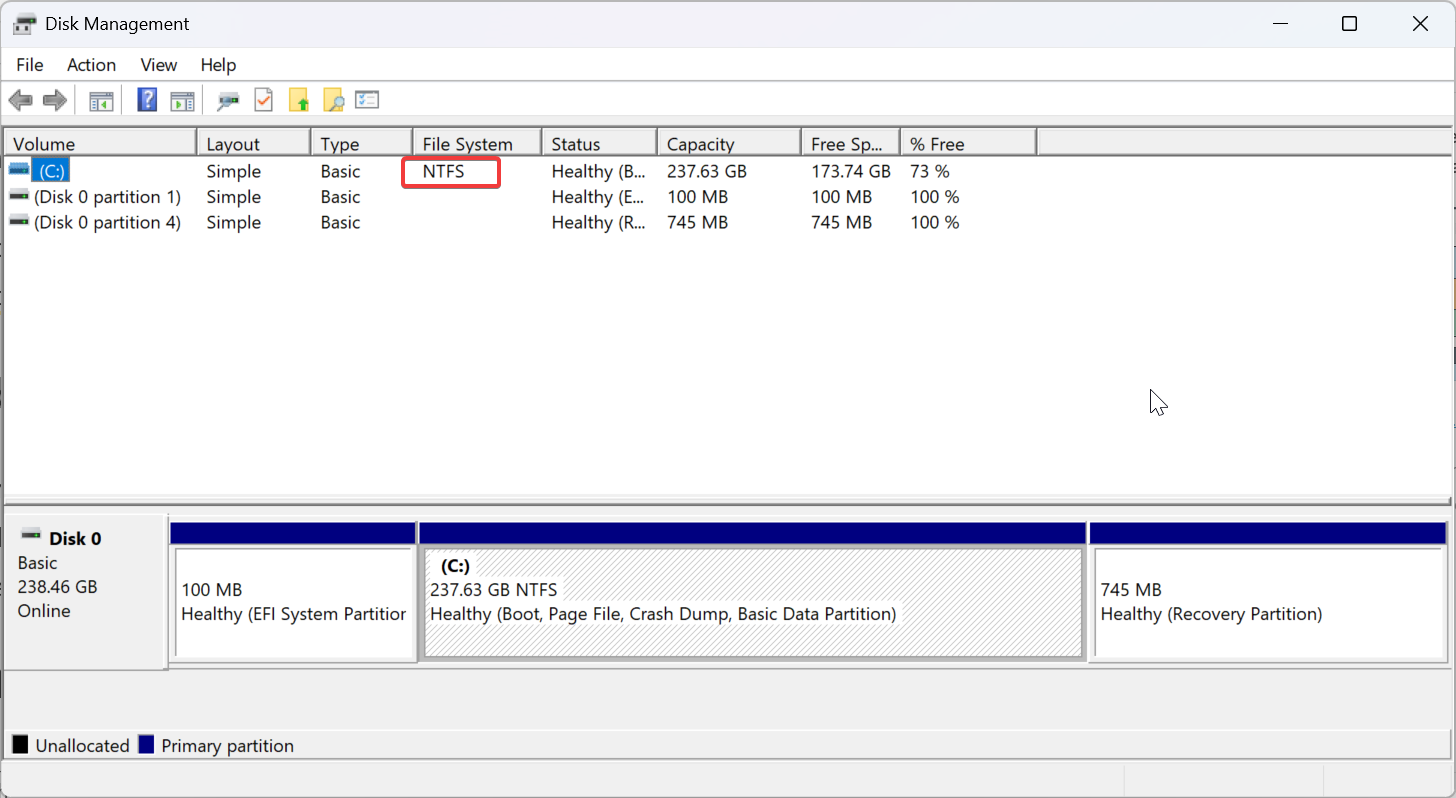
Gestione disco offre un’interfaccia grafica per ridimensionare e creare partizioni. Funziona bene per operazioni di base come ridurre la partizione di sistema o aggiungere un nuovo volume. La maggior parte degli utenti può gestire le partizioni qui senza conoscenze avanzate.
Utilizzo dei comandi diskpart
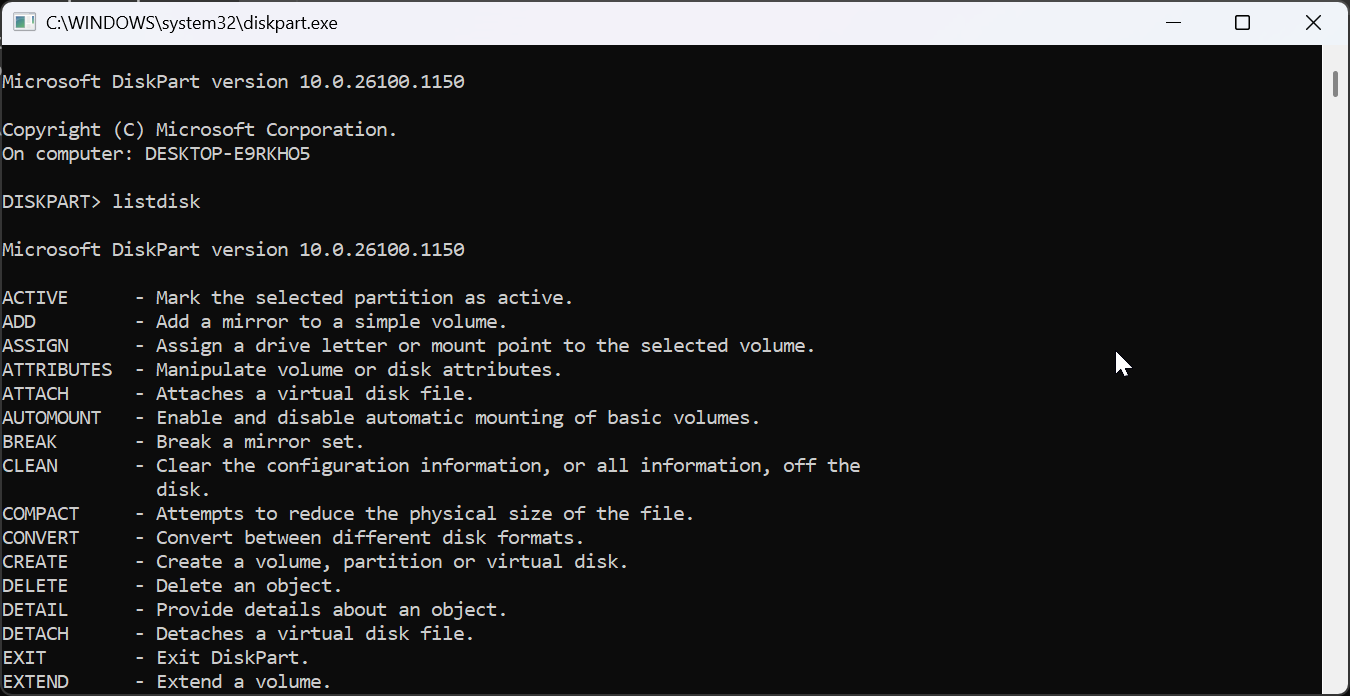
DiskPart utilizza le istruzioni della riga di comando per creare, eliminare e formattare le partizioni. Offre un controllo maggiore rispetto a Gestione disco e gestisce layout complessi. Questa opzione funziona meglio per gli utenti avanzati che necessitano di precisione.
Come creare o modificare partizioni su macOS
Utility Disco consente agli utenti macOS di dividere, unire o formattare le partizioni. Supporta APFS e altri formati utilizzati negli ambienti Apple. L’interfaccia semplifica il processo, anche quando prepari un’unità per Boot Camp.
Come creare o modificare partizioni su Linux
Gli utenti Linux possono gestire le partizioni tramite GParted o strumenti terminali come fdisk e parted. Queste utilità supportano un’ampia gamma di file system utilizzati negli ambienti Linux. Forniscono il pieno controllo sui layout delle unità e sulle configurazioni avanzate.
Comprendere i file system e perché sono importanti
Una partizione deve utilizzare un file system prima di archiviare i dati. I file system determinano compatibilità, velocità e affidabilità. Scegliere quello giusto ti aiuta a evitare errori e problemi di prestazioni.
Formati comuni: NTFS, FAT32, exFAT, APFS, EXT4
NTFS funziona meglio per i sistemi Windows e i file di grandi dimensioni. FAT32 ed exFAT offrono compatibilità multipiattaforma. APFS funziona per macOS, mentre EXT4 è lo standard per Linux.
Risoluzione dei problemi comuni di partizionamento
Il partizionamento non riesce quando lo spazio libero diventa frammentato o i file di sistema bloccano le operazioni di riduzione. Gli errori si verificano anche quando le partizioni si sovrappongono o utilizzano formati non supportati. Il controllo dell’integrità del disco e la deframmentazione spesso risolvono questi problemi.
Suggerimenti per gestire le partizioni in modo sicuro
Conserva un backup completo prima di ridimensionare o eliminare le partizioni. Utilizza GPT anziché MBR sui PC moderni per una maggiore affidabilità. Etichetta chiaramente le tue partizioni per evitare confusione in seguito. Lasciare spazio non allocato disponibile per il ripristino del sistema o il ridimensionamento futuro.
Domande frequenti
Che cosa fa effettivamente il partizionamento al mio disco? Il partizionamento crea sezioni di archiviazione separate che il sistema operativo tratta come volumi indipendenti.
Il partizionamento cancellerà i miei dati? La creazione di una nuova partizione non cancella i dati, ma il ridimensionamento o l’eliminazione delle partizioni può farlo se lo si fa in modo errato.
Il partizionamento è ancora utile sugli SSD? Sì, il partizionamento aiuta a organizzare i dati e a gestire più sistemi operativi sugli SSD proprio come avviene sugli HDD.
Quante partizioni dovrei creare? La maggior parte degli utenti necessita solo di una partizione di sistema e di una partizione dati. Le configurazioni avanzate potrebbero richiedere di più.
Riepilogo
Il partizionamento divide un’unità fisica in più sezioni logiche. Migliora l’organizzazione, il ripristino e la gestione del sistema operativo. Windows, macOS e Linux offrono strumenti nativi per il partizionamento. Gli utenti dovrebbero comprendere i file system prima di formattare le partizioni. I backup e le migliori pratiche riducono i rischi durante il partizionamento.
Il partizionamento del disco rigido ti offre un maggiore controllo sul funzionamento dello spazio di archiviazione e sul modo in cui il sistema operativo gestisce i dati. Se eseguito con attenzione, migliora l’organizzazione, semplifica il ripristino e semplifica la manutenzione del sistema.