Sapere come acquisire uno screenshot su Windows 7 ti aiuta a salvare messaggi di errore, impostazioni di documenti, condividere passaggi con l’assistenza e acquisire qualsiasi cosa sullo schermo. Anche se Windows 7 è un sistema operativo più vecchio al momento in cui scriviamo, gli strumenti integrati funzionano ancora in modo affidabile e offrono diversi modi per salvare il contenuto sullo schermo.
Questa guida spiega chiaramente ogni metodo, dall’utilizzo del tasto Print Screen all’acquisizione di sezioni più piccole con lo Strumento di cattura. Dopo la panoramica, vai direttamente ai passaggi e scegli il metodo più adatto al tuo flusso di lavoro.
Utilizza il tasto Print Screen
Questo metodo cattura tutto sullo schermo e lo inserisce negli appunti. Funziona su qualsiasi tastiera e non richiede software aggiuntivo.
 Apri la finestra o la schermata che desideri acquisire. Premere il tasto Stamp (Stampa schermo). Apri Paint, Word o un altro editor. Premi Ctrl + V per incollare lo screenshot. Salva l’immagine sul tuo computer.
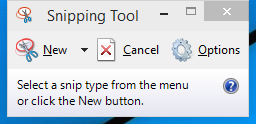
Lo strumento di cattura ti consente di catturare solo una parte dello schermo. Supporta tagli in formato libero, tagli di finestre e tagli rettangolari.
Fai clic su Avvia e cerca Strumento di cattura. Seleziona Nuovo per avviare un’acquisizione. Trascina per selezionare l’area che desideri salvare o utilizza l’opzione predefinita. 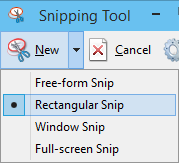 Utilizza il penna incorporata o evidenziatore se necessario. Seleziona File > Salva con nome per memorizzare lo screenshot.
Utilizza tasto Windows + Stamp
Questa scorciatoia cattura l’intero schermo e salva il file automaticamente, quindi non è necessario incollarlo manualmente.
Apri il contenuto che desideri acquisire. Premi il tasto Windows + Stamp.  Apri la cartella Immagini. Seleziona la cartella Screenshot per trovare le immagini salvate.
Utilizza Alt + PrtScn per gli screenshot della finestra attiva
Questo metodo cattura solo la finestra attiva, il che aiuta quando desideri screenshot più puliti senza la barra delle applicazioni o elementi di sfondo.
Fai clic sulla finestra che desideri catturare. Premi Alt + Stamp. Apri Paint, Word o un altro editor. Premi Ctrl + V per incollare e salvare l’immagine.
Una scorciatoia migliora l’accesso se acquisisci screenshot frequentemente. Puoi posizionarlo sul desktop o sulla barra delle applicazioni.
Fai clic con il pulsante destro del mouse sul desktop e seleziona Nuovo > Collegamento. Inserisci snippingtool.exe come posizione. Assegna un nome alla scorciatoia Strumento di cattura. Seleziona Fine e appuntalo se necessario.
Risoluzione dei problemi comuni
La schermata di stampa non funziona: controlla se un’app come OneDrive o Dropbox intercetta gli screenshot. Lo strumento di cattura non si apre: riavvia Esplora risorse da Task Manager. Non viene visualizzata alcuna cartella di screenshot: crea una cartella manuale all’interno di Immagini e riprova. Lo screenshot viene incollato come nero: aggiorna il driver grafico, che spesso risolve i problemi di rendering del display.
Suggerimenti
Utilizza PNG per immagini più nitide, in particolare per testo o elementi dell’interfaccia utente. Chiudi le app in background per ridurre il disordine nelle acquisizioni a schermo intero. Utilizza lo Strumento di cattura per tutorial puliti o screenshot guidati. Rinomina immediatamente gli screenshot per mantenere le tue cartelle organizzate.
FAQ
Perché il tasto Stampa schermo non funziona?
Alcune tastiere richiedono la pressione di Fn + Stamp. Controllalo sui laptop.
Dove vengono salvati gli screenshot automatici su Windows 7?
Vengono salvati nella cartella Immagini > Screenshot dopo aver utilizzato il tasto Windows + Stampa.
Windows 7 dispone di Cattura e annota?
No, Cattura e annota è disponibile solo nelle versioni più recenti di Windows. Windows 7 utilizza invece lo Strumento di cattura.
Posso acquisire screenshot a tempo?
Sì. Lo strumento di cattura include un’opzione di ritardo per l’acquisizione di menu o descrizioni comandi.
Riepilogo
Utilizza Stampa schermo per acquisizioni a schermo intero. Utilizza lo strumento di cattura per le aree selezionate. Utilizza il tasto Windows + Stamp per gli screenshot salvati automaticamente. Usa Alt + PrtScn per le finestre attive. Crea un collegamento allo Strumento di cattura per un accesso più rapido.
Conclusione
Windows 7 fornisce ancora strumenti semplici e affidabili per acquisire screenshot. Che tu abbia bisogno di immagini complete o selezioni precise, le scorciatoie integrate e lo strumento di cattura soddisfano la maggior parte delle esigenze con il minimo sforzo. Dopo aver scelto il metodo adatto al tuo flusso di lavoro, puoi salvare, modificare e condividere rapidamente gli screenshot ogni volta che ne hai bisogno.