OptiFine è uno dei modi più popolari per aumentare gli FPS, attenuare i ritardi e aggiornare la grafica in Minecraft Java Edition. Se desideri prestazioni migliori, texture più pulite o supporto per gli shader, imparare a scaricare OptiFine per Minecraft è un semplice primo passo.
Questa guida mostra come scaricare OptiFine, installarlo ed eseguire Minecraft utilizzando il profilo OptiFine. Imparerai anche come regolare le impostazioni di OptiFine per un buon equilibrio tra grafica e prestazioni sul tuo PC.
Controlla la configurazione di Minecraft e Java
Prima di scaricare OptiFine per Minecraft Java, conferma la versione del gioco e la configurazione di Java. OptiFine deve corrispondere esattamente alla tua versione di Minecraft per funzionare correttamente.
 Apri il launcher di Minecraft e annota la versione di Minecraft Java Edition che usi più spesso. Assicurati che il gioco si avvii normalmente senza mod prima di installare OptiFine. Verifica che Java sia installato sul tuo PC in modo da poter eseguire il file di installazione di OptiFine.
Una volta che conosci la tua esatta versione di Minecraft e hai installato Java, sei pronto per scaricare il programma di installazione di OptiFine corrispondente.
Scarica la versione corretta di OptiFine
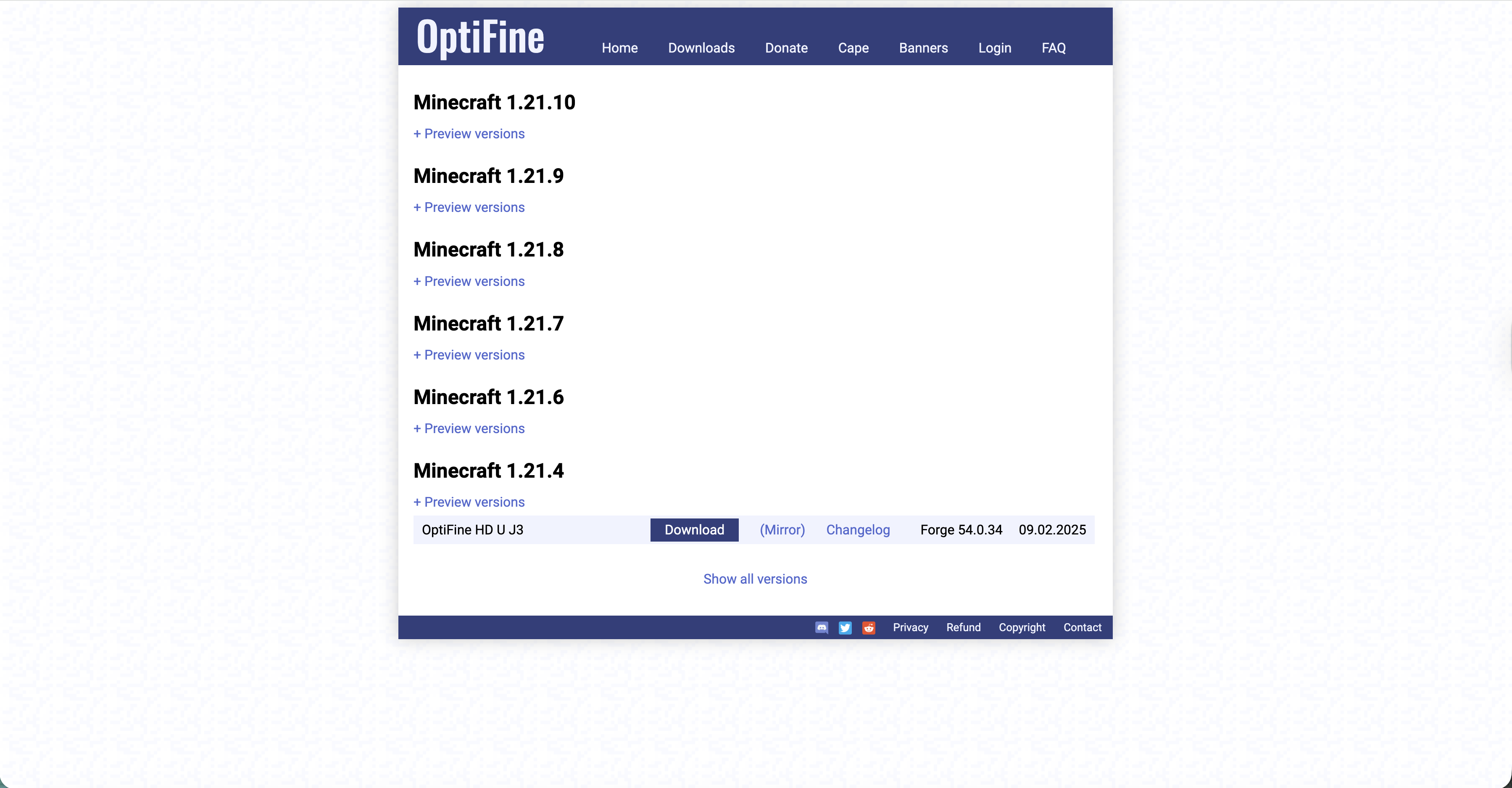
Il passaggio più importante quando scarichi OptiFine per Minecraft è scegliere la build che corrisponde alla tua versione di Minecraft Java Edition. Una mancata corrispondenza può causare arresti anomali o opzioni mancanti.
Controlla che il nome della versione OptiFine includa lo stesso numero di versione di Minecraft che hai visto nel launcher. Scegli l’edizione OptiFine che preferisci, ad esempio una build standard per la stabilità o una build ricca di funzionalità per modifiche avanzate. Scarica il file JAR OptiFine in una cartella che puoi trovare facilmente, come la cartella Download.
Al termine del download, il file JAR del programma di installazione di OptiFine sarà pronto per essere eseguito. Questo file è la base della configurazione della mod OptiFine Minecraft.
Installa OptiFine su Minecraft Java
L’installazione di OptiFine è solitamente un processo con un solo clic se Java è installato correttamente sul tuo PC Windows. Il programma di installazione aggiunge un nuovo profilo OptiFine al Minecraft Launcher.
Passa alla cartella in cui hai salvato il file JAR OptiFine. Fai clic con il pulsante destro del mouse su OptiFine JAR e seleziona Apri con > Java se non si apre per impostazione predefinita. Esamina il percorso di installazione di Minecraft mostrato nella finestra di installazione per assicurarti che punti alla cartella principale di Minecraft. Fai clic su Installa e attendi finché il programma di installazione non segnala che OptiFine è stato installato correttamente. 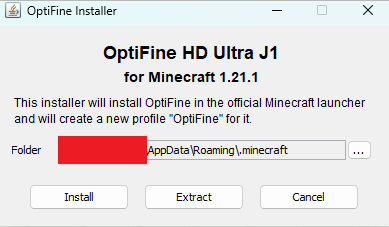
Se il programma di installazione non si apre, potrebbe essere necessario installare o aggiornare Java prima di poter completare l’installazione di OptiFine per Minecraft Java Edition.
Avvia Minecraft utilizzando OptiFine Profilo
Una volta installato OptiFine, il launcher di Minecraft crea uno speciale profilo OptiFine. Devi scegliere questo profilo ogni volta che vuoi giocare con la mod OptiFine abilitata.
Apri Minecraft Launcher sul tuo PC Windows. Fai clic sul menu a discesa accanto al pulsante Riproduci per aprire l’elenco dei profili. Seleziona il profilo che include la parola OptiFine e corrisponde alla tua versione di Minecraft. 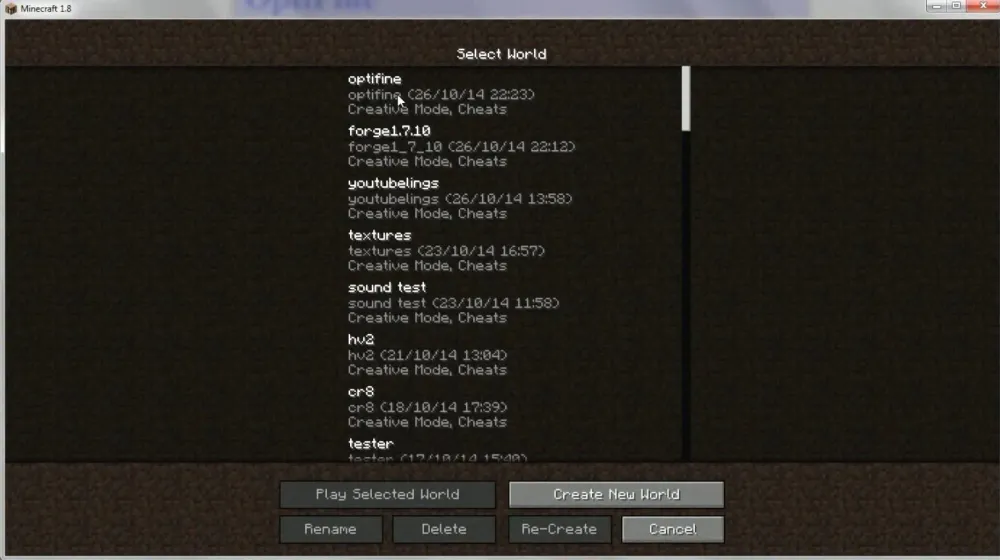 Fai clic su Gioca e attendi l’avvio di Minecraft con OptiFine caricato.
Quando Minecraft si apre con il profilo OptiFine, il gioco ora viene eseguito con la modalità prestazioni OptiFine anziché con il renderer predefinito.
Regola le impostazioni OptiFine per prestazioni migliori
OptiFine per Minecraft ti offre un controllo dettagliato su prestazioni e immagini. Puoi usarlo come mod di potenziamento FPS o aggiornamento grafico, a seconda di come ottimizzi le impostazioni.
Dal menu principale di Minecraft, fai clic su Opzioni, quindi seleziona Impostazioni video. Riduci la distanza di rendering e disattiva le nuvole fantasiose o l’illuminazione uniforme se desideri un incremento FPS più elevato. Abilita funzionalità come Illuminazione dinamica e texture migliori se il tuo PC ha una scheda grafica più potente. Apri i sottomenu Prestazioni e Qualità per attivare/disattivare animazioni, caricamento di blocchi e altre funzionalità OptiFine. Fai clic su Fine per salvare le modifiche, quindi carica un mondo e verifica la fluidità del gioco. 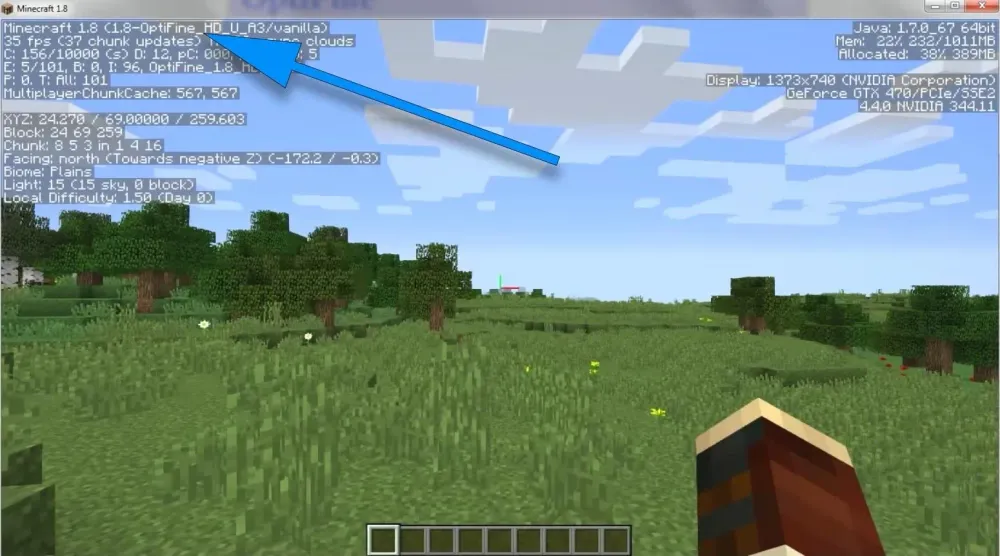
Potrebbero essere necessari alcuni cicli di test per trovare le migliori impostazioni OptiFine per il tuo FPS Minecraft e l’aspetto che desideri.
Risoluzione dei problemi comuni
La maggior parte dei problemi con il download o l’installazione di OptiFine per Minecraft deriva da conflitti di versione, problemi Java o profili di avvio. Questi rapidi controlli risolvono molti errori comuni.
Il programma di installazione OptiFine non si apre: installa o aggiorna Java, quindi prova ad aprire nuovamente il JAR OptiFine. Nessun profilo OptiFine nel Launcher: chiudi completamente il Launcher di Minecraft, riaprilo e controlla nuovamente l’elenco dei profili. Il gioco si blocca all’avvio: conferma che la versione OptiFine corrisponde esattamente alla tua versione di Minecraft e rimuovi temporaneamente altre mod. FPS bassi anche con OptiFine: riduci la distanza di rendering, disattiva gli effetti pesanti e chiudi le app in background che utilizzano la potenza della CPU o della GPU. Schermo nero con shader: prova prima OptiFine senza shader, quindi prova diversi pacchetti di shader progettati per la tua versione di Minecraft e OptiFine.
Se i problemi persistono dopo questi passaggi, reinstalla la versione OptiFine corrispondente e ripristina le impostazioni predefinite del menu Impostazioni video prima di riprovare.
Suggerimenti
Esegui il backup della cartella .minecraft prima di modifiche importanti a OptiFine o allo shader in modo da poter eseguire il rollback se necessario. Prova OptiFine da solo prima di aggiungere altre mod di Minecraft per limitare i conflitti e semplificare la risoluzione dei problemi. Utilizza impostazioni grafiche inferiori sui laptop più vecchi e riserva opzioni di qualità OptiFine più elevate per i desktop da gioco. Attiva prima le opzioni di prestazione di OptiFine se il tuo obiettivo principale è un FPS più elevato anziché una grafica migliore. Prova piccole modifiche alle impostazioni una alla volta per vedere quali opzioni offrono il miglior incremento delle prestazioni.
FAQ
Posso utilizzare OptiFine con Minecraft Bedrock Edition?
OptiFine è progettato solo per Minecraft Java Edition. Non funziona con Windows Store, console o versioni mobili Bedrock.
OptiFine è sicuro da scaricare per Minecraft?
OptiFine stesso è ampiamente utilizzato come mod per le prestazioni di Minecraft. Scarica sempre il programma di installazione di OptiFine da una fonte attendibile e assicurati che il file corrisponda alla tua versione di Minecraft.
Ho bisogno di OptiFine per utilizzare gli shader?
I pacchetti shader di Minecraft più popolari prevedono OptiFine o un mod simile. OptiFine aggiunge le opzioni video necessarie per il supporto shader avanzato.
Perché Minecraft funziona più lentamente dopo aver installato OptiFine?
Se abiliti tutte le funzionalità visive, OptiFine può essere pesante su hardware debole. Riduci le impostazioni grafiche e disattiva gli effetti extra per utilizzarlo principalmente come strumento di potenziamento degli FPS.
Posso tornare a Vanilla Minecraft?
Sì. Nel launcher di Minecraft, seleziona un profilo non OptiFine e fai clic su Gioca per eseguire il gioco standard senza OptiFine.
Riepilogo
Conferma la versione di Minecraft Java Edition e assicurati che Java sia installato. Scarica il programma di installazione OptiFine che corrisponde esattamente alla tua versione di Minecraft. Esegui il file JAR OptiFine e installalo nella cartella principale di Minecraft. Seleziona il profilo OptiFine nel Launcher di Minecraft prima di fare clic su Riproduci. Ottimizza le impostazioni OptiFine per bilanciare FPS, qualità grafica e supporto shader sul tuo PC.
Conclusione
Imparare a scaricare OptiFine per Minecraft ti offre un maggiore controllo sulle prestazioni e sulla grafica rispetto a quello offerto dal gioco predefinito. Dopo aver installato OptiFine e avviato il profilo OptiFine, puoi ottimizzare la distanza di rendering, l’illuminazione e gli effetti per adattarli al tuo hardware. Che tu voglia un FPS più fluido su un laptop di base o il supporto di shader di fascia alta su un PC da gioco, OptiFine ti aiuta a personalizzare Minecraft in modo che appaia e funzioni nel modo che preferisci.