Il mirroring dello schermo ti consente di mostrare il tuo telefono Android sulla tua Roku TV o su un dispositivo di streaming con una connessione wireless veloce. La maggior parte degli utenti riscontra problemi perché le impostazioni Roku, i menu Android o la rete Wi-Fi non sono configurati correttamente. Questa guida ti guida attraverso i passaggi esatti che funzionano su tutti i principali marchi Android e modelli Roku.
Sommario
Cosa ti serve prima di eseguire il mirroring di Android su Roku
Conferma alcuni requisiti prima di iniziare a eseguire il mirroring del tuo Android sulla TV. Ciò previene il problema comune per cui Roku non viene mai visualizzato nel menu Cast.
Verifica la compatibilità del dispositivo Roku
Il sistema operativo Roku supporta il mirroring dello schermo sulla maggior parte dei televisori Roku, modelli Streaming Stick, Roku Ultra e modelli Roku Express dal 3900 o successivi. I modelli Express precedenti non supportano il mirroring.
Verifica la versione di Android e il supporto del display wireless
La maggior parte dei telefoni con Android 7 o versioni successive supporta funzionalità di visualizzazione wireless come Cast, Smart View o display wireless. Il nome esatto del menu dipende dalla marca del tuo telefono.
Come abilitare il mirroring dello schermo su Roku
Roku deve consentire il mirroring dello schermo prima che il telefono possa connettersi. Devi impostarlo solo una volta, a meno che l’impostazione non venga reimpostata dopo un aggiornamento.
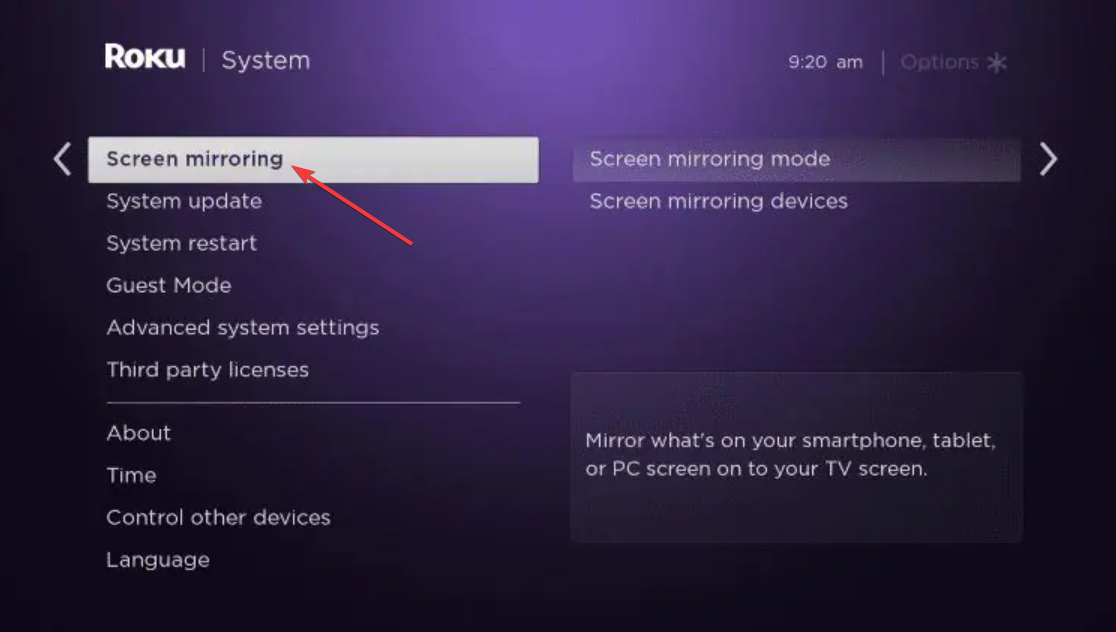
Inizia aprendo Impostazioni sul tuo Roku. Successivamente, seleziona Sistema, quindi Mirroring schermo. Imposta la modalità su Richiedi o Consenti sempre per consentire le connessioni Android in entrata.
Nota che il telefono e Roku devono utilizzare la stessa rete Wi-Fi. Se il tuo router trasmette reti a 2,4 GHz e 5 GHz, collega entrambi i dispositivi alla stessa banda per evitare problemi di rilevamento.
Come eseguire il mirroring dello schermo da qualsiasi telefono Android
Questi passaggi universali funzionano sulla maggior parte dei moderni telefoni Android, indipendentemente dal produttore.
Utilizza l’opzione Trasmetti nelle impostazioni rapide
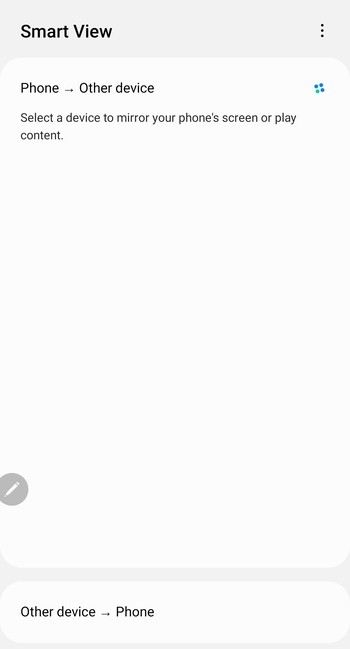
Scorri verso il basso dalla parte superiore dello schermo Android per aprire le impostazioni rapide. Cerca Cast, Screen Cast o Smart View. Toccalo e scegli il tuo dispositivo Roku dall’elenco.
Approva la richiesta di mirroring su Roku
Se Roku mostra una richiesta di autorizzazione, utilizzare il telecomando per approvare la connessione. Lo schermo del telefono dovrebbe apparire sulla TV entro pochi secondi.
Come eseguire il mirroring con telefoni Samsung, Google Pixel, Xiaomi e Motorola
I marchi di telefoni utilizzano nomi diversi per le loro funzionalità di trasmissione. Questi passaggi riflettono gli attuali menu Android sui principali modelli statunitensi.
Samsung Smart View (un’interfaccia utente)
Scorri verso il basso per aprire le impostazioni rapide. Tocca Smart View. Seleziona il tuo dispositivo Roku per avviare il mirroring. Se Smart View non viene visualizzato, tocca l’icona della matita per aggiungerla.
Google Pixel Cast
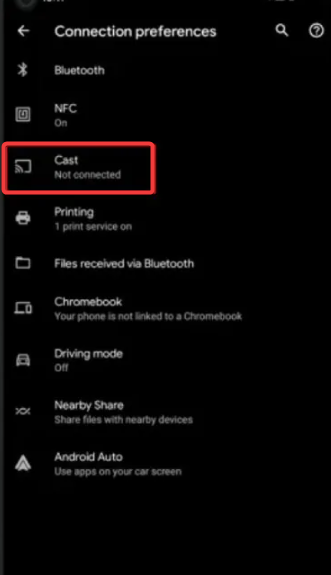
Apri le impostazioni rapide e tocca Trasmetti. Se manca il riquadro, vai su Impostazioni, Dispositivi connessi, quindi Trasmetti. Scegli il tuo Roku dall’elenco.
Display wireless Xiaomi e Redmi
Apri le impostazioni e cerca display wireless. Abilita Display wireless, quindi scegli il tuo Roku quando viene visualizzato nell’elenco dei dispositivi.
Trasmissione dello schermo di Motorola
Scorri verso il basso per aprire le impostazioni rapide e cercare la trasmissione dello schermo. Seleziona il tuo Roku. Disattiva il risparmio batteria se il telefono non riesce a connettersi.
Alcune app di streaming bloccano il mirroring per motivi di copyright. Questa sezione ti aiuta a evitare schermate nere ed errori di riproduzione.
Mirroring delle app di streaming
App come Netflix, Hulu e Prime Video bloccano il mirroring dello schermo a causa del DRM. Vedrai l’audio ma non il video. Questo comportamento è normale e non può essere aggirato.
Trasmettere YouTube o foto invece del mirroring
App come YouTube e Google Foto supportano la trasmissione nativa. Tocca l’icona Cast all’interno dell’app per una riproduzione più fluida e un minore consumo della batteria.
Modi alternativi per visualizzare Android su Roku
Se il mirroring continua a non funzionare, questi metodi alternativi ti aiutano a trasferire i contenuti sulla tua TV.
Utilizza le app integrate di Roku invece del mirroring
Installa app come YouTube, Disney Plus o HBO Max direttamente su Roku per prestazioni migliori rispetto al mirroring.
Utilizza app di mirroring di terze parti
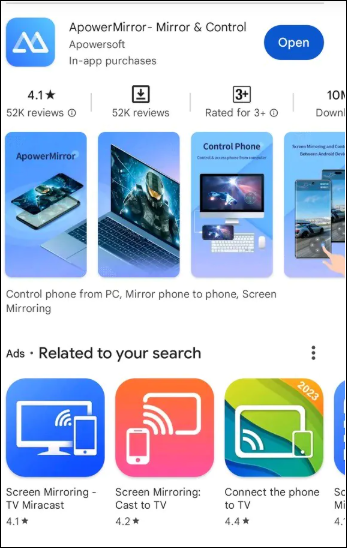
Alcune app offrono opzioni di mirroring estese per i dispositivi meno recenti. Utilizza solo app attendibili del Google Play Store per evitare rischi per la sicurezza.
Risolto il problema per cui Roku non veniva visualizzato nell’elenco cast di Android
Riavvia il Wi-Fi e disattiva VPN o DNS privato: attiva il Wi-Fi sul telefono, riavvia il router se necessario e disattiva le funzionalità VPN o DNS privato. Queste impostazioni spesso bloccano il rilevamento del dispositivo. Disattiva l’isolamento AP sul router: l’isolamento del punto di accesso impedisce ai dispositivi di comunicare tra loro. Disattivalo nelle impostazioni del router per rendere Roku visibile sul tuo telefono. Riavvia lo stack di rete di Roku: vai su Impostazioni, Sistema, quindi Riavvio del sistema. Il tuo Roku si riconnette al Wi-Fi e diventa nuovamente rilevabile.
Risolto il problema con il mirroring dello schermo che non si connetteva o si interrompeva
Passa entrambi i dispositivi al Wi-Fi a 5 GHz: il mirroring richiede un throughput wireless veloce. Utilizza la rete a 5 GHz del tuo router per ridurre le interferenze e migliorare la qualità dello streaming. Disattiva il risparmio energetico o le prestazioni adattive: il risparmio energetico limita la potenza di trasmissione su Android. Spegnilo per mantenere una connessione stabile con il tuo Roku. Aggiorna il sistema operativo Roku e il sistema Android: gli aggiornamenti Roku migliorano frequentemente l’affidabilità del mirroring. Installa gli aggiornamenti in sospeso per evitare problemi di compatibilità.
Suggerimenti per un migliore mirroring dello schermo su Roku
Tieni il telefono entro 3 metri dal router Disattiva il Bluetooth se noti un ritardo Chiudi altre app con uso intensivo della connessione wireless sul telefono Riavvia entrambi i dispositivi prima di lunghe sessioni di mirroring
Domande frequenti
Come trovo l’opzione di trasmissione su Android? Puoi trovarlo nelle impostazioni rapide o sotto i dispositivi collegati nelle impostazioni di sistema.
Perché il mio Roku non viene visualizzato nell’elenco cast? Questo di solito accade a causa dell’isolamento della rete, delle VPN o delle diverse bande Wi-Fi.
Perché il mirroring è lento? Il Wi-Fi lento, le reti a 2,4 GHz o le modalità di risparmio della batteria causano comunemente rallentamenti.
Posso eseguire il mirroring di Netflix o Prime Video? Il mirroring dello schermo per le app protette da DRM non funziona. Utilizza invece le app Roku ufficiali.
Riepilogo
Verifica la compatibilità di Roku e il supporto del display wireless Android. Abilita la modalità mirroring dello schermo su Roku. Utilizza la funzione Cast o Smart View del tuo telefono per connetterti. Approva la richiesta su Roku per avviare il mirroring. Applica correzioni di rete e prestazioni se il mirroring fallisce o subisce ritardi.
Il tuo telefono Android dovrebbe eseguire rapidamente il mirroring su Roku una volta che entrambi i dispositivi condividono la stessa rete e sono abilitate le impostazioni corrette. Se i problemi persistono, il passaggio alla trasmissione a livello di app o l’utilizzo delle app di streaming integrate di Roku spesso offre prestazioni migliori.