L’installazione di Windows XP è ancora importante quando esegui software legacy, ti connetti a hardware meno recente o costruisci un PC retrò. Eviti molti problemi quando prepari l’hardware, scegli il metodo di installazione corretto e imposti correttamente i driver XP. Questa guida mostra metodi moderni per installare Windows XP e spiega come correggere gli errori comuni che potresti riscontrare.
Sommario
Che cosa ti serve prima di installare Windows XP
Eviti problemi di installazione se raccogli prima gli strumenti giusti. Sono necessari un codice Product Key valido, un CD o un’immagine ISO di Windows XP e un hardware che supporti XP.
Requisiti hardware e di sistema supportati
Windows XP richiede una CPU di base, 1 GB di RAM per un utilizzo confortevole e almeno 10 GB di spazio di archiviazione. L’hardware più vecchio funziona meglio perché XP richiede unità basate su IDE e impostazioni BIOS legacy.
Scegliere tra installazione da CD, USB o macchina virtuale
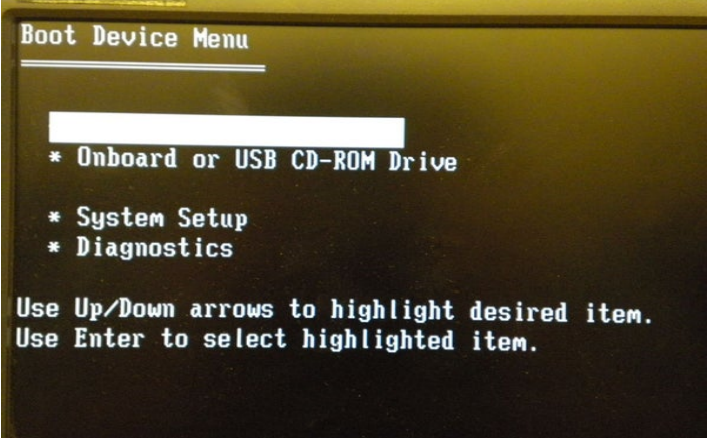
Scegli un Installazione da CD per desktop più vecchi, Installazione da USB quando il tuo PC non dispone di un’unità ottica e Installazione da macchina virtuale quando desideri un ambiente sicuro per le app obsolete.
Come preparare il tuo PC per l’installazione di XP
Migliori la tua percentuale di successo quando configuri correttamente il tuo BIOS o UEFI. Windows XP necessita di impostazioni di avvio legacy per caricare il suo programma di installazione.
Modifica l’ordine di avvio nel BIOS o UEFI
Accedi al menu del firmware e sposta l’unità CD o DVD o l’unità USB in cima all’elenco di avvio. Salva le modifiche e riavvia il PC per avviare il programma di installazione.
Configura la modalità SATA per la compatibilità con XP
Passa alla modalità IDE o legacy in modo che Windows XP rilevi l’unità. La modalità AHCI provoca arresti anomali della configurazione con errore 0x7B, quindi la modalità IDE consente di continuare la configurazione senza problemi.
Installa Windows XP da un CD
Questo metodo funziona meglio su hardware meno recente che legge ancora i dischi.
Avvia dal disco
Inserisci il CD di Windows XP e riavvia il PC. Premi il tasto che carica il menu di avvio e seleziona l’unità ottica.
Partiziona e formatta l’unità
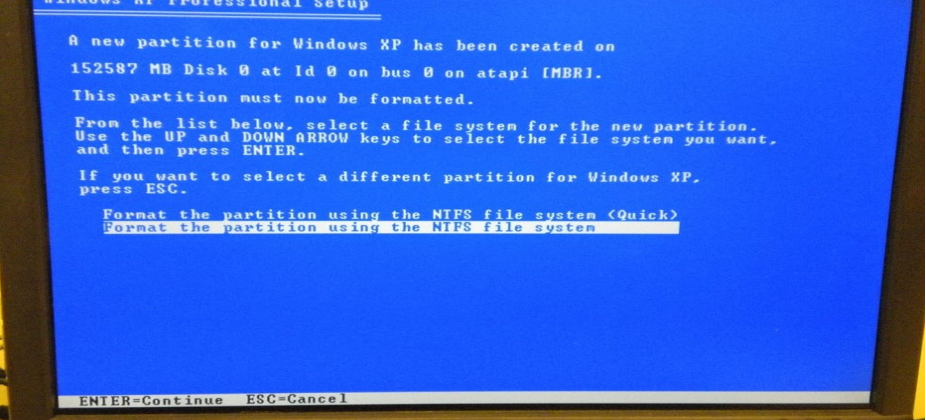
Scegli l’unità di destinazione e crea una partizione se necessario. Formattalo come NTFS in modo che Windows XP venga installato correttamente e memorizzi i file in modo efficiente.
Completa la procedura guidata di installazione di XP
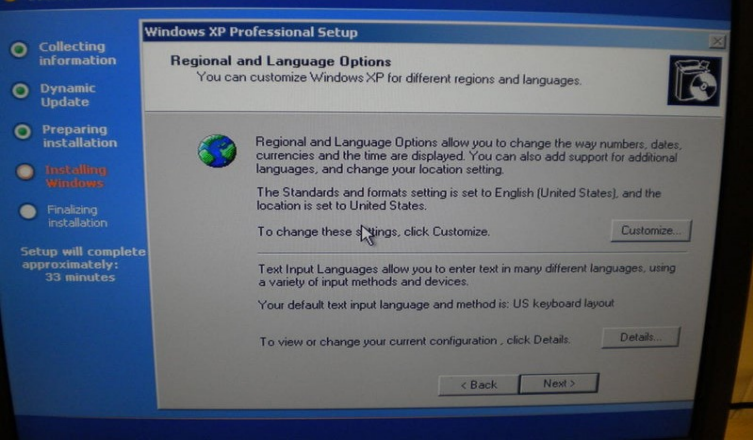
La configurazione copia i file, si riavvia e carica la procedura guidata grafica. Inserisci il codice prodotto, scegli le impostazioni regionali e crea il tuo account utente.
Installa Windows XP da un’unità USB
Questo metodo è utile quando il tuo laptop o desktop non include più un’unità disco.
Crea un USB XP avviabile
Utilizza uno strumento di creazione USB che supporti Windows XP installatori. Carica la tua ISO, scrivila sull’USB e verifica che lo strumento includa i file del boot loader di XP.
Avvia l’installazione da USB
Riavvia il PC e avvia dall’unità USB. Il processo rispecchia l’installazione da CD e richiede più o meno lo stesso tempo.
Installa Windows XP in una macchina virtuale
Puoi configurare Windows XP su una macchina virtuale in modo sicuro senza esporre il sistema o la rete principale.
Configura una macchina virtuale VirtualBox o VMware
Crea una macchina virtuale con 1 GB di RAM, un disco virtuale da 20 GB e spazio di archiviazione basato su IDE. Carica la tua ISO di Windows XP come disco ottico virtuale.
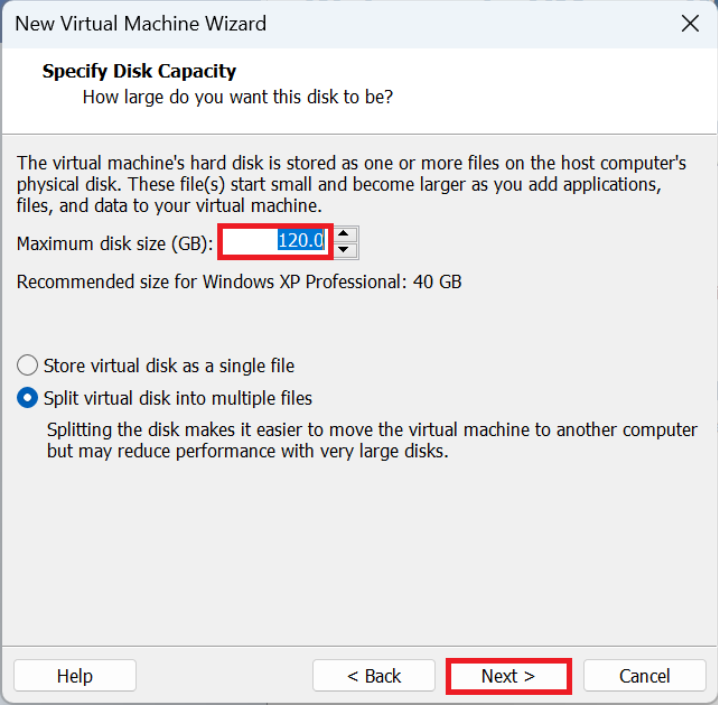
Esegui il programma di installazione di XP e completa la configurazione
Avvia la macchina virtuale e segui la familiare sequenza di configurazione di XP. Installa Windows XP sul disco virtuale e completa la procedura guidata dopo il riavvio.
Installa Guest Additions o VMware Tools
Esegui Guest Additions o VMware Tools per migliorare la risoluzione dello schermo, il supporto del mouse e la rete.
Attiva e proteggi Windows XP dopo l’installazione
Completi il processo quando attivi Windows XP e installi i driver. Windows XP non riceve più aggiornamenti di sicurezza, quindi maneggialo con attenzione.
Inserisci la chiave prodotto XP e attiva
Apri lo strumento di attivazione e inserisci la chiave per sbloccare tutte le funzionalità. Windows XP si attiva ancora in molti casi, soprattutto con chiavi OEM.
Installa i driver essenziali
Scarica chipset, video, audio e driver di rete per il tuo hardware specifico. Questi driver migliorano le prestazioni e la stabilità.
Applica misure di sicurezza su un sistema operativo non supportato
Utilizza Windows XP offline quando possibile. Abilita il firewall, rimuovi i servizi non necessari ed eseguilo all’interno di una macchina virtuale quando hai bisogno di un isolamento più sicuro.
Quando utilizzare XP per app legacy o giochi retrò
Windows XP risolve comunque problemi specifici quando si mantiene hardware o software meno recenti.
I migliori casi d’uso per XP oggi
Esegui software industriale, app aziendali meno recenti o giochi classici che si basano su API e driver dell’era Windows XP.
Quando XP non lo è consigliato
Salta Windows XP quando gestisci dati sensibili o richiedi standard di sicurezza moderni. I sistemi moderni bloccano molti protocolli dell’era Windows XP.
Correggi gli errori comuni di installazione di Windows XP
La configurazione non ha trovato alcuna unità disco rigido: passa alla modalità IDE nel BIOS o carica i driver SATA durante la configurazione. Questa modifica risolve l’incapacità del programma di installazione di rilevare le unità più recenti. NTLDR mancante: controlla l’ordine dei dispositivi di avvio e assicurati che il supporto di Windows XP venga caricato prima. Ricostruisci il settore di avvio se un’installazione precedente lo ha danneggiato. Schermata blu 0x7B durante la configurazione: questo errore viene visualizzato quando Windows XP utilizza il driver di archiviazione errato. Passa alla modalità IDE o integra i driver SATA nel tuo supporto XP.
Suggerimenti
Tieni un secondo PC nelle vicinanze per scaricare i driver mancanti. Esegui Windows XP offline quando lavori con vecchie app o driver di cui non ti fidi più. Usa la virtualizzazione quando desideri la massima sicurezza. Verifica l’integrità del tuo file ISO per evitare errori di configurazione. Conserva il codice Product Key di Windows XP in modo sicuro per future reinstallazioni.
Domande frequenti
Quanto tempo occorre per installare Windows XP? La maggior parte delle installazioni termina in 20-40 minuti, a seconda della velocità dell’unità e dell’età dell’hardware.
Posso comunque attivare Windows XP? Molti utenti attivano ancora Windows XP con chiavi OEM, ma i risultati variano a seconda dell’edizione e dell’hardware.
Windows XP supporta l’hardware moderno? Windows XP ha difficoltà con nuovi chipset, controller di archiviazione e GPU. Solo l’hardware più vecchio funziona in modo affidabile.
L’utilizzo di Windows XP online è sicuro? No. Windows XP non riceve più aggiornamenti di sicurezza, quindi dovresti eseguirlo offline o all’interno di una macchina virtuale.
Riepilogo
Raccogli il supporto di Windows XP, il codice Product Key e l’hardware compatibile. Configura il tuo BIOS o UEFI per l’installazione da CD, USB o macchina virtuale. Installa Windows XP utilizzando CD, USB o una macchina virtuale. Risolvi errori comuni come problemi di rilevamento del disco e arresti anomali 0x7B. Attiva Windows XP, installa i driver e proteggi il sistema per un utilizzo sicuro.
Ora capisci come installare Windows XP su PC meno recenti, sistemi moderni e macchine virtuali. Mantieni l’utilizzo offline o della macchina virtuale per una maggiore sicurezza e scegli il metodo di installazione che corrisponde al tuo hardware e al tuo obiettivo.
Se prevedi di eseguire Windows XP a lungo termine, proteggi il tuo ambiente e mantieni il sistema isolato dalle attività sensibili. Tratta Windows XP come uno strumento specializzato per le app legacy invece che come un driver quotidiano.