Snapchat funziona meglio su un telefono, ma puoi utilizzarlo su un PC Windows senza troppi sforzi. Puoi scegliere la versione del browser, l’app ufficiale di Windows o un emulatore Android se desideri funzionalità mobili complete. Questa guida copre tutte le opzioni disponibili, con extra su come risolvere i problemi comuni di download e installazione.
Verifica prima i requisiti del tuo PC
Un browser moderno come Chrome o Edge gestisce Snapchat Web senza problemi. L’app Windows richiede Windows 10 o versioni successive, mentre gli emulatori necessitano della virtualizzazione hardware abilitata.
Metodo 1: utilizza Snapchat Web nel tuo browser
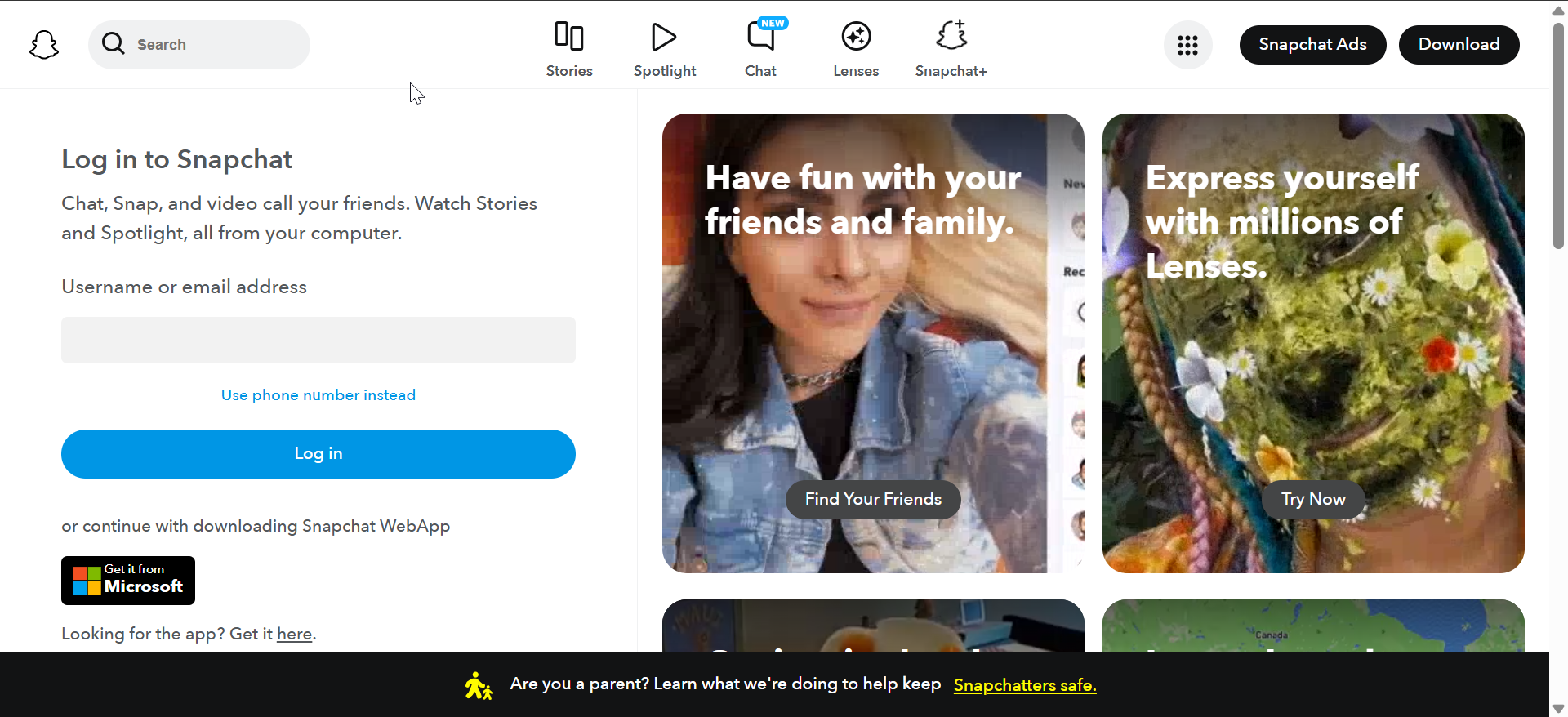
Snapchat Web offre il modo più veloce per ottenere Snapchat sul tuo computer. Funziona con qualsiasi browser supportato e gestisce la maggior parte delle attività di comunicazione.
Browser supportati
Chrome, Edge, Safari e Firefox supportano Snapchat Web. I browser più vecchi o incentrati sulla privacy possono interrompere l’accesso alla fotocamera e al microfono.
Come accedere a Snapchat Web
Accedi con il nome utente e la password di Snapchat. Concedi l’accesso alla fotocamera e al microfono quando richiesto in modo da poter inviare snap ed effettuare chiamate.
Funzionalità principali disponibili sul Web
Puoi chattare, chiamare e gestire conversazioni. Non puoi registrare snap mobili completi o utilizzare filtri AR avanzati nella versione web.
Metodo 2: installa l’app Snapchat ufficiale da Microsoft Store
L’app Windows ufficiale è il posto più semplice per scaricare Snapchat sul tuo computer. Ti offre un’esperienza nativa che viene eseguita all’esterno del tuo browser. Inoltre, gestisce le notifiche in modo più affidabile rispetto a Snapchat Web.
Procedura di download e installazione
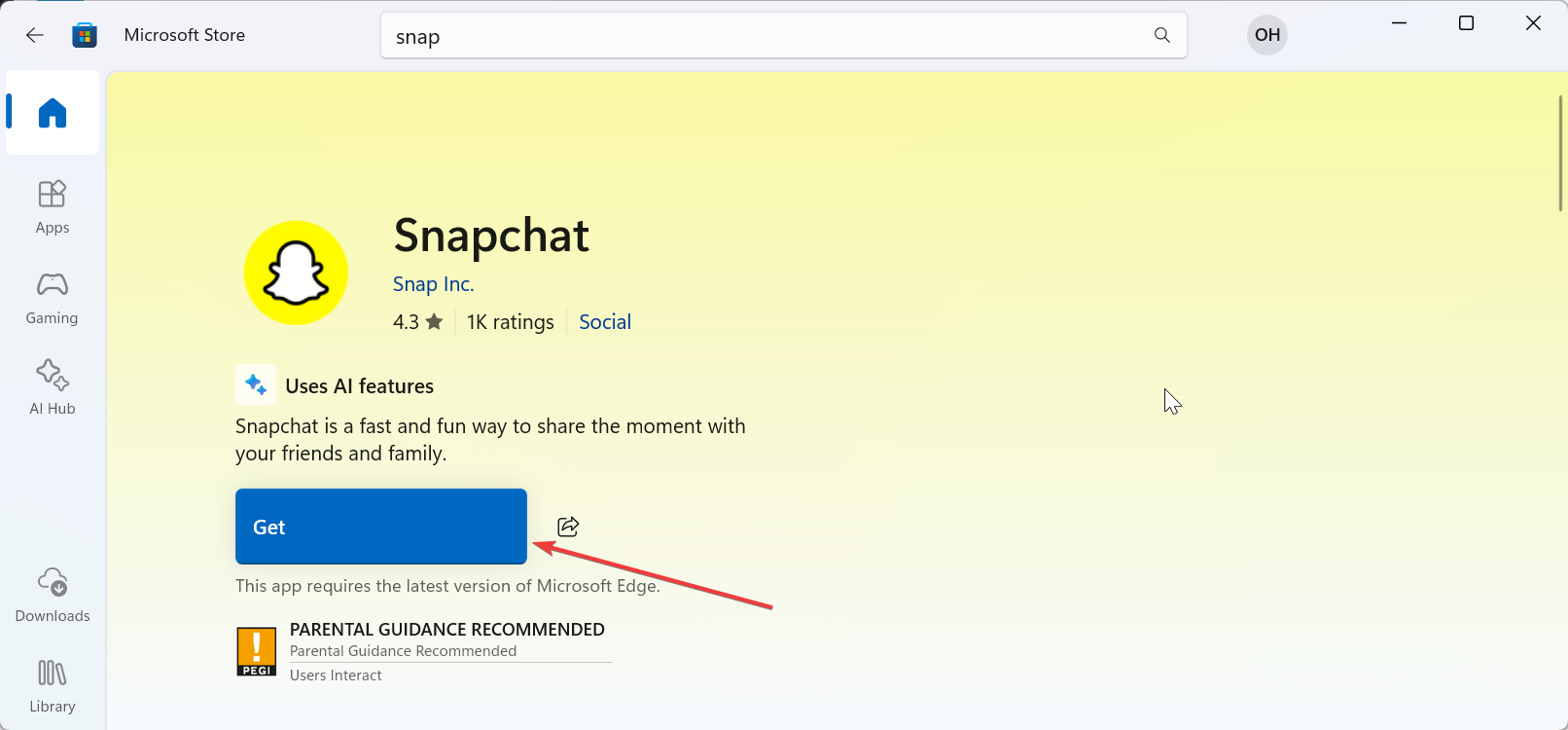
Apri Microsoft Store e cerca Snapchat. Fai clic su Ottieni, quindi apri l’app e accedi con i dettagli del tuo account.
Funziona nell’app Windows
L’app supporta messaggistica, chiamate e alcune funzionalità della fotocamera. Mancano ancora molti strumenti di creazione mobile, ma sembra più stabile di un emulatore su hardware meno recente.
Metodo 3: utilizza un emulatore Android per funzionalità mobili complete
Un emulatore funziona meglio quando desideri accedere a tutte le funzionalità di Snapchat. Puoi inviare scatti, creare filtri e utilizzare adesivi esattamente come fai sul tuo telefono.
I migliori emulatori per Snapchat
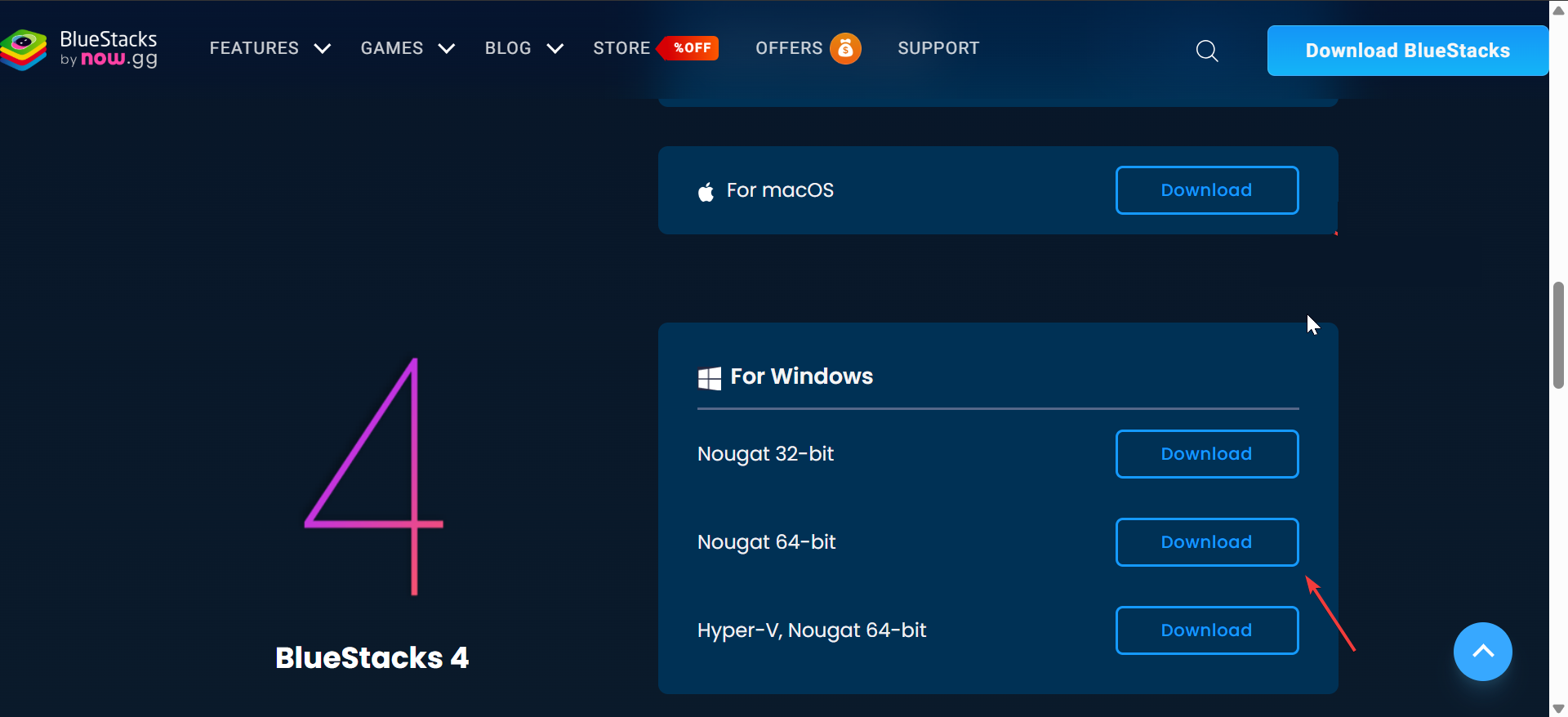
Bluestacks funziona bene sulla maggior parte dei PC e gestisce la mappatura della fotocamera in modo affidabile. LDPlayer e Nox offrono build più leggere per macchine con specifiche ridotte.
Come installare Snapchat in un emulatore
Installa il tuo emulatore preferito e accedi con il tuo account Google. Apri il Play Store, cerca Snapchat e installalo come faresti su Android.
Note sulla privacy e sulla sicurezza dell’emulatore
Installa sempre Snapchat dal Play Store all’interno dell’emulatore. Evita di scaricare file APK perché possono introdurre rischi per la sicurezza.
Risoluzione dei problemi comuni di Snapchat PC
La fotocamera o il microfono non funzionano: controlla le autorizzazioni del browser o le impostazioni sulla privacy di Windows. Chiudi le altre app che utilizzano la fotocamera perché possono bloccare Snapchat. Snapchat Web non si carica: svuota la cache del browser e aggiorna il browser. Disattiva le estensioni che bloccano script o richieste di rete. L’app Windows si arresta in modo anomalo o non si apre: aggiorna l’app e riavvia il PC. Se i problemi persistono, disinstalla e reinstalla l’app Snapchat da Microsoft Store. Ritardo o blocco dell’emulatore: attiva la virtualizzazione dell’hardware nel BIOS. Aumenta la RAM dell’emulatore e l’allocazione della CPU per prestazioni più fluide.
Suggerimenti per utilizzare Snapchat senza problemi su un PC
Mantieni aggiornati il browser e Windows. Abilita le notifiche per l’app che usi. Chiudi le app inutilizzate per migliorare le prestazioni della fotocamera. Utilizza una connessione di rete cablata per videochiamate migliori.
FAQ
Puoi inviare snap da un PC? Sì, ma solo tramite un emulatore. Snapchat Web e l’app Windows limitano gli strumenti di creazione.
I filtri funzionano su PC? I filtri di base funzionano negli emulatori, ma gli effetti AR avanzati richiedono hardware mobile.
Snapchat Web è sicuro? Sì, purché accedi tramite il sito web ufficiale di Snapchat.
Perché la mia fotocamera mostra uno schermo nero? Un’altra app potrebbe utilizzare la tua fotocamera. Chiudi le app video e riprova.
Riepilogo
Snapchat Web offre il modo più semplice per utilizzare Snapchat su un PC. L’app ufficiale di Windows offre stabilità e notifiche migliori. Gli emulatori consentono funzionalità mobili complete quando hai bisogno di ogni strumento. Controlla le autorizzazioni del browser e le impostazioni sulla privacy quando la fotocamera non funziona. Aggiorna l’app o l’emulatore quando si verificano problemi di prestazioni.
Snapchat funziona su un PC in diversi modi e ciascuno si adatta a esigenze diverse. Scegli Snapchat Web per un accesso rapido o scegli un emulatore se desideri un’esperienza mobile completa e senza limiti.