Scopri come abilitare la funzionalità di protezione dell’amministratore in Windows 11 per migliorare la sicurezza limitando i privilegi di amministratore automatici.
La maggior parte degli utenti Windows utilizza un solo account utente e generalmente dispone di privilegi di amministratore. Quando desideri installare un’app o modificare le impostazioni di sistema avanzate, Windows 11 visualizza il prompt UAC (controllo dell’account utente) e accettandolo consente l’esecuzione dell’app con gli stessi privilegi del tuo account utente. Come puoi aspettarti, lo svantaggio di questo approccio è che il tuo account utente conserva tutti i privilegi di amministratore e l’app che approvi utilizza gli stessi privilegi fino alla chiusura.
Per risolvere questo inconveniente, Microsoft ha introdotto una nuova funzionalità di sicurezza chiamata Protezione dell’amministratore. Una volta abilitato, Windows tratta il tuo account utente come un account standard, anche se appartieni al gruppo di amministratori. Quando un’attività richiede privilegi di amministratore, Windows richiede il PIN o la password. Dopo l’autenticazione, Windows crea un contesto amministrativo speciale utilizzando un account amministratore separato e gestito dal sistema ed esegue l’attività al suo interno. Una volta terminata l’attività, il contesto amministrativo viene eliminato. In questo modo, nessuna app avrà privilegi di amministratore automatici o permanenti solo perché hai effettuato l’accesso come amministratore.
In questa guida semplice e veloce, lascia che ti mostri i passaggi per abilitare la protezione dell’amministratore in Windows 11. avviato.
Prima di iniziare
I passaggi seguenti richiedono Windows 11 Pro o Enterprise, poiché l’Editor Criteri di gruppo non è disponibile in Home.
Passaggi per abilitare la protezione dell’amministratore in Windows 11
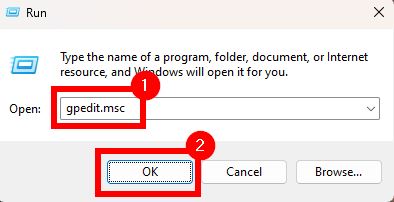
Premi”Tasto Windows + R”per aprire la finestra di dialogo Esegui.Digita”gpedit.msc“e fai clic su”OK“.Vai alla scheda”Computer”Configurazione“>”Impostazioni di Windows“. Vai alla cartella”Impostazioni di sicurezza“>”Politiche locali“>”Opzioni di sicurezza“. Fai doppio clic sul criterio”Controllo dell’account utente: configura il tipo di modalità di approvazione dell’amministratore“.Seleziona”Modalità di approvazione dell’amministratore con protezione dell’amministratore“dal menu a discesa.Fai clic su”OK“.Chiudi l’Editor criteri di gruppo.Riavvia il tuo sistema. In questo modo hai abilitato la protezione dell’amministratore.
Passaggi dettagliati (con schermate)
Essendo una funzionalità avanzata, devi modificare l’Editor criteri di gruppo per abilitare questa funzione. Quindi, per iniziare, apri la finestra di dialogo Esegui premendo il”tasto Windows + R“. Successivamente, digita”gpedit.msc“e fai clic su”OK“.
Una volta aperto l’Editor criteri di gruppo, vai alla seguente cartella:
Configurazione computer > Impostazioni di Windows > Impostazioni di sicurezza > Criteri locali > Opzioni di sicurezza
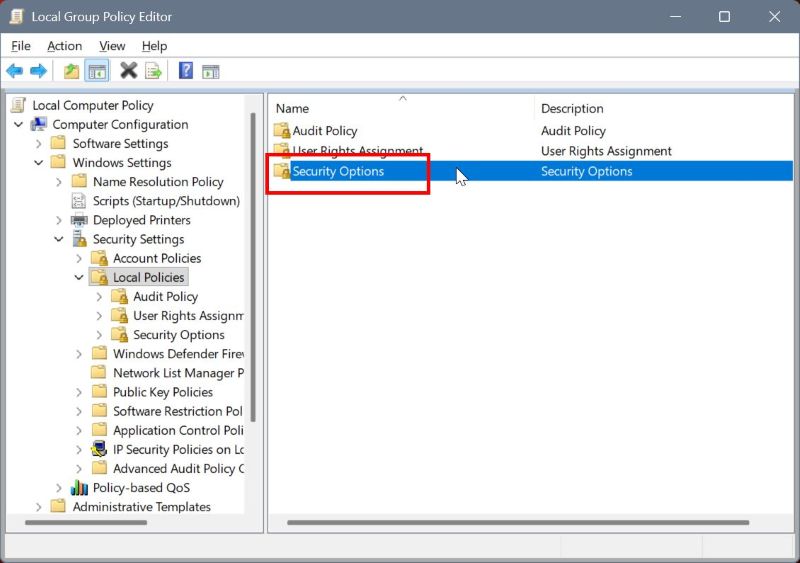
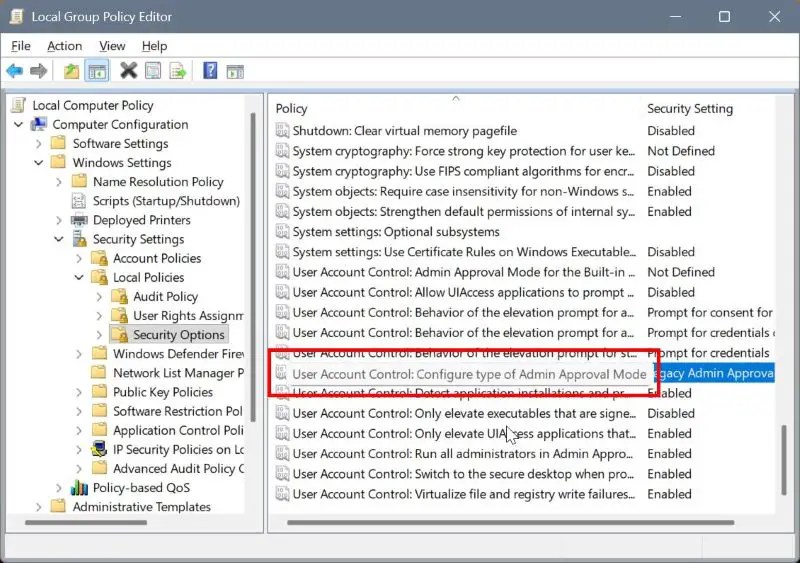
Nel pannello di destra, scorri verso il basso e fai doppio clic su”Controllo account utente: configura il tipo di modalità di approvazione amministratore“policy.
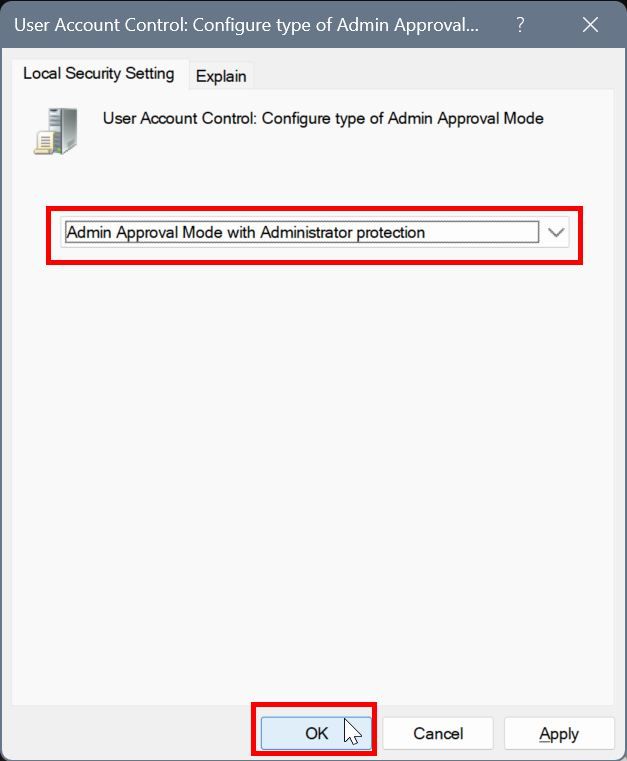
Ora assicurati di essere nella scheda”Impostazioni di sicurezza locale”e seleziona”Modalità di approvazione dell’amministratore con protezione dell’amministratore“dal menu a discesa. Fai clic sul pulsante”OK“per salvare le modifiche.
Infine, chiudi l’Editor criteri di gruppo facendo clic sull’icona”X”sulla barra del titolo. Successivamente, riavvia il computer per applicare le modifiche. Dopo il riavvio, la funzione di protezione dell’amministratore è completamente abilitata. D’ora in poi, ogni volta che un’attività richiede privilegi di amministratore, dovrai autenticarti con un PIN o una password e Windows gestirà i privilegi di amministratore utilizzando il suo contesto amministrativo isolato.
Questo è tutto. Se hai domande o hai bisogno di aiuto, commenta qui sotto. Sarò felice di aiutarti.