Se desideri una configurazione di streaming su grande schermo senza una smart TV, imparare a configurare Roku sul proiettore è una delle opzioni più semplici. Al momento in cui scriviamo, tutti gli attuali dispositivi di streaming Roku si collegano tramite HDMI, il che lo rende un abbinamento naturale per la maggior parte dei proiettori moderni. Una volta che Roku è collegato, alimentato e connesso al Wi-Fi, puoi riprodurre in streaming Netflix, Hulu o la TV in diretta su una parete o sullo schermo del proiettore in pochi minuti.
Prima di iniziare, verifica che il tuo proiettore abbia un ingresso HDMI o che disponi dell’adattatore giusto per ingressi VGA o Component meno recenti. Avrai inoltre bisogno di una connessione Wi-Fi stabile per lo streaming Roku e di altoparlanti del proiettore integrati o di un sistema audio esterno collegato al proiettore o a Roku.
Come configurare Roku sul proiettore
Utilizza questi passaggi per la maggior parte dei modelli Roku Stick, Roku Express e Roku Ultra quando ti connetti a un proiettore di casa o di classe.
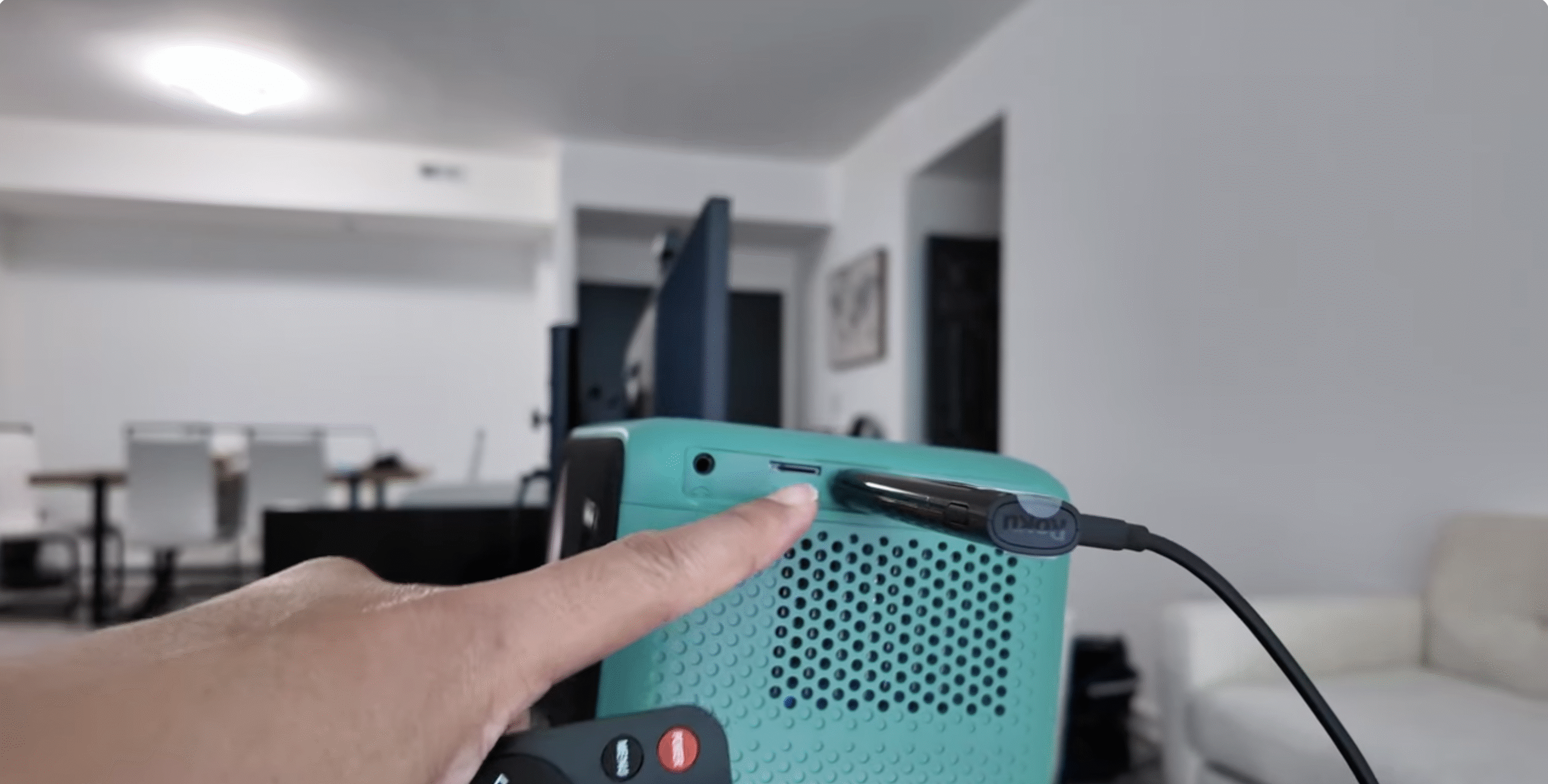 Posiziona il proiettore dove intendi utilizzarlo e puntalo verso lo schermo o la parete. Controlla se sul retro o sul lato del proiettore è presente una porta HDMI; se dispone solo di ingressi VGA o Component, collega un adattatore HDMI adatto al tuo proiettore. Collega il dispositivo Roku alla porta HDMI del proiettore o al lato HDMI dell’adattatore. Collega il cavo di alimentazione di Roku a un adattatore di alimentazione USB o a una porta USB alimentata sul proiettore, se disponibile. Accendi il proiettore e seleziona l’ingresso HDMI che corrisponde alla porta utilizzata dal Roku.
 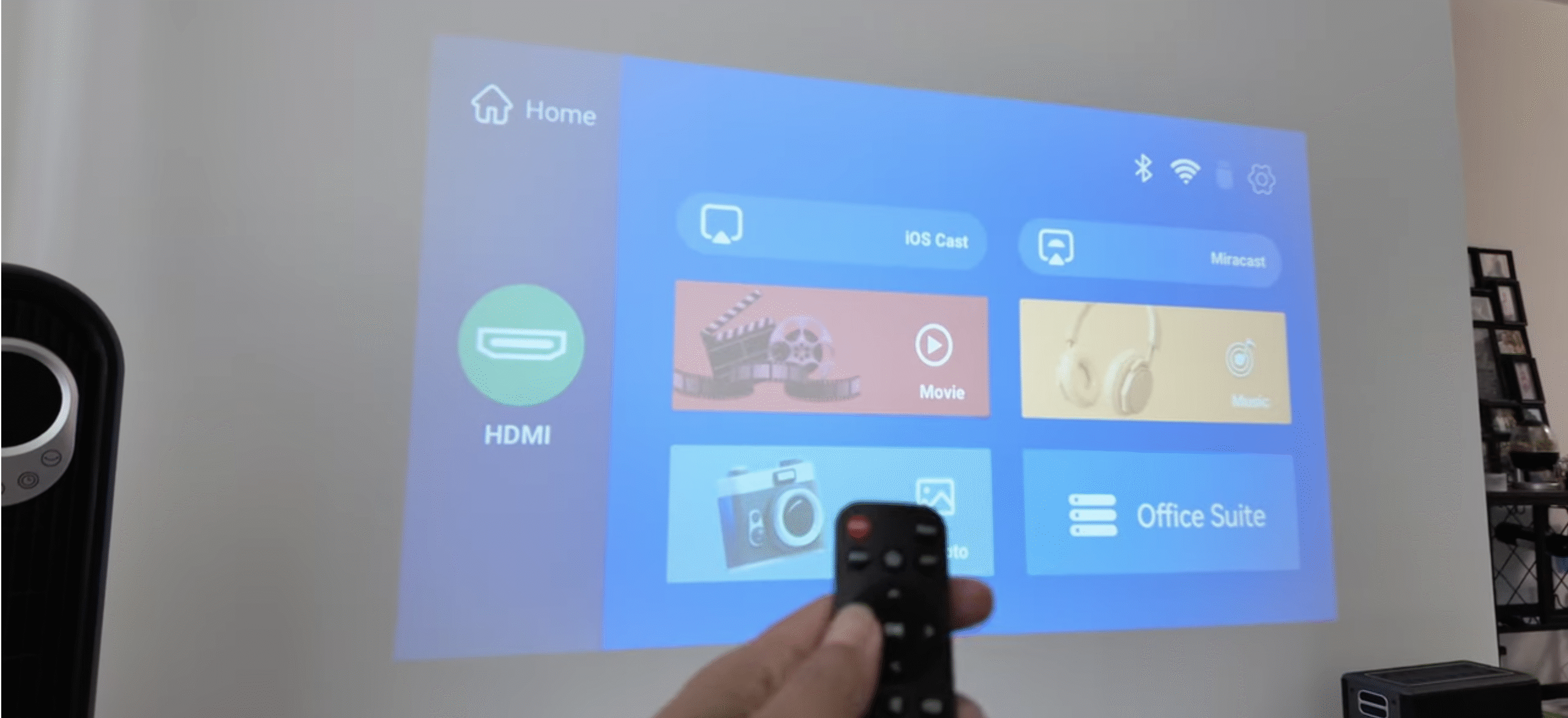 Attendi che venga visualizzata la schermata di benvenuto di Roku; se vedi”Nessun segnale”, ricontrolla la sorgente di ingresso e la connessione HDMI. Utilizza il telecomando Roku per scegliere la lingua e la regione nelle prime schermate di configurazione. Collega il Roku alla tua rete Wi-Fi dal menu Rete sullo schermo oppure collega un cavo Ethernet se la configurazione del tuo Roku e del proiettore supporta la rete cablata. Accedi al tuo account Roku esistente o creane uno nuovo quando richiesto. Inserisci il codice di attivazione mostrato sullo schermo del proiettore nella pagina di collegamento Roku sul tuo telefono o computer. Consenti a Roku di scaricare gli aggiornamenti e aggiungere i canali di streaming predefiniti alla schermata iniziale. Apri un’app di streaming come Netflix o YouTube per testare il video e regolare la messa a fuoco e la distorsione trapezoidale del proiettore in modo che l’immagine appaia nitida e squadrata.
 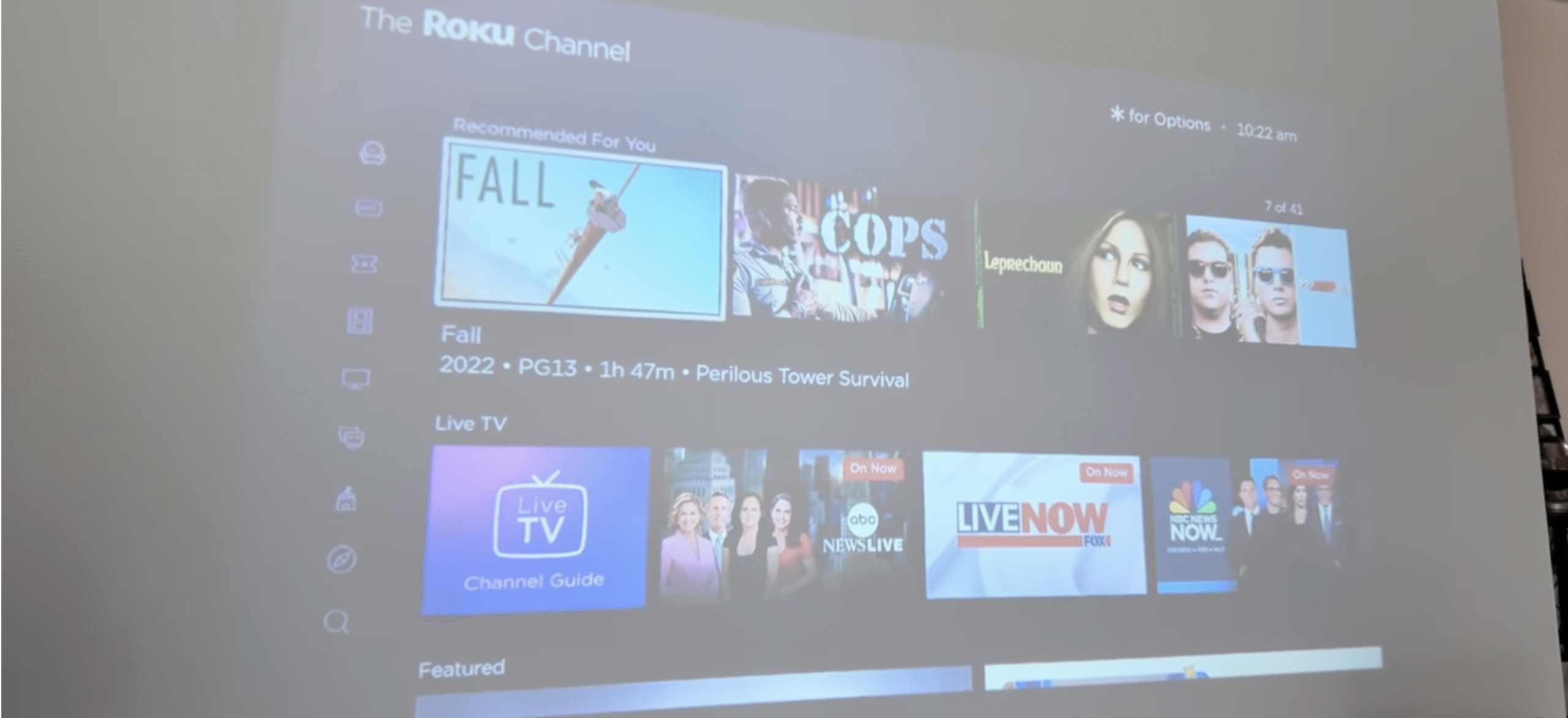 Collega altoparlanti esterni o una soundbar all’uscita audio del proiettore o al Roku (se il tuo modello supporta l’uscita audio separata) per un suono migliore nelle stanze più grandi.
Una volta configurato tutto, la configurazione del tuo proiettore Roku funziona proprio come un Roku collegato a una normale TV, con la stessa schermata iniziale, app di streaming e telecomandi.
Risoluzione dei problemi comuni
Nessun video sullo schermo: verifica che il proiettore sia sull’ingresso HDMI corretto e che Roku sia completamente inserito nella porta o nell’adattatore. Messaggio”Nessun segnale”: prova un cavo o un adattatore HDMI diverso e assicurati che il proiettore supporti la risoluzione selezionata nelle impostazioni dello schermo Roku. L’immagine appare sfocata o storta: regola l’anello di messa a fuoco del proiettore e il controllo trapezoidale, quindi riposiziona il proiettore in modo che sia a livello dello schermo. Nessun suono dal proiettore: controlla il volume del proiettore, conferma che l’audio non è disattivato nell’interfaccia Roku e assicurati di utilizzare l’uscita audio corretta (altoparlanti del proiettore o altoparlanti esterni). Roku continua a eseguire il buffering: sposta il proiettore e Roku più vicino al router Wi-Fi o passa a Ethernet cablata se il tuo modello Roku lo supporta.
Suggerimenti
Utilizza un cavo HDMI corto e di alta qualità o un Roku Stick a plug-in diretto per ridurre i problemi di segnale nella configurazione del tuo proiettore Roku. Scegli una stanza più buia o utilizza tende oscuranti per migliorare il contrasto dell’immagine dai proiettori economici. Abilita le impostazioni di visualizzazione della regolazione automatica in Roku per consentire al dispositivo di scegliere la migliore risoluzione per il tuo proiettore. Montare il proiettore sul soffitto o su uno scaffale stabile per evitare di urtarlo e di disallineare l’immagine.
FAQ
Posso utilizzare Roku su qualsiasi proiettore? Puoi utilizzare Roku con qualsiasi proiettore che accetta HDMI o che può funzionare con un adattatore HDMI per ingressi meno recenti.
Ho bisogno del Wi-Fi per eseguire Roku su un proiettore? Sì. I dispositivi di streaming Roku necessitano di accesso a Internet, solitamente tramite Wi-Fi, per caricare canali e riprodurre film o programmi TV.
Roku funzionerà con un mini proiettore portatile? La maggior parte dei proiettori portatili con porte HDMI supporta gli stick di streaming Roku purché forniscano energia sufficiente o utilizzi un adattatore di alimentazione USB esterno.
Come posso ottenere un suono migliore dalla configurazione del mio proiettore? Collega altoparlanti amplificati o una soundbar all’uscita audio del proiettore oppure utilizza Roku opzioni audio supportate dal modello con un ricevitore esterno.
Riepilogo
Verifica che il proiettore supporti HDMI o utilizza un adattatore appropriato. Collega il Roku all’ingresso HDMI del proiettore e fornisci alimentazione. Seleziona l’ingresso HDMI corretto e segui i passaggi di configurazione di Roku sullo schermo. Connettiti al Wi-Fi, attiva il tuo account Roku e installa app di streaming. Perfeziona le impostazioni di immagine e audio per la migliore esperienza di visione del proiettore.
Conclusione
Configurare Roku su un proiettore richiede solo pochi rapidi passaggi una volta che hai le porte e i cavi giusti. Dopo aver collegato Roku, collegato alla rete Wi-Fi e regolato il display, il proiettore si comporta come una gigantesca TV in streaming che può seguirti da una stanza all’altra. Con una solida connessione di rete e un semplice aggiornamento audio, la configurazione del tuo proiettore Roku può gestire serate di cinema, feste di eventi sportivi e presentazioni senza il costo di un sistema home theater completo.