I tablet Fire eseguono la versione Android di Amazon, che ti limita all’Amazon Appstore. Se desideri una selezione più ampia di app, puoi installare manualmente Google Play Store. Il processo funziona sulla maggior parte dei modelli Fire al momento in cui scrivo e ti dà accesso ad app come Gmail, Google Maps, Chrome e migliaia di altre che non sono disponibili tramite Amazon.
La configurazione richiede pochi minuti e sono necessari solo quattro file APK più una rapida modifica delle impostazioni. Di seguito imparerai esattamente come scaricare Google Play Store su un tablet Fire in modo sicuro e corretto.
Abilita installazione da origini sconosciute
Devi consentire il sideloading perché Fire OS blocca l’installazione di app di terze parti per impostazione predefinita.
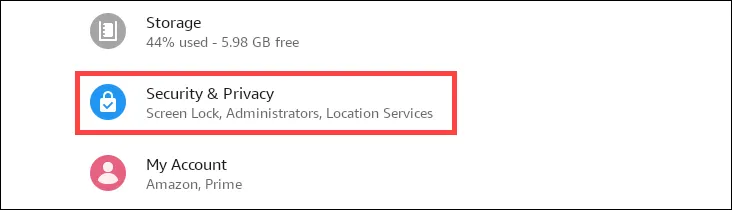
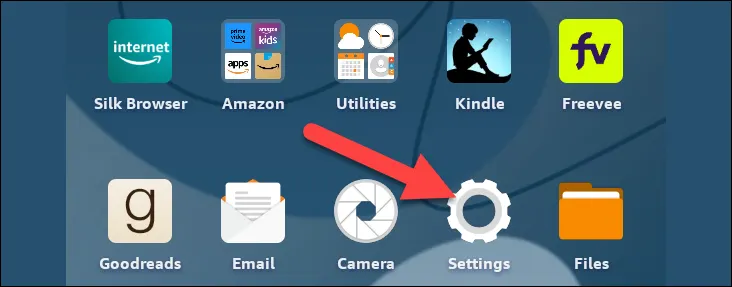 Scorri verso il basso dalla parte superiore dello schermo e apri Impostazioni. Seleziona Sicurezza e privacy o App e notifiche a seconda della versione del sistema operativo Fire.
  Apri Avanzate e attiva App da origini sconosciute.
 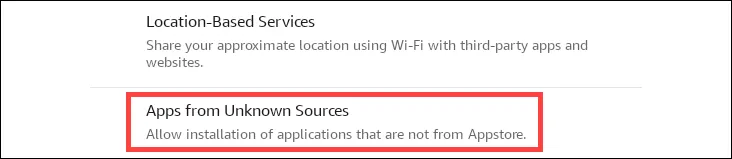 Conferma l’avviso per consentire le installazioni manuali degli APK.
Scarica i file APK di Google richiesti
Affinché Google Play Store funzioni correttamente su un tablet Fire, sono necessari quattro componenti. Questi file includono Google Account Manager, Google Services Framework, Google Play Services e l’app Google Play Store.
Scarica ogni file APK da un repository Android affidabile. Scegli le versioni compatibili con il tuo sistema operativo Fire (in genere Fire OS 5–8 corrisponde ad Android 5–11). Salva tutti e quattro i file APK nella cartella Download del tuo Fire Tablet.
Installa i componenti di Google Play Store
Installa gli APK nell’ordine corretto per evitare errori.
Apri l’app File o Documenti sul tuo tablet Fire. Vai su Download e tocca ciascun APK uno alla volta. Installa in questo ordine: Google Account Manager → Google Services Framework → Google Play Services → Google Play Store. Riavvia Fire Tablet una volta installati tutti e quattro.
Accedi a Google Play Store
Dopo il riavvio, il Play Store si carica come su un telefono Android.
Apri la nuova icona Google Play Store. Accedi con il tuo account Google. Consenti a Google Play Services l’aggiornamento in background. Inizia a scaricare le app normalmente.
Risoluzione dei problemi comuni
Se qualcosa non funziona dopo l’installazione, queste soluzioni rapide in genere lo risolvono.
Play Store non si apre: riavvia il tuo tablet Fire e riprova. Errori di download delle app: apri Impostazioni → App → Google Play Store e svuota la cache. Google Play Services continua a bloccarsi: reinstalla l’APK di Play Services utilizzando una versione più recente. Messaggio”Dispositivo non certificato”: riavvia e consenti il completamento degli aggiornamenti in background.
Suggerimenti
Utilizza le versioni APK più recenti per ottenere prestazioni più stabili. Riavviare dopo ogni passaggio importante per evitare conflitti di installazione. Mantieni aggiornato Fire OS in modo che Google Play funzioni senza intoppi. Installa solo le app che funzionano sui tablet Fire per evitare arresti anomali.
FAQ
Il download di Google Play Store è sicuro per un tablet Fire? Sì, purché utilizzi fonti APK attendibili.
Ciò invaliderà la mia garanzia? Amazon non lo supporta ufficialmente, ma il sideload delle app in genere non causa problemi di garanzia hardware.
Tutte le app Google funzionano sui tablet Fire? La maggior parte sì, ma alcune richiedono hardware specifico o Android completo certificazione.
Riepilogo
Abilita Origini sconosciute per consentire app di terze parti. Scarica i quattro file APK di Google richiesti. Installa ciascun APK nell’ordine corretto. Riavviare il tablet dopo l’installazione. Accedi e utilizza normalmente il Play Store.
Conclusione
L’installazione di Google Play Store su un tablet Fire sblocca molte più app di quelle fornite da Amazon Appstore. I passaggi sono semplici e, una volta configurato, il Play Store funziona in modo molto simile a qualsiasi dispositivo Android. Con le versioni APK corrette e un riavvio rapido, puoi trasformare un tablet Fire di base in un dispositivo molto più potente.