Le cuffie Razer funzionano bene su Windows se le colleghi con il metodo giusto e configuri le impostazioni corrette. Questa guida mostra come configurare le cuffie Razer su un PC, risolvere problemi comuni e ottimizzare la qualità audio e microfono per i giochi o l’uso quotidiano.
Ma prima di iniziare la configurazione, controlla l’etichetta sul padiglione o sull’archetto per verificare il modello esatto. Inoltre, scegli il percorso di configurazione corretto (cablato, USB, wireless, Bluetooth) per evitare che Windows scelga il dispositivo audio sbagliato.
1) Configura delle cuffie Razer cablate (jack da 3,5 mm)
Le cuffie analogiche cablate come le cuffie da gioco Razer ManO’War 7.1 si connettono istantaneamente quando colleghi il jack da 3,5 mm alla porta corretta. Windows passa alla sorgente audio analogica una volta selezionata.
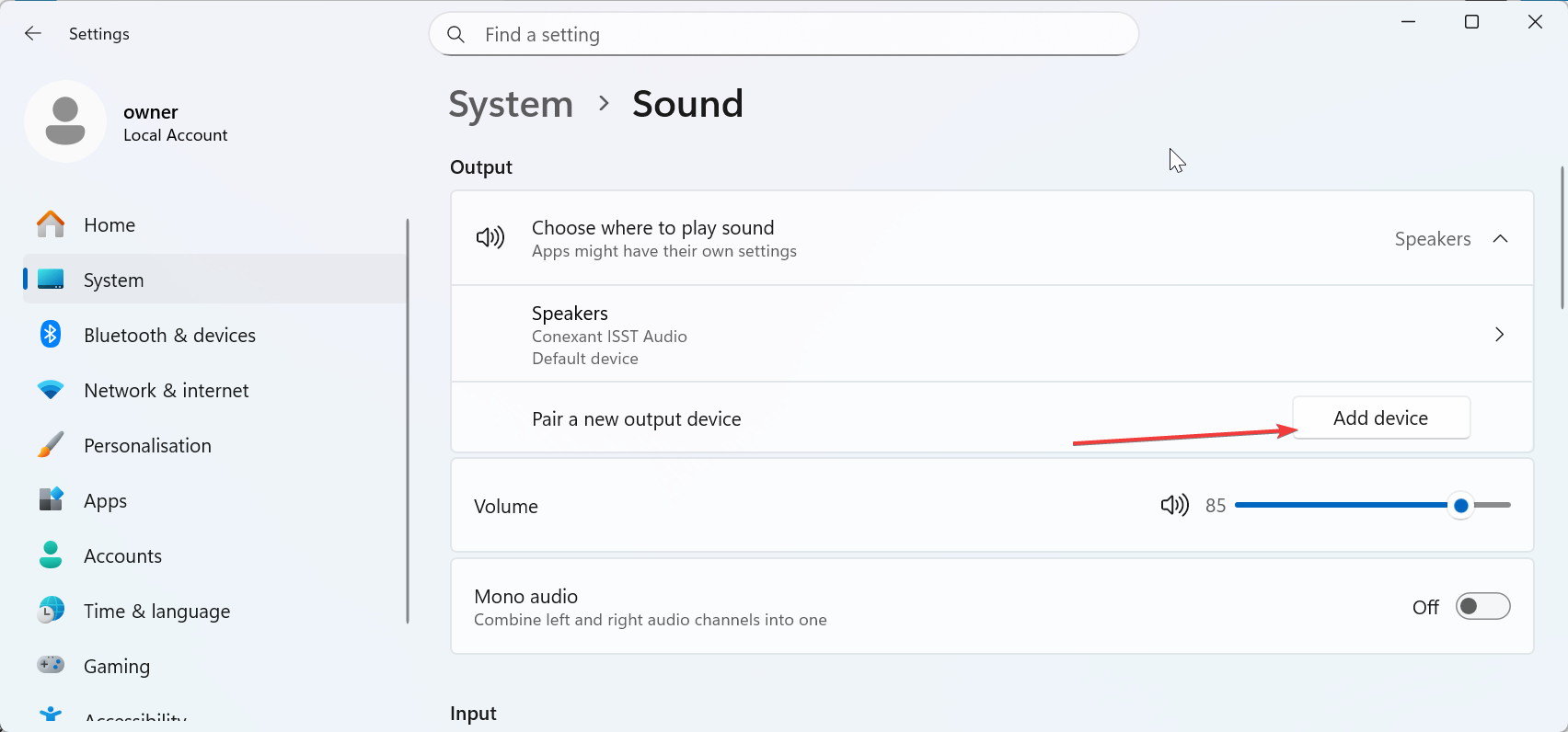
I laptop moderni e molti desktop utilizzano un’unica porta combinata per audio e microfono. Collega le cuffie a quella porta e modifica il dispositivo predefinito in Windows quando necessario.
Suggerimento: alcune cuffie Razer utilizzano cavi separati per audio e microfono. Utilizza uno splitter a Y su laptop o desktop con un jack singolo in modo che funzionino sia l’audio che il microfono.
2) Configura una cuffia USB Razer o un controller audio USB
Le cuffie USB vengono visualizzate come dispositivi audio digitali. Li colleghi a una porta USB e li selezioni nelle impostazioni Audio di Windows.
Dopo aver collegato le cuffie, premi Windows + I per aprire Impostazioni e seleziona Sistema nel riquadro di sinistra. Ora scegli Suono e seleziona l’auricolare sia per l’uscita che per l’ingresso. Ciò garantisce che tutte le app inviino l’audio al dispositivo giusto e registrino tramite il microfono corretto.
3) Configura un auricolare Razer wireless (dongle da 2,4 GHz)
I modelli wireless richiedono il dongle USB per prestazioni a bassa latenza. Colleghi prima il dongle, quindi accoppi l’auricolare.
Collega il dongle a una porta USB anteriore o a un’estensione USB del desktop. Ciò riduce le interferenze e aumenta l’affidabilità del segnale.
Suggerimento: utilizza l’utilità di accoppiamento se le cuffie non riescono a collegarsi al dongle. Lo strumento risincronizza entrambi i dispositivi e risolve la maggior parte degli errori di connessione.
4) Configura le cuffie Bluetooth Razer su Windows
I modelli Bluetooth si accoppiano tramite le Impostazioni di Windows. Accendi l’auricolare e assicurati che sia in modalità di accoppiamento. Ora vai su Impostazioni > Bluetooth e dispositivi sul tuo PC. Successivamente, seleziona Aggiungi dispositivo e scegli l’opzione dell’auricolare.
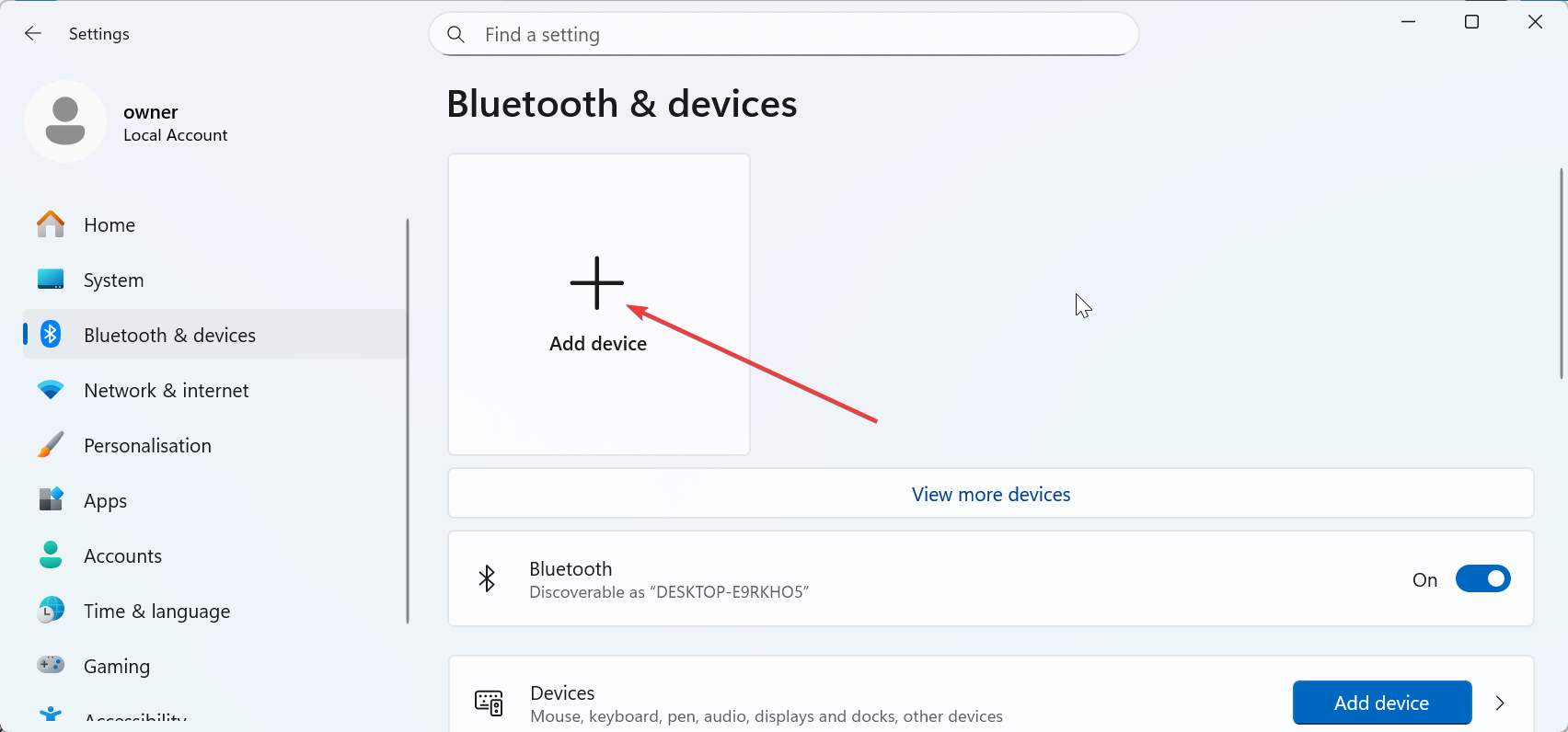
Infine, seleziona le tue cuffie e segui le istruzioni visualizzate per completare il processo.
Suggerimento: passa al profilo Stereo per un suono di alta qualità. Scegli Vivavoce solo quando devi utilizzare il microfono.
5) Installa e configura Razer Synapse su Windows
Razer Synapse aggiunge controlli EQ, audio surround, regolazione del microfono, strumenti per la batteria e aggiornamenti del firmware. Installalo per sbloccare tutte le funzionalità delle tue cuffie.
Abilita l’audio spaziale THX o l’audio surround 7.1
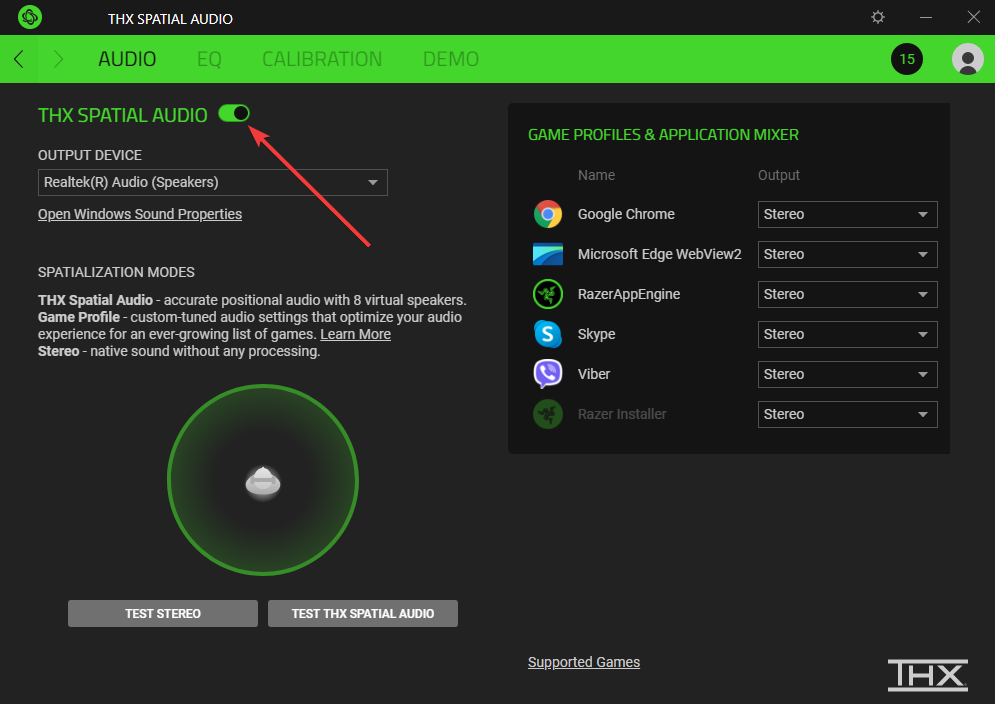
Apri Synapse e attiva l’audio spaziale se il tuo modello lo supporta. Ciò migliora il palcoscenico e la direzionalità.
Personalizza i profili EQ per giochi e musica
Regola bassi, chiarezza e alti in base alle tue preferenze di gioco o musica. Salva più profili per cambiare rapidamente.
Ottimizza la qualità del microfono con la riduzione del rumore e il controllo del guadagno
Attiva la riduzione del rumore per ripulire i suoni di sottofondo. Regola il guadagno in modo che la tua voce rimanga chiara senza distorsioni.
6) Verifica le impostazioni audio di Windows (passaggio fondamentale)
Imposta i dispositivi di riproduzione e registrazione predefiniti
Scegli le tue cuffie Razer come dispositivo di output e input predefinito. Ciò garantisce che Windows instradi correttamente ogni suono.
Esegui lo strumento di risoluzione dei problemi audio per correggere automaticamente i conflitti
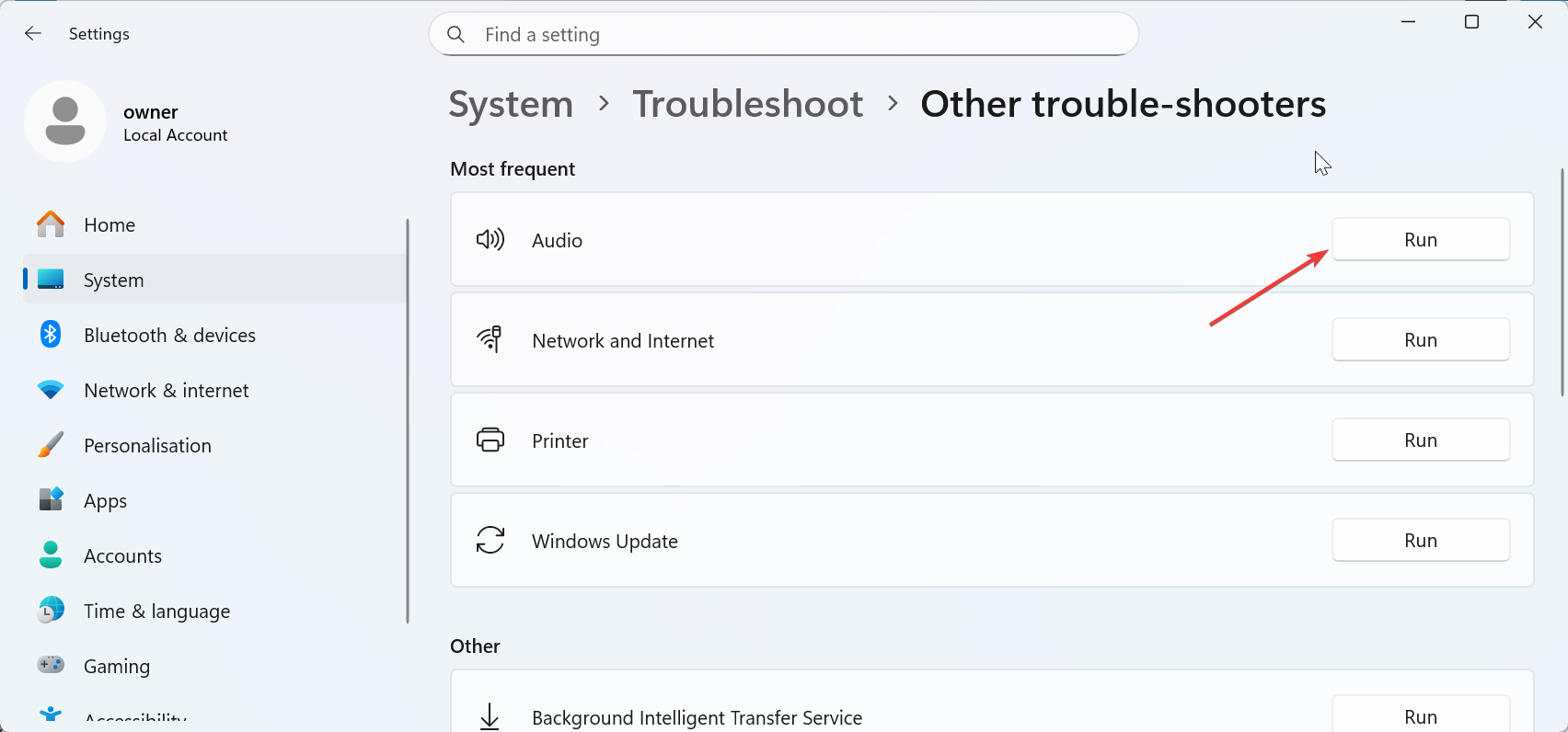
Vai a Impostazioni > Sistema > Risoluzione dei problemi > Altri strumenti di risoluzione dei problemi per selezionare lo strumento di risoluzione dei problemi integrato per risolvere problemi di routing, dispositivi disattivati o accesso bloccato al microfono.
7) Risoluzione dei problemi comuni delle cuffie Razer sul PC
Razer auricolare non rilevato: cambia le porte USB, riavvia il PC e reinstalla i driver. Riassociare i modelli wireless al dongle. Il microfono non funziona sulle cuffie Razer: controlla se il microfono è disattivato in Synapse o Windows. Scegli il dispositivo di registrazione corretto e regola i livelli di ingresso. Audio troppo basso o distorto: alza il volume in Windows e nelle impostazioni specifiche dell’app. Disattiva gli strumenti di equalizzazione in conflitto che abbassano o distorcono il suono.
Suggerimenti per la migliore esperienza audio Razer
Scegli porte USB di alta qualità (USB 3.0 rispetto a USB 2.0): utilizza una porta USB stabile per dongle USB e wireless per evitare interruzioni. Utilizza preimpostazioni audio specifiche del gioco: passa alle preimpostazioni FPS o GDR in Synapse per adattarle al tuo stile di gioco. Prova l’audio spaziale con le app supportate: riproduci una traccia di prova dell’audio spaziale o utilizza un gioco supportato per verificare la direzionalità del suono. Esegui un test del microfono in Windows o Synapse: registra un rapido campione e verifica la nitidezza. Regola il guadagno o la riduzione del rumore se senti una distorsione.
Domande frequenti sull’installazione delle cuffie Razer e sulla configurazione del PC
Perché Windows non rileva le mie cuffie Razer? Prova una porta USB diversa, riavvia il PC e reinstalla i driver.
Perché le persone non riescono a sentirmi al microfono? Controlla se il microfono è disattivato in Windows, Synapse o tramite l’interruttore di disattivazione fisico.
Perché l’audio gracchia o si interrompe fuori? Controlla eventuali interferenze wireless o passa a una porta USB diversa.
Come posso abilitare l’audio spaziale? Attiva THX o surround 7.1 in Synapse e selezionalo come formato spaziale predefinito.
Riepilogo
Controlla il modello delle tue cuffie Razer e il tipo di connessione. Imposta il percorso corretto: cablato, USB, wireless o Bluetooth. Seleziona i dispositivi di input e output corretti in Windows. Configura EQ, impostazioni del microfono e audio spaziale in Synapse. Prova l’audio e il microfono per verificare che tutto funzioni.
Conclusione
Una configurazione corretta garantisce che le cuffie Razer forniscano un audio chiaro e un microfono affidabile su Windows. La maggior parte dei problemi può essere risolta scegliendo la connessione giusta, controllando il routing dell’audio di Windows e aggiornando Synapse o il firmware. Dopo la configurazione, esegui un rapido test dell’audio e del microfono per verificare che tutto funzioni senza intoppi.