RetroArch ti offre un unico posto in cui eseguire i giochi classici, ma i nuovi utenti spesso si sentono confusi su come aggiungere contenuti. La maggior parte dei problemi deriva da core mancanti, posizioni di file errate o non sapere dove trovare ROM legali. Questa guida mostra come scaricare giochi per RetroArch, posizionarli correttamente e scansionarli in modo che vengano visualizzati nelle playlist.
Sommario
Cosa ti serve prima di scaricare giochi in RetroArch
RetroArch necessita di alcuni componenti prima di poter caricare i giochi. Hai bisogno dei core giusti, dei formati ROM supportati e di una struttura di cartelle chiara. L’impostazione di questi previene errori di scansione e caricamento.
Installa e aggiorna RetroArch
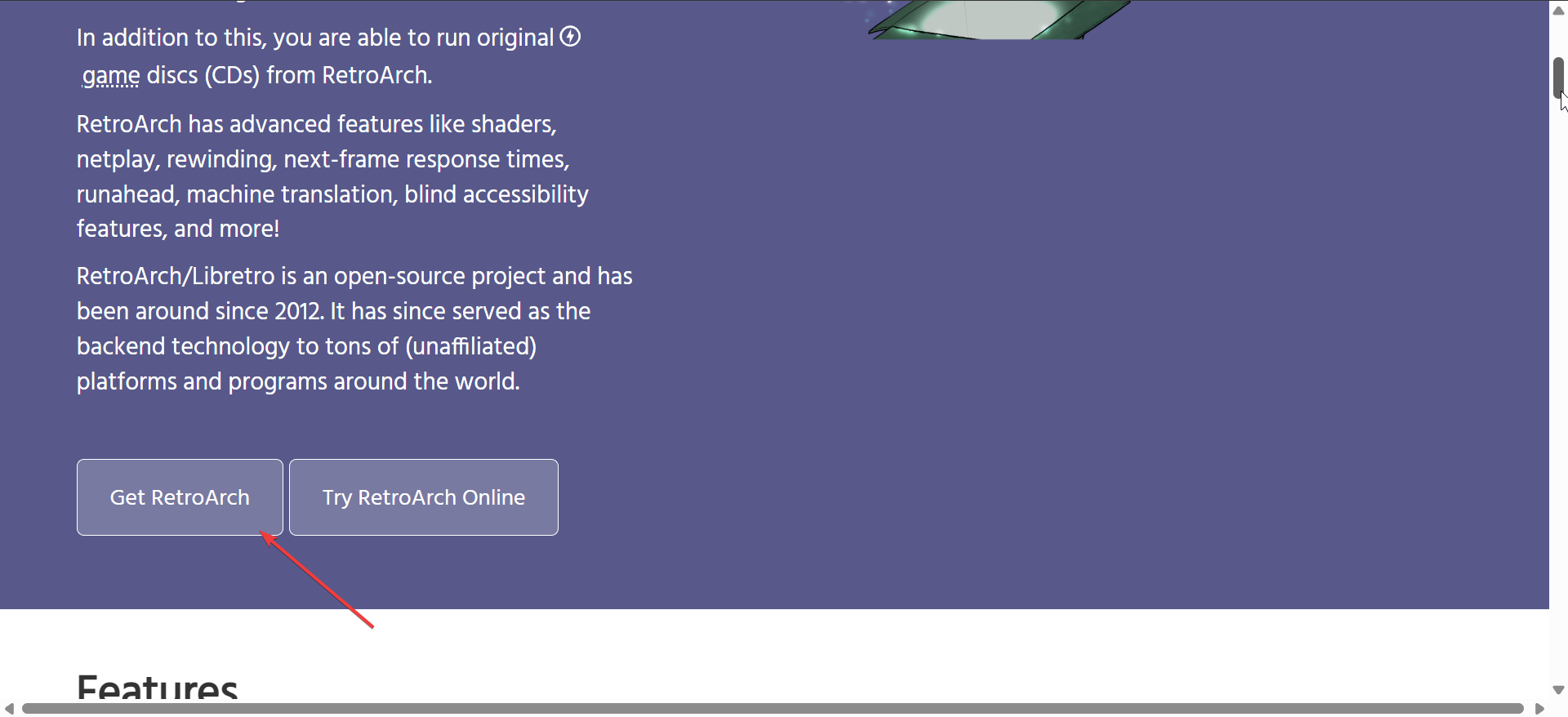
Scarica l’ultima versione di RetroArch per il tuo dispositivo per garantire che i nuovi core funzionino correttamente. Gli aggiornamenti risolvono i problemi di scansione e migliorano la compatibilità.
Scarica i core dell’emulatore giusti
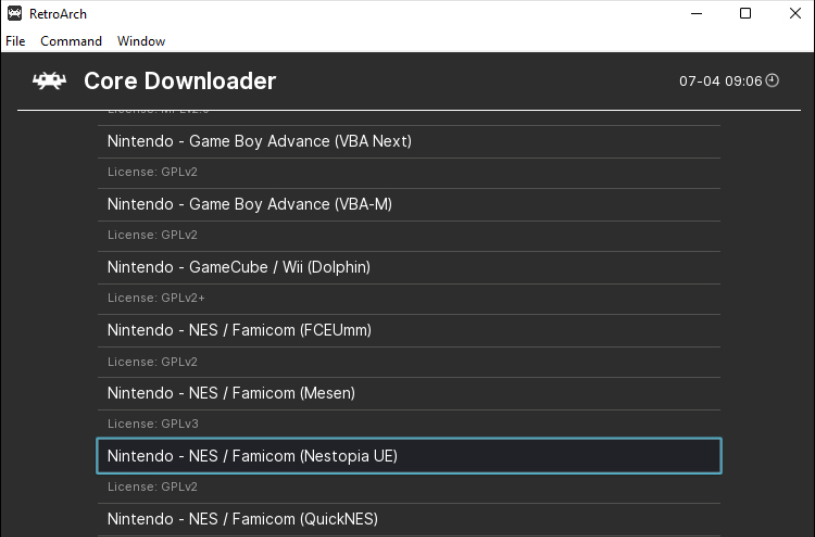
Ogni sistema ha bisogno del proprio core. Apri Core Downloader e scegli il core che corrisponde alla tua console. Un core corrispondente migliora la stabilità e riduce gli errori di caricamento.
Controlla il formato ROM e la struttura dei file
RetroArch supporta formati come ZIP, 7Z, NES, SNES, GBA e CHD. Organizza le ROM per console in modo che RetroArch possa scansionarle rapidamente.
Come scaricare legalmente i giochi per RetroArch
RetroArch non fornisce giochi, quindi devi scaricare le ROM legalmente. I titoli di pubblico dominio e i progetti homebrew sono opzioni sicure. Puoi anche scaricare i tuoi giochi se possiedi il supporto originale.
Scarica giochi di dominio pubblico e homebrew
Diversi giochi classici e progetti di fan sono distribuiti gratuitamente dai loro creatori. Questi file funzionano come normali ROM dopo il download.
Crea backup legali dei tuoi giochi fisici
Puoi scaricare cartucce o dischi utilizzando hardware compatibile. Questo ti dà un backup personale che RetroArch può caricare senza problemi.
Come aggiungere i giochi scaricati a RetroArch
Dopo aver scaricato i giochi, devi inserirli nella cartella corretta ed eseguirne la scansione. RetroArch crea quindi playlist per un facile accesso.
Inserisci le ROM nella cartella corretta
Crea cartelle per ciascuna console, come SNES o PlayStation. Inserisci i file ROM all’interno di queste cartelle per aiutare RetroArch a scansionarli più velocemente. Mantieni i nomi dei file semplici e coerenti.
Scansiona ROM per creare playlist
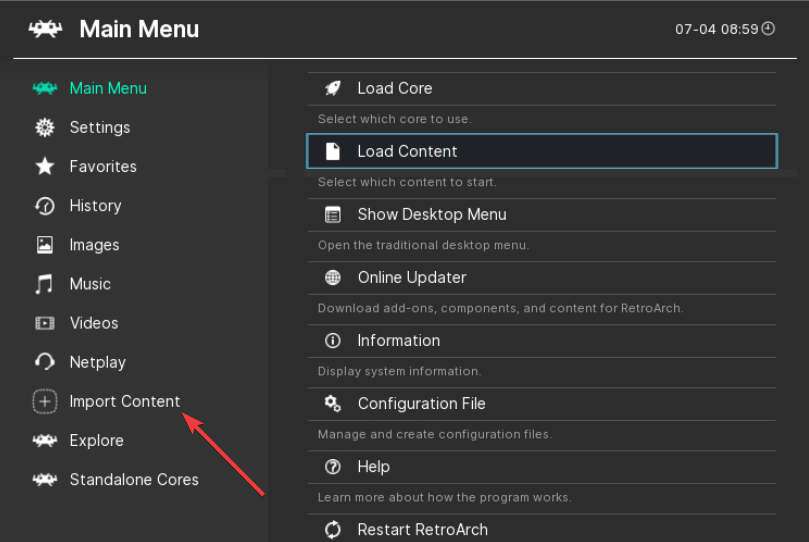
Apri Importa contenuto, scegli Scansione directory e scegli la cartella con le tue ROM. RetroArch aggiunge ogni gioco a una playlist con immagini, ove disponibili.
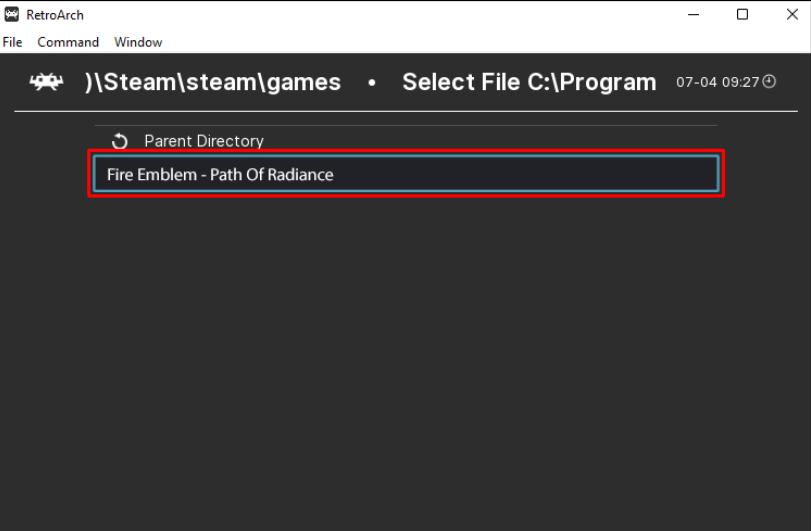
Carica un core e avvia il gioco
Apri la playlist, seleziona un gioco e scegli Esegui. RetroArch carica automaticamente il core corretto se è installato.
Dove scaricare i file BIOS per i core RetroArch
Alcuni sistemi necessitano di file BIOS prima di poter caricare i giochi. RetroArch non avvierà questi giochi se i dati del BIOS mancano o sono posizionati in modo errato.
Sistemi che richiedono file BIOS
PlayStation, Sega CD, Dreamcast e sistemi simili utilizzano file BIOS. Senza di essi, RetroArch non può avviare il gioco o potrebbe bloccarsi.
Come posizionare correttamente i file BIOS
Posiziona i file BIOS nella cartella di sistema RetroArch. Mantieni i nomi dei file originali e assicurati che i file corrispondano ai requisiti di base.
Come scaricare giochi per RetroArch su piattaforme diverse
RetroArch utilizza percorsi di cartelle diversi a seconda del sistema operativo. Segui il percorso corretto in modo che le tue ROM vengano scansionate senza problemi.
Windows
Salva le ROM ovunque sul tuo PC, quindi scansiona la cartella da Importa contenuto. RetroArch crea playlist automaticamente.
Android e iOS
Posiziona le ROM in una posizione di archiviazione a cui RetroArch può accedere, come download o una scheda SD. Concedi le autorizzazioni di archiviazione se l’app le richiede.
Steam Deck e Linux
Le build Flatpak e Linux utilizzano cartelle sandbox. Utilizza il browser dei file RetroArch per selezionare la directory della ROM.
Come risolvere il problema con RetroArch che non rileva i giochi
Errori di scansione della ROM: estrai file compressi come 7Z o RAR se lo scanner fallisce. Assicurati che il formato ROM corrisponda all’elenco supportato dal core. Core mancanti o assegnazione core errata: se RetroArch non riesce a trovare un core, installalo o aggiornalo dal Core Downloader. Puoi cambiare core dal menu Esegui. Formati di file non supportati: converti immagini disco non supportate in formati ISO o CHD. RetroArch carica questi formati in modo più affidabile.
Suggerimenti per scaricare giochi in RetroArch
Utilizza nomi di cartelle cancellati per ciascuna console. Aggiorna spesso RetroArch e i core. Verifica che i file del BIOS corrispondano alla tua versione principale. Estrai gli archivi ROM quando la scansione fallisce. Conserva i file ROM nella memoria locale anziché nelle unità cloud.
Domande frequenti
RetroArch può scaricare direttamente i giochi? No. Scarica solo i core dell’emulatore, non i giochi.
Perché il mio gioco non viene visualizzato nelle playlist? Il formato potrebbe non essere supportato o la cartella non è stata scansionata.
Ogni core della console necessita di un file BIOS? No. Solo alcuni sistemi richiedono file BIOS.
Posso utilizzare le ROM delle mie vecchie console? Sì, se scarichi i giochi da solo.
Riepilogo
Installa RetroArch e scarica i core corretti. Ottieni ROM legali da backup homebrew, di dominio pubblico o personali. Posiziona le ROM in cartelle organizzate. Scansiona le directory per creare playlist. Avvia i giochi con il core corrispondente.
RetroArch diventa molto più semplice una volta compreso come gestisce le cartelle, i core e la scansione. Configura correttamente le tue ROM, mantieni aggiornati i tuoi core e utilizza fonti di giochi legali per ottenere i migliori risultati.
Infine, se stai cercando di scaricare giochi anche sull’emulatore Citra, puoi consultare la nostra guida sull’argomento.