Logitech Unifying Receiver è un piccolo dongle USB che collega diverse periferiche Logitech compatibili tramite un canale wireless. Ti aiuta a risparmiare porte USB e a mantenere una connessione stabile a 2,4 GHz per l’uso quotidiano. Questa guida spiega come funziona, quali dispositivi lo supportano e come risolvere i problemi comuni.
Sommario
Comprensione del ricevitore Logitech Unifying
Il ricevitore collega più dispositivi Logitech a un’unica porta USB. Semplifica le configurazioni della scrivania e offre prestazioni wireless affidabili.
Come funziona la tecnologia Unifying
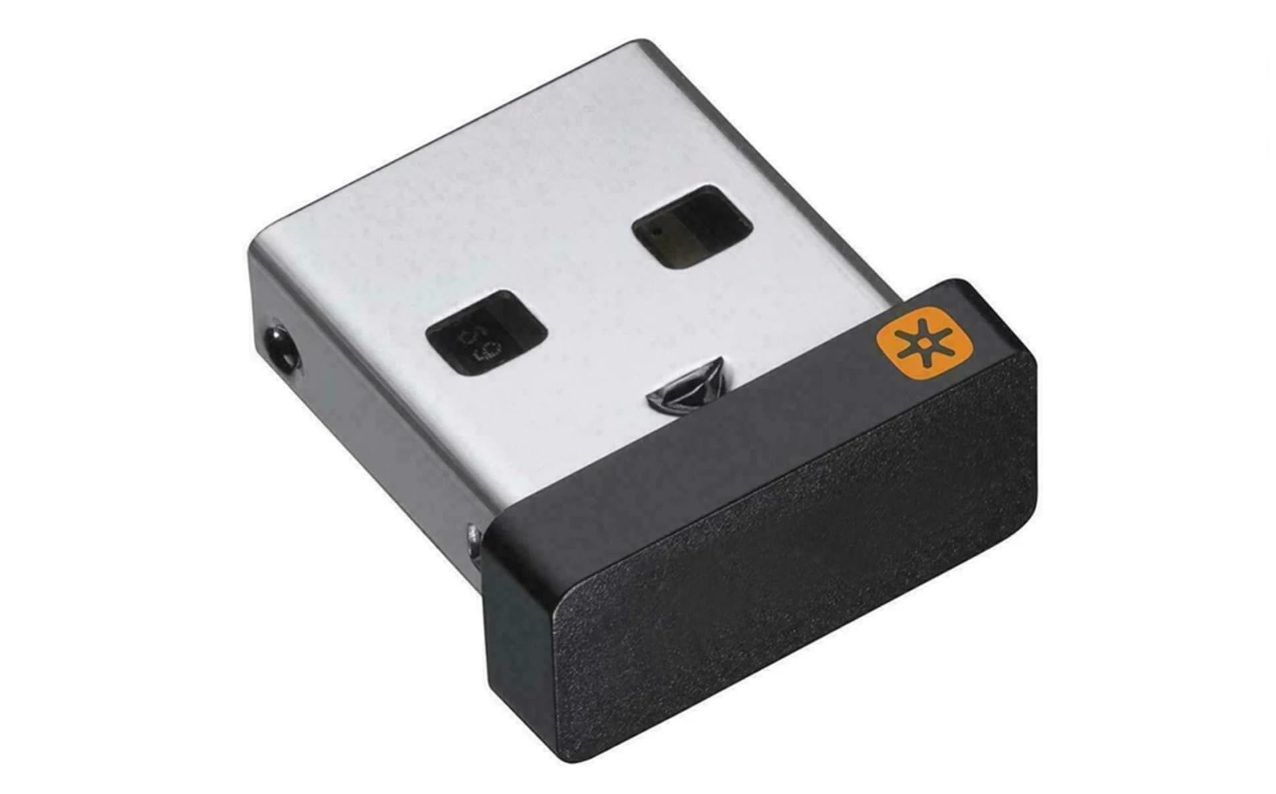
Il ricevitore utilizza wireless a 2,4 GHz per associare fino a sei dispositivi compatibili. Mantiene una connessione forte entro le distanze tipiche di casa e ufficio.
Dispositivi supportati e requisiti di sistema
Mouse, tastiere e combo Logitech più recenti con supporto dell’icona della stella arancione Unificante. Windows, macOS, ChromeOS e Linux offrono compatibilità completa.
Vantaggi dell’utilizzo di un ricevitore Logitech Unifying
Il ricevitore riduce l’ingombro dei dongle e ti aiuta a creare uno spazio di lavoro più ordinato. Migliora anche la stabilità wireless.
Riduci l’utilizzo della porta USB
Il collegamento di più periferiche tramite un ricevitore libera le porte USB per altri dispositivi.
Prestazioni wireless stabili
Il collegamento a 2,4 GHz offre un tracciamento fluido e una digitazione reattiva nella maggior parte degli ambienti.
Come identificare un ricevitore Logitech Unifying
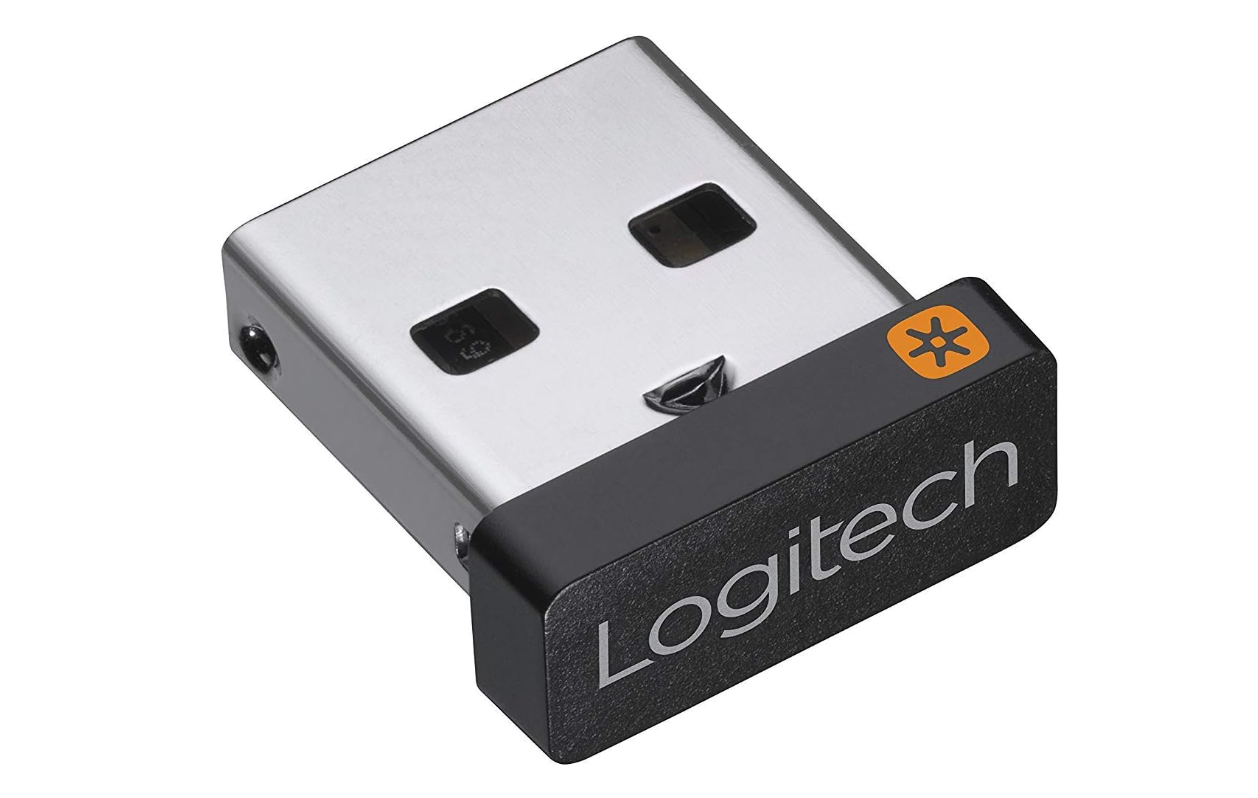
Puoi individuare un ricevitore Unifying cercando l’arancione icona della stella a sei punte. Questo logo appare sia sul dongle che sui dispositivi compatibili.
Controlla la confezione o l’etichetta inferiore del dispositivo
Il mouse o la tastiera dovrebbero mostrare il logo della stella arancione sulla confezione o sull’etichetta del dispositivo. Ciò conferma la compatibilità con lo standard Unifying.
Associazione dei dispositivi con il ricevitore Logitech Unifying
È possibile connettere rapidamente i dispositivi Logitech tramite il software Unifying. Lo strumento ti guida attraverso l’associazione e la rimozione.
Installa il software Logitech Unifying
Scarica il software di accoppiamento dalla pagina di supporto di Logitech. Rileva il ricevitore e ti guida attraverso il processo di accoppiamento.
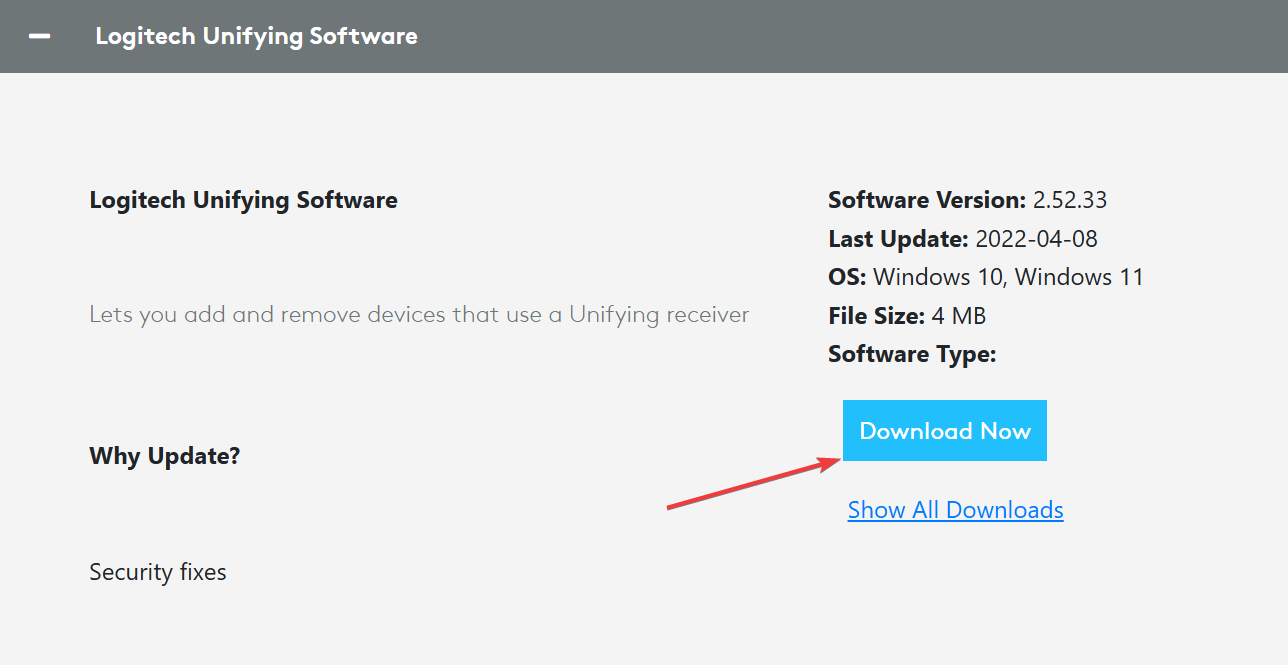
Aggiungi o rimuovi dispositivi dal ricevitore
Per prima cosa devi collegare il ricevitore Logitech Unifying al PC, quindi aprire l’app. Rileva automaticamente i dispositivi compatibili attivi.
Puoi associare fino a sei periferiche contemporaneamente. Il software ti consente inoltre di rimuovere i vecchi dispositivi per liberare slot per quelli nuovi.
Logitech Unifying vs Logitech Bolt vs Bluetooth
Logitech offre diversi standard wireless e ognuno soddisfa esigenze diverse. Comprendere le differenze ti aiuta a scegliere l’opzione giusta.
Differenze di prestazioni e latenza
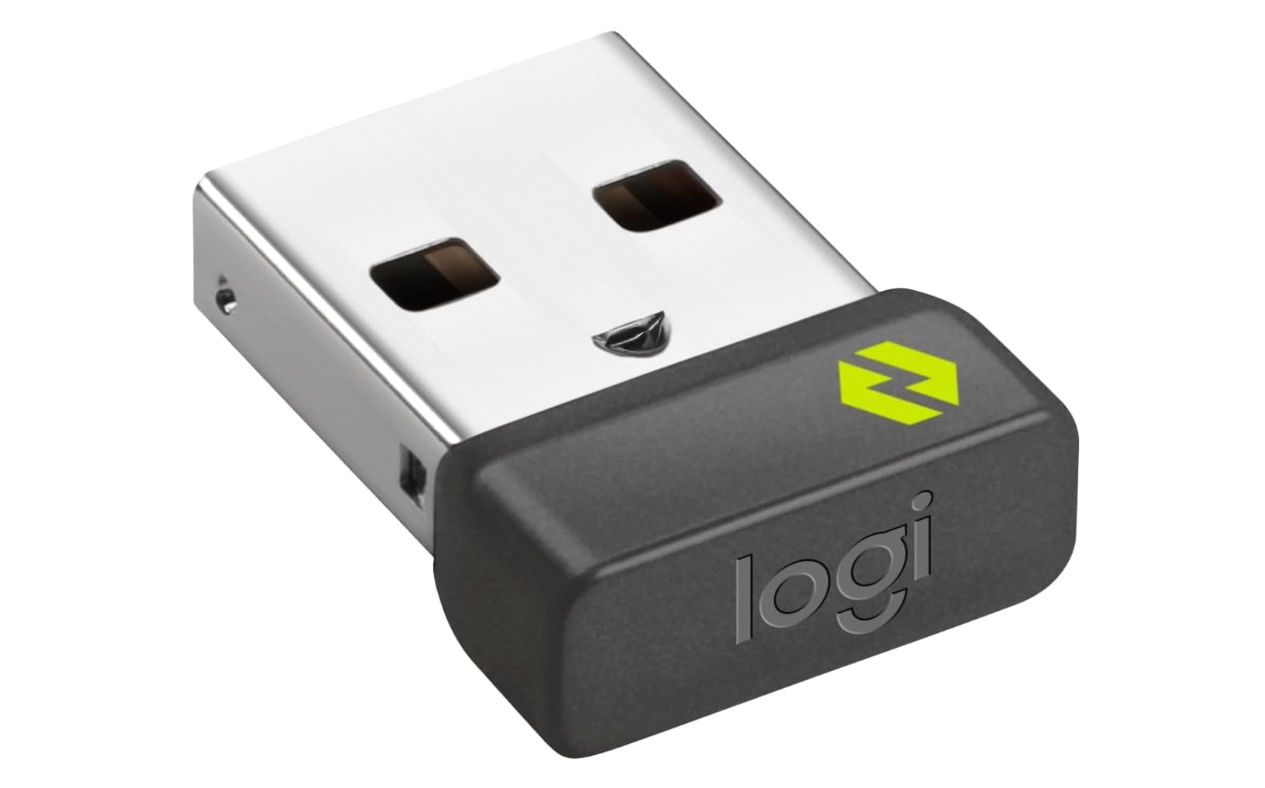
Unifying funziona bene per le attività di produttività. Bolt offre una migliore stabilità e minori interferenze, mentre il Bluetooth ti consente di connetterti senza dongle.
Livelli di sicurezza e crittografia
Bolt include una crittografia più potente e funzionalità di sicurezza moderne. Unifying funziona ancora bene ma beneficia degli attuali aggiornamenti del firmware.
Considerazioni sulla compatibilità
I ricevitori Bolt e Unifying non sono intercambiabili. Il Bluetooth funziona sulla maggior parte dei dispositivi, ma potrebbe mostrare una latenza maggiore in ambienti affollati.
Quando è necessario un ricevitore sostitutivo
Potresti aver bisogno di un nuovo ricevitore se perdi il dongle originale o acquisti un dispositivo usato senza.
Acquisto di un ricevitore autonomo
Cerca un ricevitore Logitech Unifying ufficiale con il logo della stella arancione. I dongle di terze parti non supporteranno le funzionalità Unifying.
Associazione di un nuovo ricevitore a un vecchio dispositivo
Utilizza lo strumento di accoppiamento per collegare il tuo vecchio mouse o tastiera al nuovo dongle. La maggior parte dei dispositivi Unifying supporta la riassociazione senza problemi.
Considerazioni sulla sicurezza e la protezione
Logitech ha corretto le vulnerabilità precedenti tramite aggiornamenti del firmware. Mantenere aggiornati i dispositivi aiuta a mantenere sicure le comunicazioni wireless.
Proteggere le periferiche wireless
Aggiornare il firmware, utilizzare le porte USB anteriori ed evitare di connettere il ricevitore a computer pubblici o condivisi.
Risoluzione dei problemi del ricevitore Logitech Unifying
Dispositivi non rilevati: spostare il ricevitore su una porta USB diversa. Sostituire le batterie del dispositivo e ritentare l’associazione tramite il software. Risolvi i problemi di interferenza o portata: posiziona il ricevitore su una porta USB anteriore ed evita gli hub. Tenerlo lontano da router, cavi USB 3.0 e oggetti metallici. Aggiorna firmware del ricevitore e del dispositivo: utilizza lo strumento di aggiornamento del firmware di Logitech per migliorare stabilità e sicurezza. Gli aggiornamenti aiutano a risolvere le vulnerabilità più vecchie e i problemi di connessione.
Domande frequenti sul ricevitore Logitech Unifying
Quali dispositivi funzionano con il ricevitore Logitech Unifying? Qualsiasi mouse o tastiera Logitech che mostri l’icona arancione della stella a sei punte supporta lo standard Unifying. La maggior parte dei modelli di produttività rilasciati negli ultimi dieci anni sono compatibili.
Quanti dispositivi posso connettere a un Unifying Receiver? Puoi associare fino a sei periferiche Logitech compatibili contemporaneamente. Tutti i dispositivi devono utilizzare il protocollo wireless Unifying.
Posso sostituire un ricevitore Logitech Unifying smarrito? SÌ. Puoi acquistare un ricevitore Unifying autonomo ufficiale e associare i tuoi dispositivi esistenti tramite il software Unifying di Logitech.
Logitech Unifying è migliore del Bluetooth? Unifying offre una latenza inferiore e una connessione a 2,4 GHz più stabile. Il Bluetooth funziona senza dongle ma potrebbe mostrare maggiori interferenze o ritardi a seconda dell’ambiente.
Suggerimenti per l’utilizzo di un ricevitore Logitech Unifying
Tieni il ricevitore vicino alle periferiche per ottenere il segnale migliore. Aggiorna regolarmente il firmware per mantenere le prestazioni. Evitare di collegare il ricevitore a hub USB 3.0 quando possibile. Associa solo i dispositivi che usi quotidianamente per ridurre le interferenze.
Riepilogo
Un ricevitore Logitech Unifying connette fino a sei dispositivi compatibili tramite un dongle. Lo identifichi grazie al logo della stella arancione sulla confezione del ricevitore e del dispositivo. L’associazione richiede il software Logitech Unifying per la configurazione e la gestione. La risoluzione dei problemi si concentra su modifiche alla porta USB, correzioni di interferenze e aggiornamenti del firmware. Unifying differisce da Logitech Bolt e Bluetooth in termini di compatibilità, sicurezza e prestazioni.
Unifying Receiver offre un modo pulito e affidabile per connettere più dispositivi Logitech tramite un’unica porta USB. Con una corretta configurazione e alcuni rapidi controlli, offre prestazioni wireless stabili per l’elaborazione quotidiana.