Un laptop da gioco configurato correttamente funziona in modo più fluido, rimane più fresco e offre FPS più elevati. La maggior parte degli utenti salta passaggi critici durante la prima configurazione, il che porta a un rallentamento delle prestazioni o al surriscaldamento successivo. Questa guida ti guida attraverso tutte le impostazioni importanti in modo che il tuo sistema funzioni al meglio.
Sommario
Prepara il tuo laptop da gioco fuori dalla scatola
Otterrai il massimo incremento iniziale delle prestazioni aggiornando Windows e i driver della GPU. Un sistema pulito evita bloatware, conflitti ed errori di avvio.
Installa prima tutti gli aggiornamenti di Windows
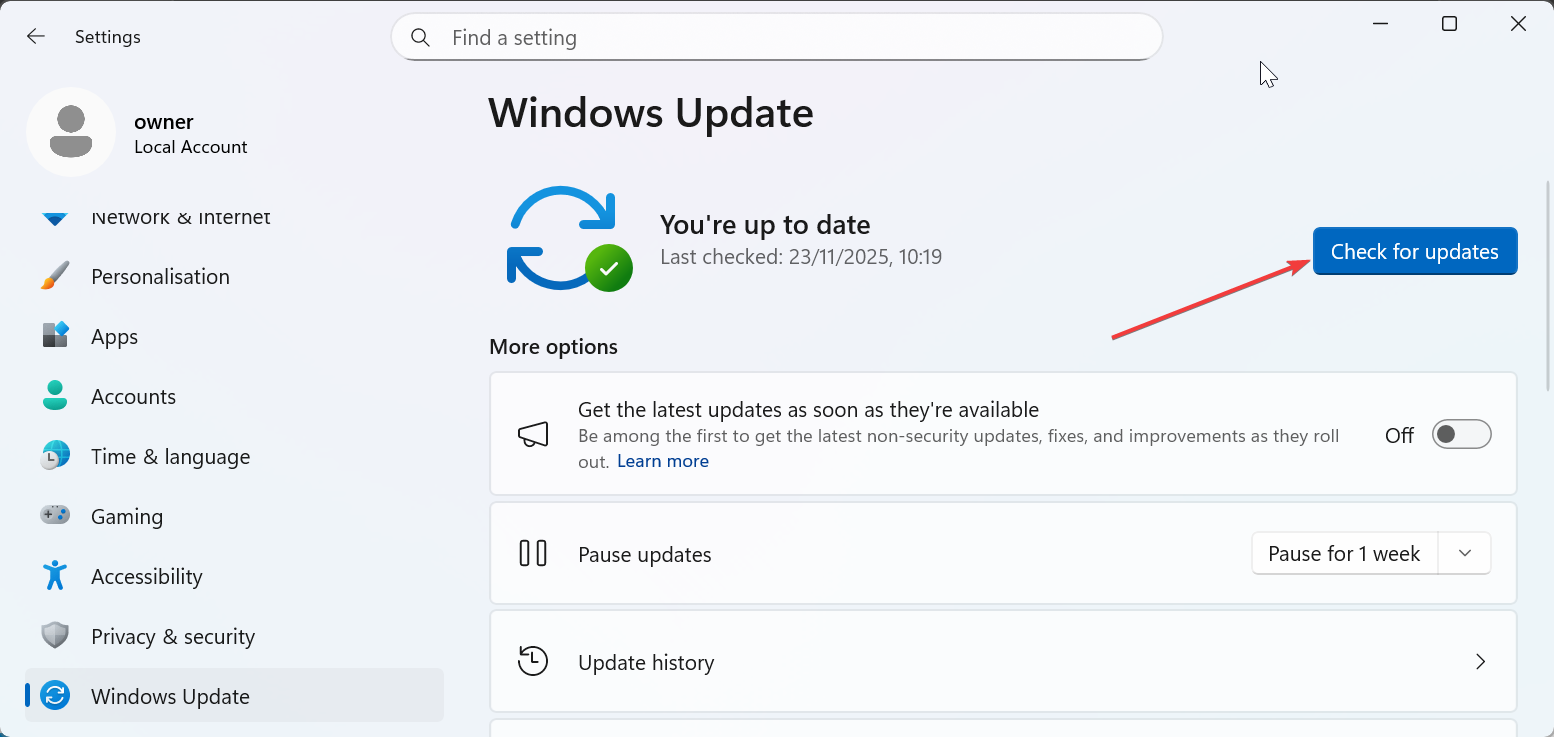
Apri Impostazioni, vai su Windows Update e installa tutto ciò che è disponibile. Migliori la stabilità del dispositivo e riduci gli arresti anomali nei giochi moderni.
Aggiorna i driver GPU per Nvidia o AMD
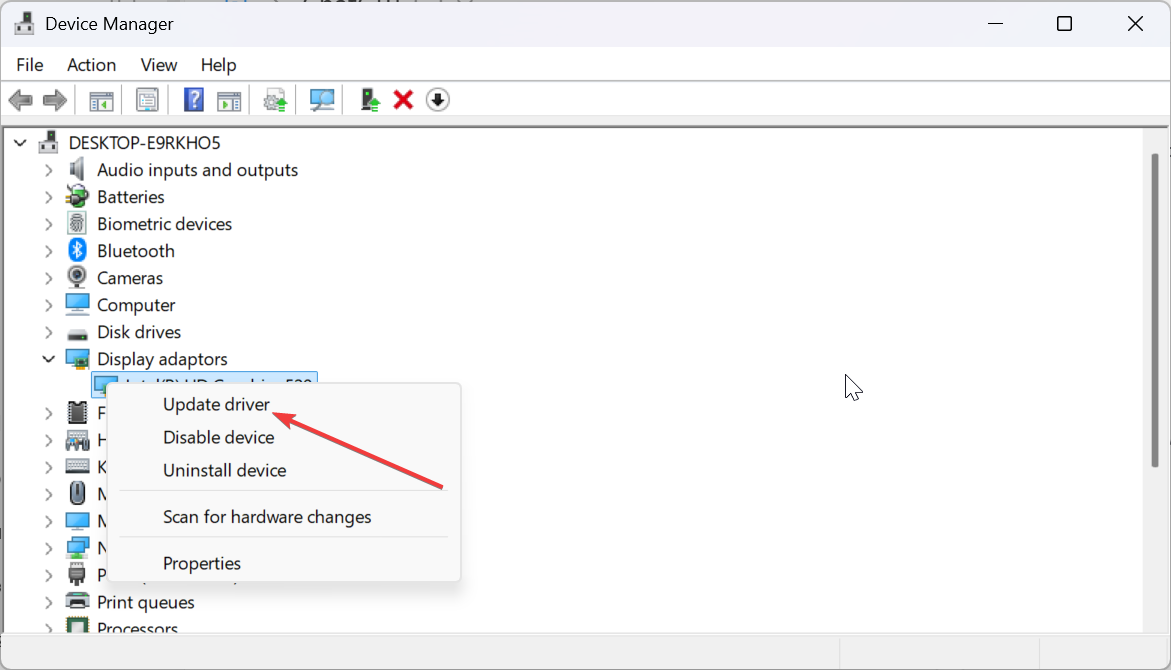
Visita il pannello di controllo Nvidia o AMD e installa i driver più recenti. Questo sblocca le ottimizzazioni del primo giorno per i nuovi titoli. Puoi anche installare l’ultimo aggiornamento del driver utilizzando Gestione dispositivi su Windows.
Rimuovi Bloatware del produttore
Apri App in Impostazioni e disinstalla gli strumenti che non ti servono. Ciò libera RAM e migliora i tempi di caricamento durante il gioco.
Ottimizza le impostazioni delle prestazioni per i giochi
Piccole modifiche al sistema creano notevoli miglioramenti in termini di FPS e reattività.
Passa dalla modalità di alimentazione di Windows alle prestazioni migliori
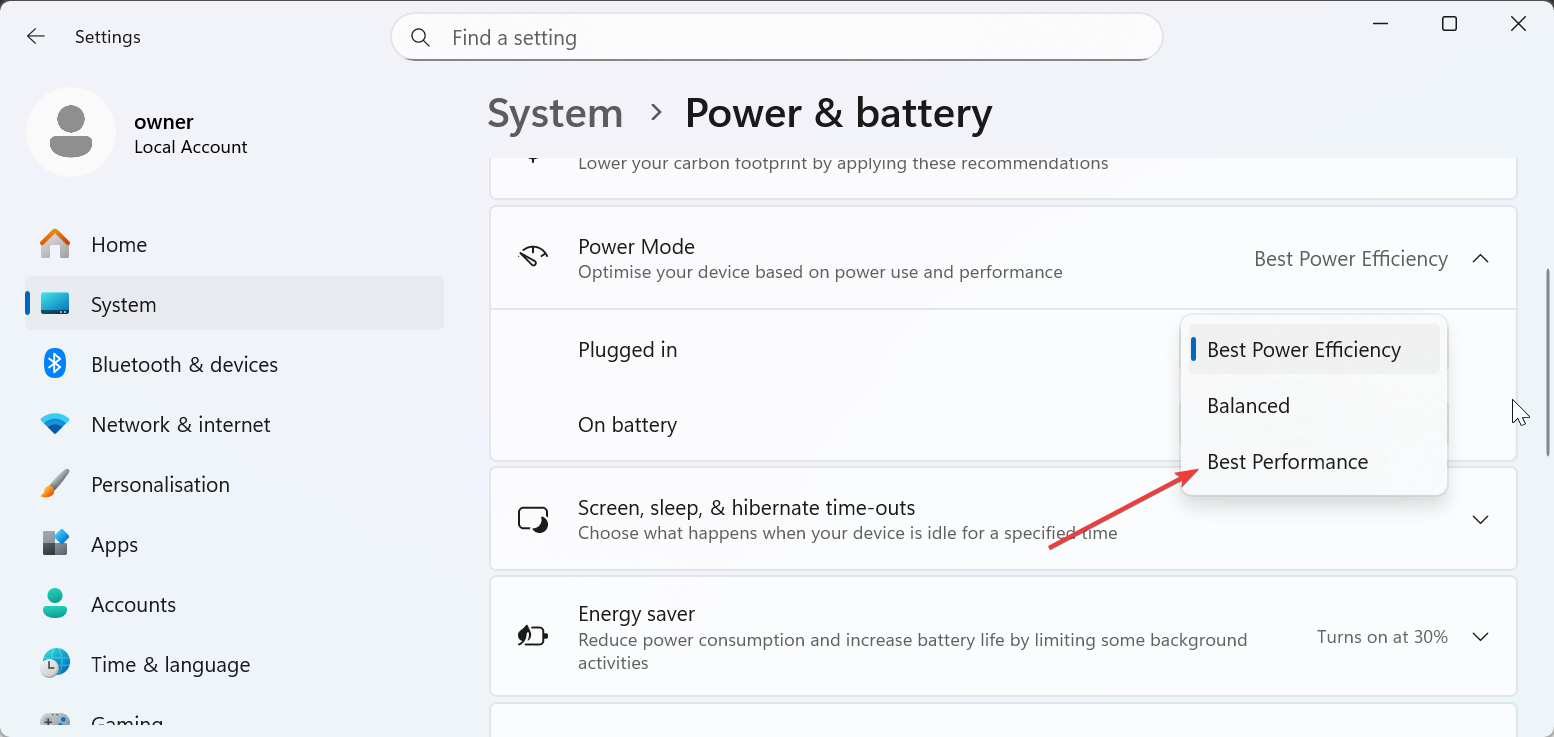
Vai a Impostazioni > Sistema > Alimentazione e batteria > Modalità di alimentazione e scegli Prestazioni migliori per le due opzioni sottostanti. Ciò impedisce alla CPU di rallentare durante il gioco intenso.
Configura le impostazioni del pannello di controllo Nvidia o AMD
Modifica impostazioni come Modalità a bassa latenza, VSync e Qualità texture. Migliorerai il ritmo dei fotogrammi e riduci il ritardo del mouse.
Abilita la pianificazione GPU con accelerazione hardware
Attiva la pianificazione GPU con accelerazione hardware in Impostazioni grafiche. Ciò fornisce al tuo sistema un’elaborazione dei fotogrammi più rapida.
Ottimizza le impostazioni di visualizzazione e frequenza di aggiornamento
Le impostazioni di visualizzazione spesso impostano per impostazione predefinita modalità a prestazioni inferiori. L’aumento della frequenza di aggiornamento migliora istantaneamente la fluidità.
Imposta lo schermo sulla frequenza di aggiornamento massima
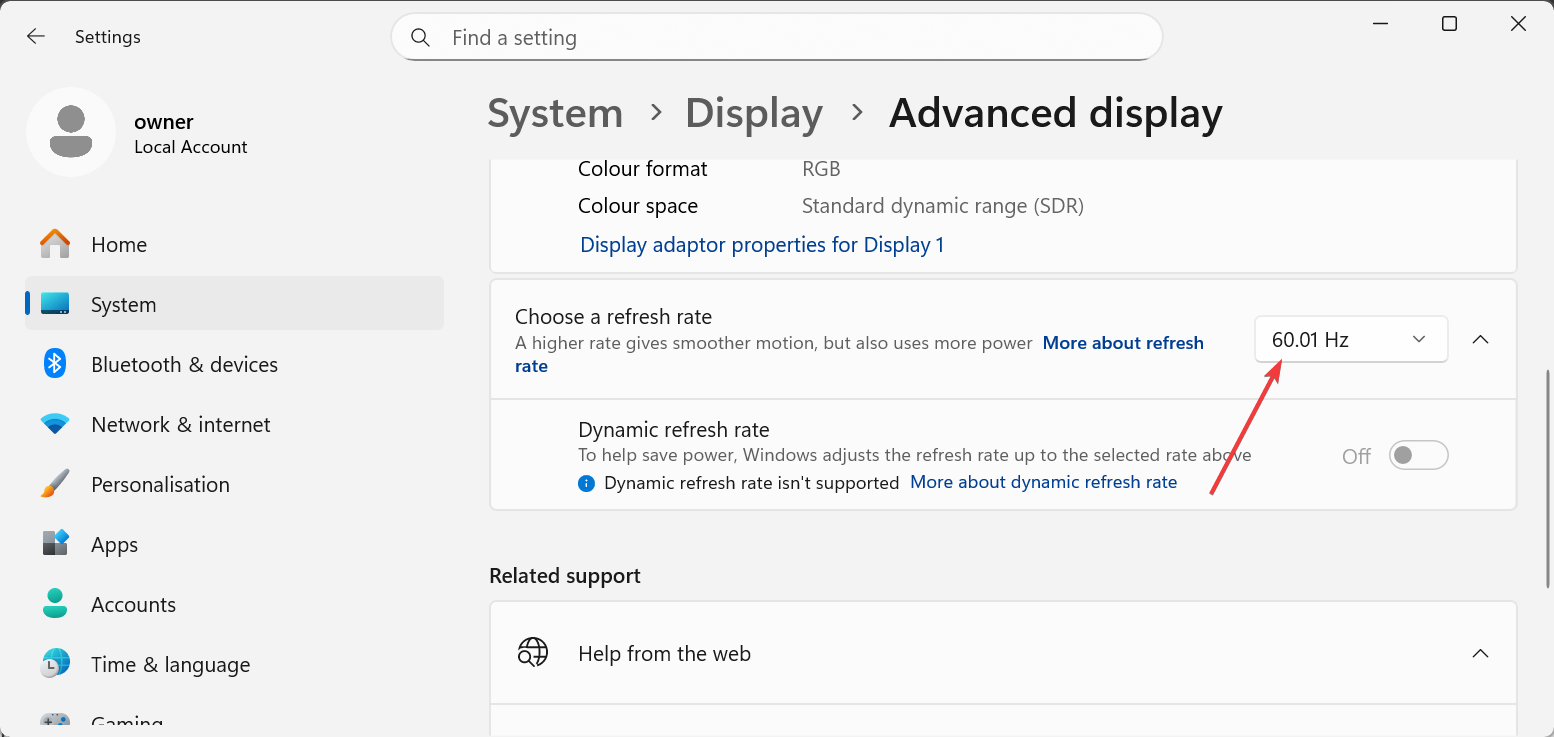
Apri Impostazioni schermo avanzate e scegli la frequenza più alta disponibile, ad esempio 120 Hz o 165 Hz. Ottieni movimenti più fluidi in ogni gioco.
Calibra colore e luminosità per i giochi
Utilizza la calibrazione dello schermo per regolare il contrasto e la gamma. Migliori la visibilità negli ambienti bui e nei titoli competitivi.
Migliora le prestazioni termiche e di raffreddamento
Il calore influisce sugli FPS più di quanto la maggior parte degli utenti si renda conto. Un raffreddamento adeguato aiuta il tuo laptop a mantenere prestazioni stabili durante le lunghe sessioni.
Configura le modalità di prestazione del produttore e le curve della ventola
Apri la tua brand utility e scegli un profilo di prestazioni o di gioco. Ottieni velocità sostenute più elevate e un migliore raffreddamento.
Posiziona il tuo laptop per un flusso d’aria ottimale
Solleva la parte posteriore del laptop o utilizza un supporto di raffreddamento. Un migliore flusso d’aria riduce l’accumulo di calore durante i giochi intensi.
Pulisci i processi in background per ridurre il carico di calore
Chiudi le app inutilizzate da Task Manager. Ciò riduce il carico della CPU e i picchi di temperatura.
Installa software di gioco e launcher essenziali
Hai bisogno dei launcher corretti prima di scaricare o organizzare la tua libreria di giochi.
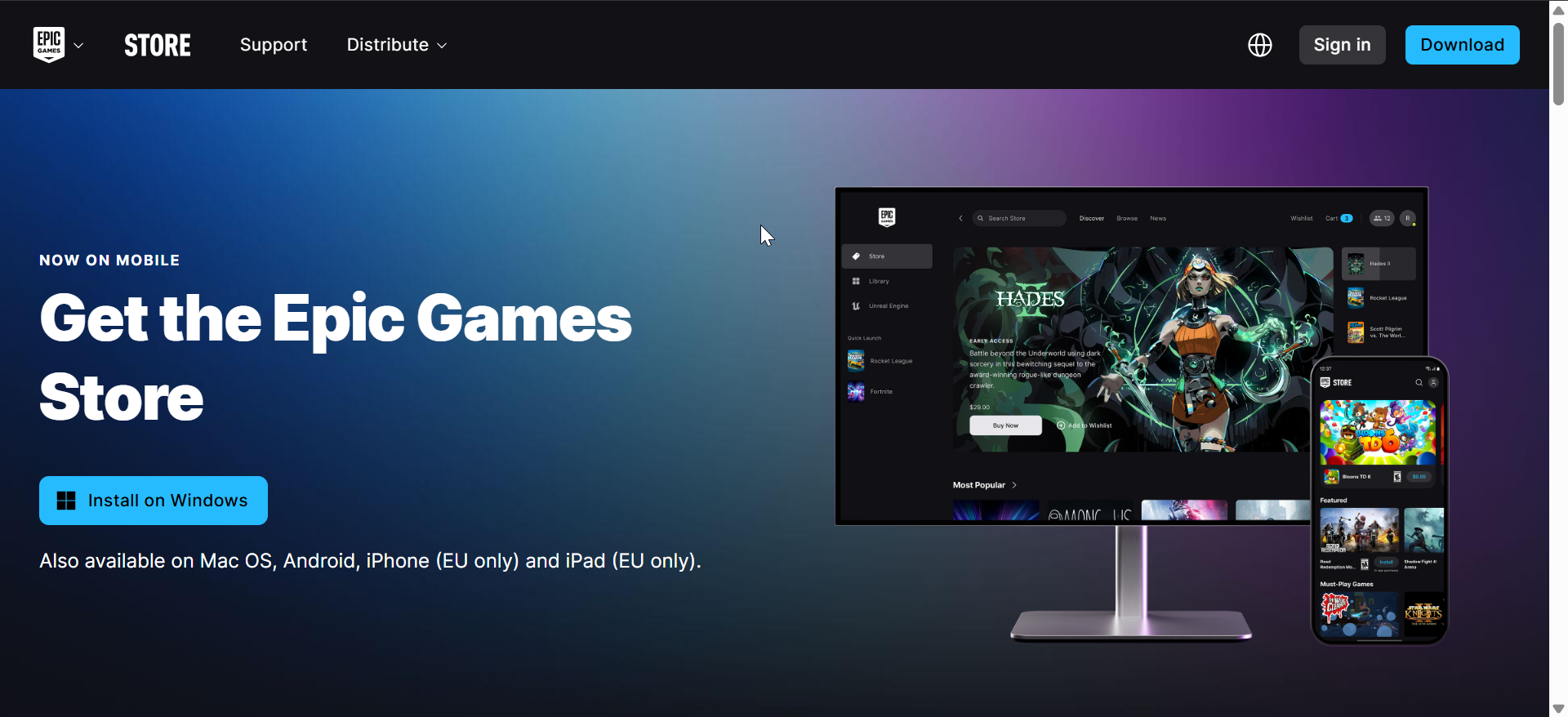
Installa Steam, Epic, Xbox, EA e Ubisoft Launcher
Scarica i launcher che prevedi di utilizzare. Mantenere tutto centralizzato semplifica la gestione del gioco.
Imposta le opzioni di download e installazione per ciascun launcher
Scegli il tuo SSD come percorso di installazione. L’archiviazione più veloce migliora i tempi di avvio, di caricamento e lo streaming delle texture.
Configura le posizioni di archiviazione e installazione dei giochi
Il tuo laptop funziona meglio quando l’SSD primario gestisce i dati di gioco.
Sposta le app non di gioco nell’unità di archiviazione secondaria
Trasferisci foto, documenti o app di Office su un’unità secondaria. Mantieni il tuo SSD principale veloce e ordinato.
Imposta le unità di installazione dei giochi predefinite nei launcher
Controlla ogni pagina delle impostazioni del launcher e scegli la cartella corretta prima di installare nuovi giochi.
Migliora le prestazioni della rete per i giochi online
Un gameplay online fluido richiede una connessione stabile e a bassa latenza.
Connettiti utilizzando Wi-Fi o Ethernet da 5 GHz
Utilizza 5 GHz per prestazioni wireless più pulite o Ethernet per la latenza più bassa. Ciò riduce il ritardo nei giochi multiplayer.
Abilita QoS o modalità di gioco sui router compatibili
Il tuo router può dare priorità al traffico di gioco. Ciò aiuta il tuo laptop a mantenere la stabilità quando altri dispositivi eseguono lo streaming o scaricano file.
Esegui il benchmark del tuo laptop da gioco per verificare le prestazioni
Il benchmarking garantisce che le modifiche alla configurazione abbiano funzionato.
Esegui benchmark sintetici come 3DMark o Cinebench
Questi test mostrano come si comportano la tua CPU e GPU sotto carico. Puoi confrontare i tuoi risultati con hardware simile. Se necessario, puoi ottenere una GPU esterna per il tuo laptop da gioco per migliorare le prestazioni.
Testa i benchmark di gioco nei titoli che già giochi
I giochi con strumenti di benchmark integrati misurano l’accuratezza degli FPS e del frame time. Conferma se sono necessarie ulteriori modifiche.
Configura periferiche e accessori
La corretta configurazione degli accessori migliora il comfort, la precisione e le prestazioni.
Configura le impostazioni e i DPI del mouse esterno
Regola DPI e frequenza di polling nel software del mouse. Il controllo coerente del mouse migliora la mira e riduce il superamento.
Collega monitor esterni e imposta le modalità di visualizzazione
Scegli Estendi o Duplica, quindi imposta la frequenza di aggiornamento corretta. Ciò previene problemi di ridimensionamento su display più grandi.
Accoppia cuffie da gioco per supporto audio spaziale
Abilita l’audio spaziale in Windows o nell’app delle cuffie. Ciò migliora il suono direzionale nei giochi competitivi.
Suggerimenti per la sicurezza e la manutenzione a lungo termine
Una manutenzione regolare previene il surriscaldamento, i rallentamenti e l’usura della batteria.
Abilita strumenti di sicurezza come antivirus e accesso controllato alle cartelle
Mantieni la protezione leggera per evitare perdite di prestazioni. Rimani al sicuro dal malware che prende di mira i giocatori.
Pulisci regolarmente prese d’aria e ventole
L’accumulo di polvere aumenta la temperatura interna. La pulizia delle prese d’aria migliora l’efficienza del raffreddamento.
Monitora lo stato della batteria e regola le abitudini di ricarica
Utilizza le modalità di risparmio della batteria se il tuo laptop le supporta. Queste modalità proteggono l’integrità della batteria a lungo termine.
Suggerimenti per migliori prestazioni del laptop da gioco
Mantieni il laptop collegato durante il gioco per sbloccare tutta la potenza della GPU. Aggiorna settimanalmente i driver GPU per nuove ottimizzazioni del gioco. Utilizza un supporto di raffreddamento se il tuo laptop raggiunge spesso temperature elevate. Disattiva app come overlay Discord o registratori di schermo quando hai bisogno del massimo FPS. Archivia i tuoi giochi più pesanti sul tuo SSD più veloce.
Domande frequenti
Perché il mio laptop da gioco rallenta durante i giochi? Il tuo sistema potrebbe subire ritardi a causa di driver obsoleti, temperature elevate o app in background che utilizzano le risorse della CPU. L’aggiornamento del software e il miglioramento del raffreddamento spesso risolvono il problema.
Devo giocare utilizzando la batteria? La modalità batteria riduce le prestazioni di CPU e GPU per preservare la durata della batteria. Collega il tuo laptop per ottenere il massimo FPS.
Ho bisogno di un pad di raffreddamento? Un cuscinetto di raffreddamento aiuta ad abbassare la temperatura durante le lunghe sessioni. Molti utenti notano prestazioni più costanti quando ne utilizzano uno.
Con quale frequenza dovrei aggiornare i driver Nvidia o AMD? Aggiorna i driver almeno una volta al mese. Le nuove versioni spesso includono miglioramenti per i giochi lanciati di recente.
Riepilogo
Aggiorna i driver Windows e GPU. Ottimizza le impostazioni di Windows e GPU per le massime prestazioni. Aumenta la frequenza di aggiornamento del display e regola le impostazioni visive. Migliora il raffreddamento e rimuovi le app in background non necessarie. Installa i launcher, imposta i percorsi di archiviazione e confronta il tuo sistema.
Ora hai un laptop da gioco completamente ottimizzato, pronto per prestazioni elevate e un gameplay stabile. Questi passaggi prevengono rallentamenti, aumentano gli FPS e mantengono il tuo sistema fresco sotto pressione.