La configurazione di Google Authenticator sul tuo telefono Android rafforza la sicurezza del tuo account aggiungendo un secondo passaggio di verifica ai tuoi accessi. L’autenticazione a due fattori riduce gli accessi non autorizzati, anche se qualcuno conosce la tua password. Al momento in cui scrivo, Google Authenticator rimane uno dei modi più affidabili per generare codici di autenticazione sicuri su Android.
Questa guida ti guida attraverso il download dell’app, la configurazione dei tuoi account, la scansione dei codici QR e la gestione delle impostazioni di autenticazione. Se cambi telefono o proteggi più account, questi passaggi ti aiutano a utilizzare l’autenticazione a due fattori di Google senza problemi.
Scarica e installa Google Authenticator
Dovrai installare l’app Google Authenticator prima di impostare i codici di autenticazione per i tuoi account. L’app è gratuita e funziona su tutti i moderni dispositivi Android.
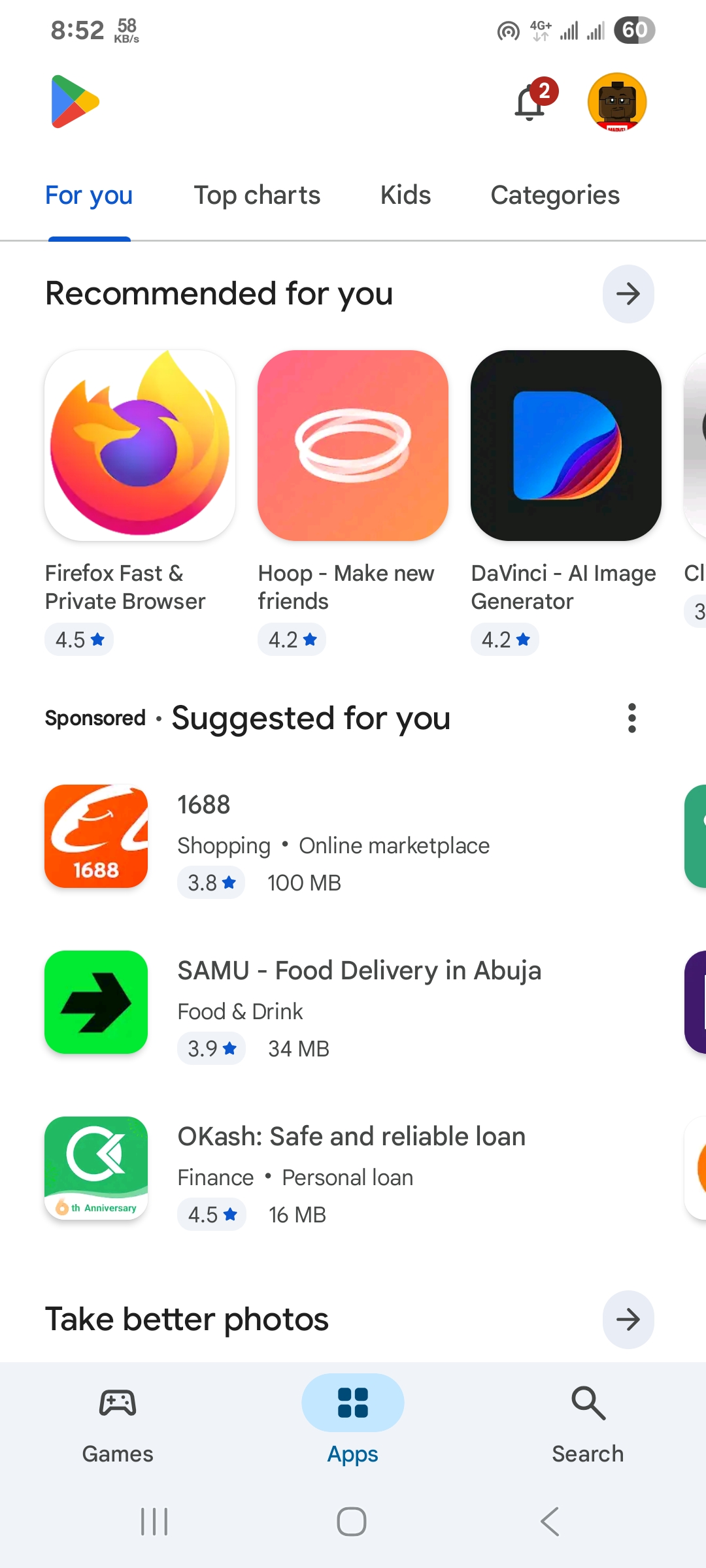 Apri Google Play Store sul tuo dispositivo Android. Cerca Google Authenticator.
 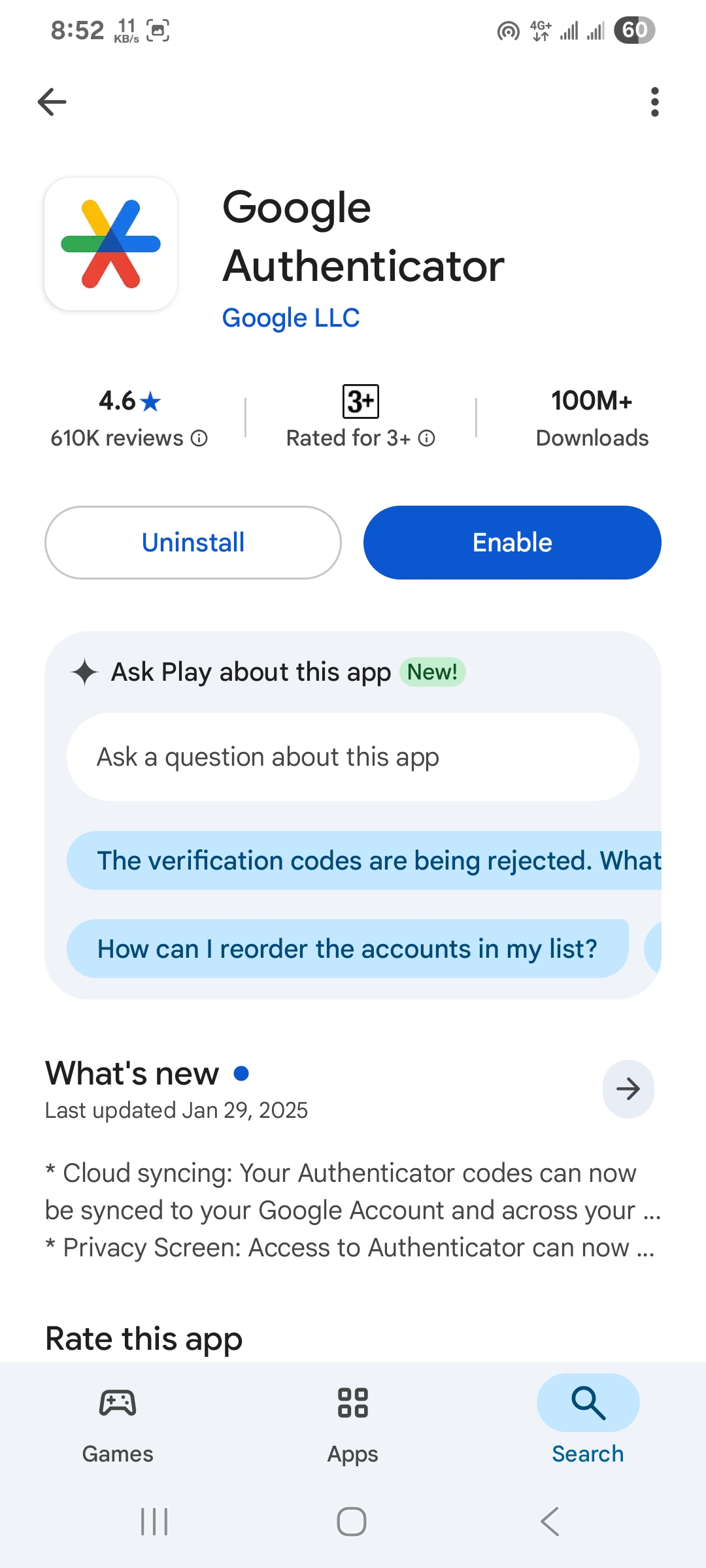 Seleziona l’app Google ufficiale e tocca Installa. Attendi il completamento dell’installazione dell’app, quindi aprila dal cassetto delle app.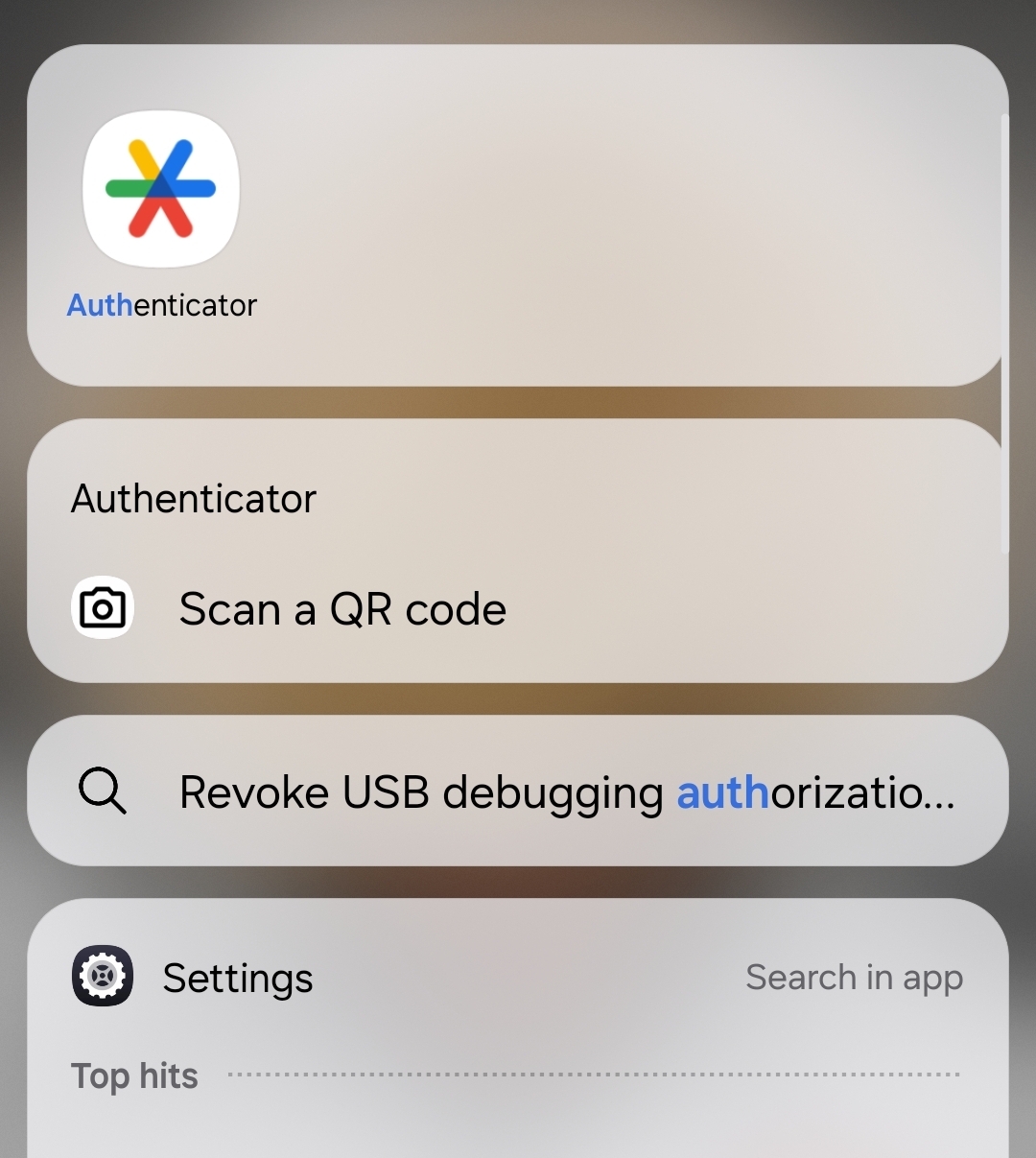
Configura Google Authenticator per i tuoi account
La maggior parte delle piattaforme, dai servizi di posta elettronica alle app bancarie, ti consente di abilitare l’autenticazione a due fattori utilizzando Google Authenticator. La configurazione richiede solo pochi minuti per account.
Apri Google Authenticator sul tuo telefono. Tocca l’icona + per aggiungere un nuovo account. Seleziona Scansiona un codice QR o Inserisci una chiave di configurazione. Sul tuo computer o su un altro dispositivo, apri le impostazioni Sicurezza o 2FA del tuo account. Scegli App di autenticazione come metodo e visualizza il codice QR. Scansiona il codice QR utilizzando la fotocamera del tuo telefono. Inserisci il codice a sei cifre generato dall’app per completare la configurazione.
Genera e utilizza codici di autenticazione
Una volta collegato il tuo account, Google Authenticator genera codici di verifica a sei cifre che si aggiornano ogni 30 secondi.
Apri Google Authenticator quando accedi al tuo account. Trova la voce dell’account corretta nell’elenco. Immettere il codice a sei cifre visualizzato quando richiesto durante l’accesso. Utilizza il codice immediatamente prima che si aggiorni.
Gestisci o rimuovi account in Google Authenticator
Puoi rinominare voci, rimuovere vecchi account o riorganizzare l’elenco se disponi di più codici di autenticazione.
Apri Google Authenticator. Tocca e tieni premuta la voce di un account per visualizzare le opzioni di modifica. Seleziona Modifica per rinominarlo o Rimuovi per eliminarlo. Se necessario, aggiungi nuovamente gli account ripetendo i passaggi di configurazione originali.
Risoluzione dei problemi comuni
Codici non funzionanti: assicurati che l’ora del telefono sia impostata su automatica. La sincronizzazione dell’ora errata causa discrepanze nel codice. Nuova configurazione del telefono: esporta i dati del tuo Authenticator utilizzando lo strumento di trasferimento integrato di Google prima di cambiare dispositivo. Codice QR non scansionato: aumenta la luminosità dello schermo o utilizza l’opzione Invio tasto. Arresti anomali dell’app: svuota la cache o reinstallala dal Google Play Store.
Suggerimenti
Abilita l’autenticazione a due fattori su tutti i principali account, comprese le app di posta elettronica e bancarie. Conserva i codici di backup in un luogo sicuro nel caso in cui perdi il telefono. Utilizza un blocco schermo sul tuo dispositivo Android per proteggere i tuoi dati di autenticazione. Controlla periodicamente i tuoi account 2FA abilitati per rimuovere le voci obsolete.
FAQ
Ho bisogno di Internet per Google Authenticator?
No. L’app genera codici offline.
Posso utilizzare Google Authenticator su più telefoni?
Solo se trasferisci i tuoi account utilizzando lo strumento di migrazione di Google.
Cosa succede se perdo il telefono?
Utilizza i tuoi codici di backup o contatta ciascun servizio per riottenere l’accesso.
I codici sono sempre gli stessi?
No. L’app crea un nuovo codice ogni 30 secondi.
Riepilogo
Installa Google Authenticator dal Play Store. Abilita l’autenticazione a due fattori sui tuoi account. Scansiona il codice QR o inserisci la chiave di configurazione. Utilizza i codici a sei cifre quando accedi. Gestisci o rimuovi account quando necessario.
Conclusione
Google Authenticator aumenta la sicurezza del tuo account generando codici di accesso sensibili al tempo sul tuo dispositivo Android. È facile da configurare, funziona offline e offre una solida protezione a due fattori per i tuoi account più importanti.