TNT trasmette in streaming senza problemi su Roku e hai diversi modi per accedere a spettacoli dal vivo, sport e contenuti on-demand. Puoi installare l’app TNT, accedere con un provider TV o utilizzare un servizio di streaming TV in diretta se non disponi più del cavo.
I dispositivi Roku gestiscono TNT in modo affidabile, ma la configurazione varia a seconda dell’abbonamento. Questa guida spiega ciascun metodo e mostra come risolvere i problemi comuni.
Sommario
Verifica se il tuo Roku supporta l’app TNT
La maggior parte dei modelli Roku attuali esegue l’app TNT senza problemi. I dispositivi più vecchi con firmware legacy potrebbero non riuscire a installarlo.
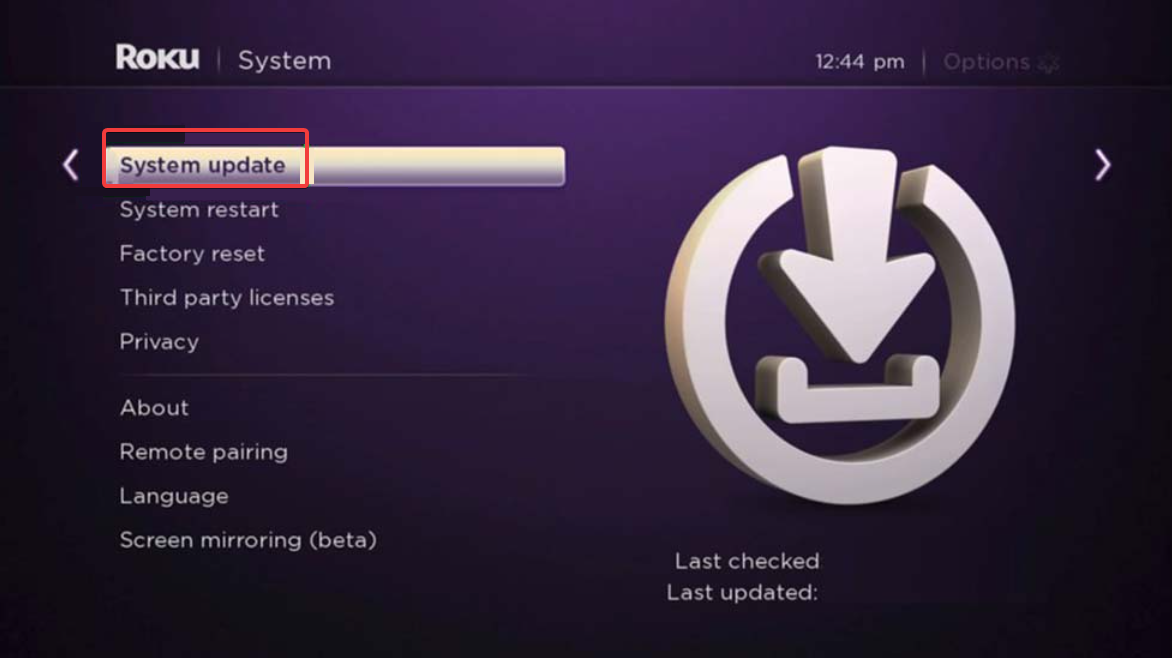
Puoi aprire Impostazioni e controllare Sistema per confermare la versione del tuo sistema operativo Roku. L’aggiornamento del tuo dispositivo previene molti errori dell’app e migliora le prestazioni.
Aggiungi l’app TNT al tuo Roku
L’installazione di TNT richiede solo un attimo e ti dà accesso alla lista completa dei canali.
Accendi il tuo Roku e apri la schermata principale. Scorri fino a Negozio di streaming. Utilizza la barra di ricerca per digitare”TNT”. Seleziona l’app TNT e scegli Aggiungi canale.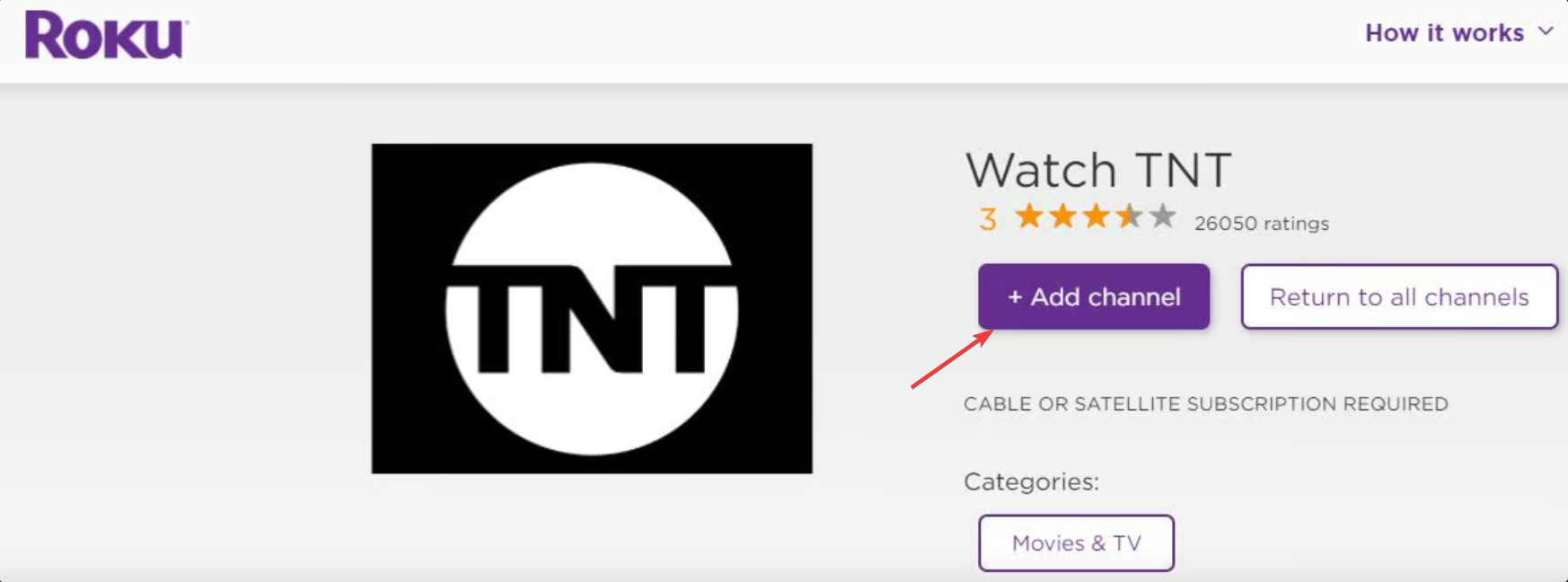 Avvia l’app dalla schermata iniziale.
TNT si carica immediatamente sulla maggior parte dei dispositivi e puoi iniziare a navigare senza effettuare l’accesso. Tieni presente che alcuni contenuti richiedono l’autenticazione. Puoi accedere selezionando Accedi all’interno dell’app TNT e inserendo il codice di attivazione nel portale del provider.
Il tuo abbonamento TV sblocca l’accesso completo dal vivo e su richiesta.
Guarda TNT su Roku senza cavo
Se non disponi di un accesso via cavo, puoi comunque eseguire lo streaming di TNT su Roku. Puoi trovare TNT all’interno di note app TV in diretta come Sling TV, Hulu Live TV, DirecTV Stream e YouTube TV. Ogni servizio ha la propria fascia di prezzo, limiti DVR e selezione di canali.
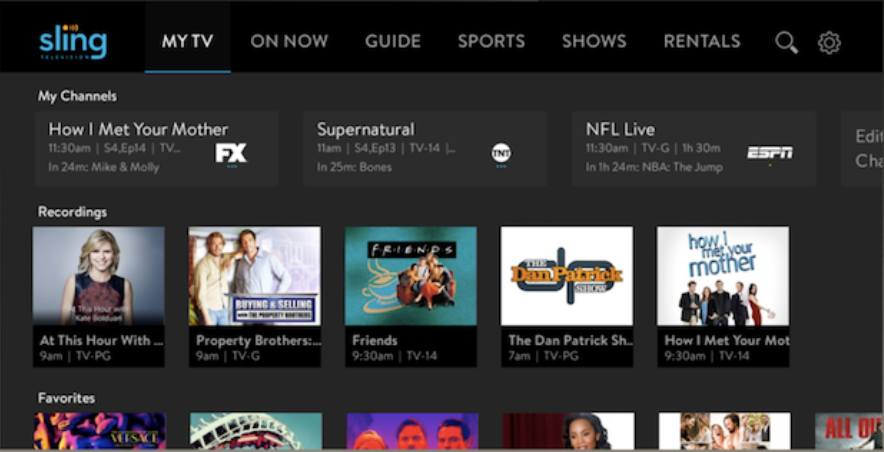
Questa flessibilità ti aiuta a scegliere un piano adatto alle tue abitudini di visualizzazione e al tuo budget.
Attiva TNT su Roku con il tuo provider
Se l’app richiede l’attivazione, puoi completare il processo tramite la schermata di attivazione.
Apri l’app TNT. Seleziona Accedi. Nella pagina di attivazione, seleziona il tuo dispositivo e fai clic su Continua.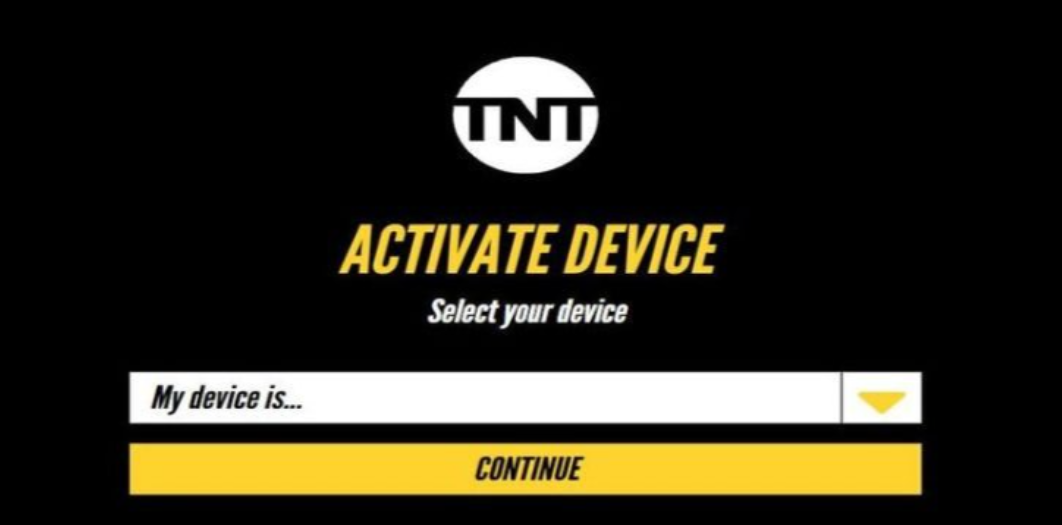 Copia il codice di attivazione mostrato sulla tua TV. Inserisci il codice sul sito web del provider quando richiesto. Scegli il tuo provider TV e accedi.
L’attivazione collega il tuo abbonamento e aggiorna l’app con l’accesso completo al canale.
Utilizza un confronto TV in diretta per scegliere la migliore opzione TNT
I piani che includono TNT variano nel prezzo, nella capacità del DVR e negli streaming simultanei. Il confronto di queste funzionalità ti aiuta a decidere quale servizio offre il miglior rapporto qualità-prezzo.
Una semplice tabella di confronto evidenzia le differenze principali in modo da poter scegliere l’opzione più adatta alla tua famiglia.
Guarda TNT su Roku quando viaggi
I contenuti TNT potrebbero non caricarsi se il tuo Roku rileva una regione al di fuori degli Stati Uniti. Il tuo abbonamento funziona ancora, ma le regole di posizione possono limitare l’accesso.
Puoi controllare la regione del tuo account Roku e verificare la posizione della tua casa prima del viaggio. Ciò impedisce errori di accesso comuni.
Risoluzione dei problemi che TNT non funziona su Roku
Errori di accesso o di autenticazione del provider: gli errori di accesso spesso derivano da sessioni scadute o account del provider non corrispondenti. Puoi disconnetterti dall’app TNT, riavviare Roku e accedere nuovamente. L’aggiornamento del sistema operativo Roku risolve anche i problemi di autenticazione derivanti da componenti di sistema obsoleti. Problemi di streaming o riproduzione: errori di buffering o schermata nera in genere indicano un Wi-Fi lento o un danneggiamento dell’app. Riavvia il router, riduci il resto del traffico in streaming e prova ad aprire nuovamente TNT. Se la riproduzione continua a fallire, rimuovi l’app TNT, riavvia Roku e reinstallalo.
Suggerimenti per guardare TNT su Roku
Aggiorna regolarmente il tuo sistema operativo Roku. Riavvia il tuo Roku settimanalmente per cancellare i dati memorizzati nella cache. Organizza la tua schermata iniziale per mantenere TNT in alto per un accesso più rapido. Utilizza una rete Wi-Fi a 5 GHz quando possibile. Rimuovi e reinstalla l’app dopo importanti aggiornamenti di Roku.
Domande frequenti
Perché manca l’app TNT sul mio Roku? I dispositivi meno recenti o le regioni non supportate possono impedire la visualizzazione dell’app nello store.
Ho bisogno di un abbonamento via cavo per guardare TNT? No, puoi utilizzare un servizio di streaming TV in diretta che include il canale.
Perché non posso attivare TNT? I problemi di autenticazione del provider spesso causano errori di attivazione e richiedono un ciclo di disconnessione e accesso.
TNT supporta i contenuti on-demand su Roku? Sì, l’app include episodi completi, momenti salienti e selezioni di film.
Riepilogo
Verifica che il tuo modello Roku supporti l’app TNT. Installa TNT dallo Streaming Store e apri il canale. Accedi con il tuo provider o scegli un servizio TV in diretta che includa TNT. Attiva l’app se richiesto per sbloccare l’accesso completo. Utilizza i passaggi per la risoluzione dei problemi se TNT non riesce a caricare o riprodurre.
TNT funziona in modo affidabile su Roku sia che tu disponga di un piano via cavo sia che tu preferisca un servizio di streaming. Puoi passare da un piano all’altro, migliorare la qualità della riproduzione e utilizzare gli strumenti Roku integrati per mantenere l’app funzionante senza intoppi.