L’accesso al router wireless Comcast ti aiuta a modificare le impostazioni Wi-Fi, controllare i dispositivi connessi e proteggere la tua rete domestica. Puoi utilizzare un browser o l’app Xfinity per raggiungere il tuo router, anche se utilizzi un dispositivo di terze parti. Questa guida ti guida attraverso i passaggi da seguire per accedere facilmente al tuo router Comcast con extra come passaggi per la risoluzione dei problemi comuni e suggerimenti per migliorare l’efficienza del tuo dispositivo.
Sommario
Verifica che tipo di router hai
I tuoi passaggi cambiano a seconda che utilizzi un Xfinity Gateway o un router personale. L’indirizzo di accesso e le credenziali predefinite differiscono a seconda dei modelli.
Come verificare di avere un Xfinity Gateway
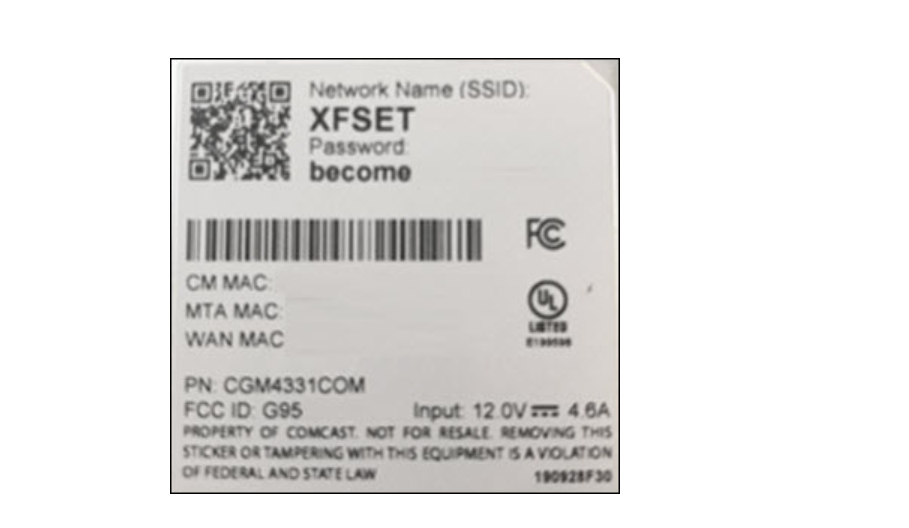
Cerca un’etichetta Xfinity o xFi sul dispositivo o controlla il nome del modello sul pannello inferiore. Puoi anche aprire l’app Xfinity per verificare il modello di gateway rilevato sul tuo account.
Come verificare che stai utilizzando un router personale
Marchi come Netgear, TP Link, Asus o Linksys indicano che utilizzi il tuo router. Questi dispositivi utilizzano pagine di amministrazione e credenziali diverse stampate sull’etichetta del router.
Accedi al tuo router Comcast utilizzando un browser
Un browser ti dà il pieno controllo sulle impostazioni del router. Questo metodo funziona su Windows, macOS, iOS e Android.
Indirizzi IP predefiniti per Xfinity e router di terze parti
La maggior parte dei gateway Xfinity utilizza 10.0.0.1, mentre i router di terze parti spesso utilizzano 192.168.0.1 o 192.168.1.1. Controllare l’etichetta aiuta a confermare l’indirizzo corretto.
Passaggi per accedere allo strumento di amministrazione Xfinity
Connetti il tuo dispositivo al Wi-Fi o tramite Ethernet. Apri un browser e inserisci 10.0.0.1.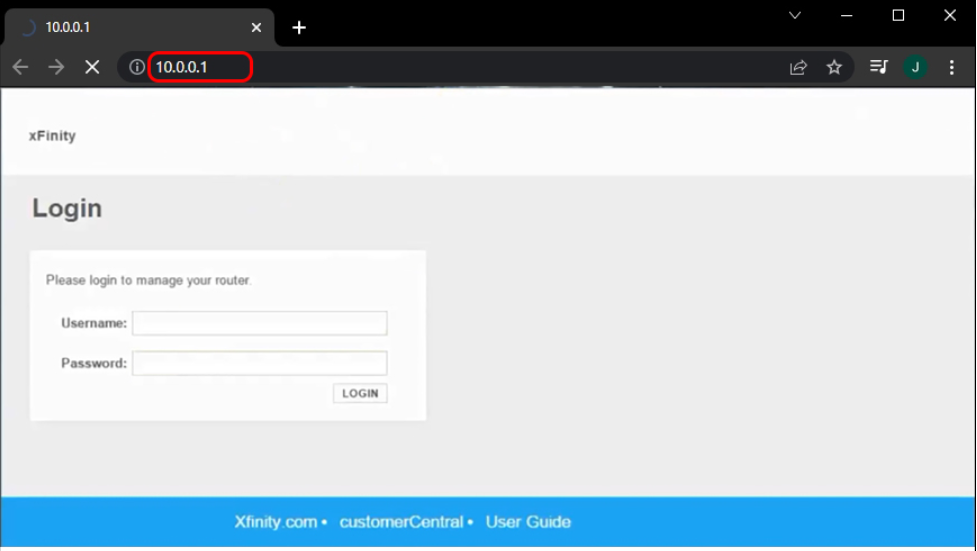 Digita il nome utente e la password dell’amministratore del router. Selezionare Accedi per aprire il pannello delle impostazioni.
Puoi modificare la password Wi-Fi o aggiornare il nome della rete dopo aver effettuato l’accesso.
Accesso alle interfacce del router di terze parti
Connettiti al router Wi-Fi. Inserisci l’IP predefinito stampato sull’etichetta del router. Accedi utilizzando le credenziali di amministratore mostrate sull’adesivo.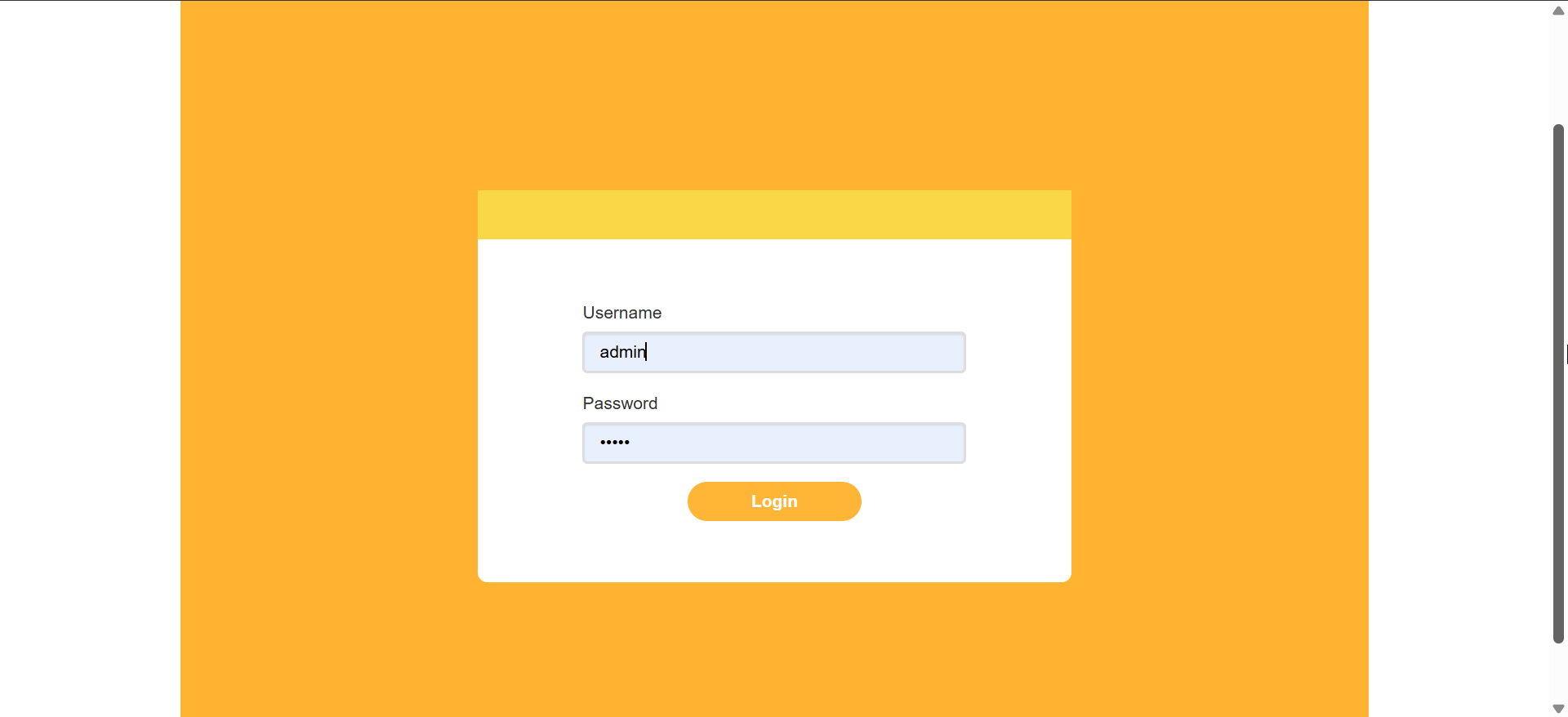
La maggior parte dei router richiede la modifica della password dell’amministratore durante la prima configurazione.
Accedi al router Comcast con l’app Xfinity
L’app Xfinity offre un modo rapido per regolare le impostazioni Wi-Fi senza utilizzare un browser.
Visualizza e gestisci il tuo gateway nell’app
Apri l’app Xfinity e accedi. Tocca la scheda Wi-Fi per visualizzare il tuo gateway. Seleziona il nome della tua rete per modificare la password o le regole di accesso al dispositivo.
Puoi mettere rapidamente in pausa il Wi-Fi per i dispositivi dei bambini o rinominare i dispositivi connessi per un monitoraggio più semplice.
Accedi alle impostazioni avanzate di Comcast
Le impostazioni avanzate ti aiutano a ottimizzare la sicurezza, controllare i dispositivi e impostare regole per giochi e servizi online.
Modifica la sicurezza Wi-Fi e le password di rete
Utilizza WPA2 o WPA3 per una migliore protezione. L’aggiornamento della password Wi-Fi rimuove i dispositivi sconosciuti e migliora la sicurezza.
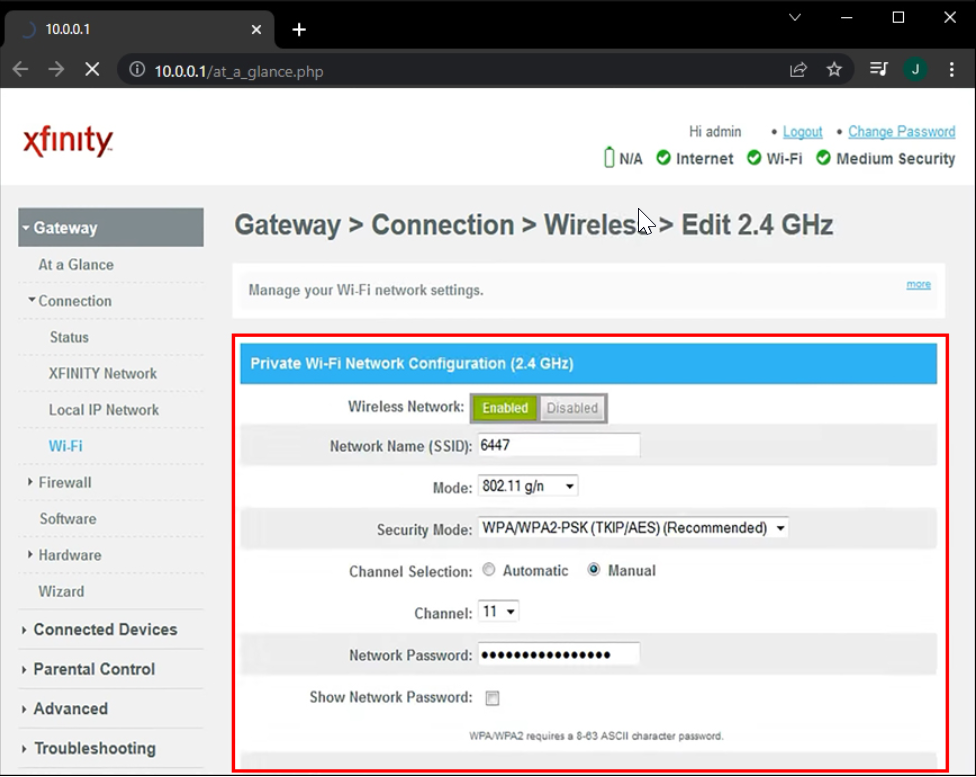
Gestisci i dispositivi connessi
Dalla dashboard, visualizza i dispositivi attivi e rimuovi le connessioni sconosciute. Puoi anche mettere in pausa i dispositivi durante le ore dei compiti o limitare l’accesso durante le ore notturne.
Apri opzioni avanzate come il port forwarding e la modalità bridge
Il port forwarding migliora le app di gioco e di streaming che necessitano di porte aperte. La modalità Bridge ti consente di utilizzare il tuo router per una copertura più forte e una maggiore personalizzazione.
Risolvi i problemi quando non riesci a raggiungere 10.0.0.1
Controlla la tua connessione di rete: assicurati che il tuo dispositivo si connetta alla rete Wi-Fi di casa, prova Ethernet se la connessione Wi-Fi non funziona ed evita le reti ospiti perché bloccano l’accesso al router. Conferma l’indirizzo effettivo del gateway del router: su Windows, premi Windows + R, digita cmd, premi Invio, quindi esegui ipconfig e annota il valore Gateway predefinito. Su macOS, apri Impostazioni di sistema, seleziona Rete e scegli la tua connessione. Infine, visualizza Router in Dettagli e utilizza il valore del gateway nella barra degli indirizzi del browser. Cancella problemi del browser e accesso bloccato: svuota la cache, prova un browser diverso o disattiva le VPN che reindirizzano la tua connessione. Anche le estensioni del browser che bloccano il traffico IP locale possono impedire l’accesso. Reimposta le credenziali amministratore dimenticate: se il nome utente o la password non funzionano più, tieni premuto il pulsante di reimpostazione del router per 10-15 secondi. Ciò ripristina le impostazioni di fabbrica e cancella le impostazioni personalizzate.
Suggerimenti per un accesso al router sicuro e affidabile
Modifica le credenziali di amministratore predefinite: aggiorna il nome utente e la password dell’amministratore dopo il primo accesso. Ciò impedisce attacchi che prendono di mira le impostazioni predefinite di fabbrica. Mantieni aggiornato il firmware: gli aggiornamenti del firmware migliorano la sicurezza e risolvono i bug. Puoi controllare la versione del firmware nella dashboard del router.
Domande frequenti
Qual è l’accesso predefinito al router Comcast? La maggior parte dei gateway Xfinity utilizza admin come nome utente e password come password predefinita, a meno che non venga modificata.
Perché non riesco a raggiungere 10.0.0.1 sulla mia rete? Potresti non essere connesso alla rete Wi-Fi corretta oppure il tuo router potrebbe utilizzare un indirizzo gateway diverso.
Posso accedere al mio router dal mio telefono? Sì, puoi utilizzare un browser mobile o l’app Xfinity per un accesso rapido alle impostazioni Wi-Fi.
L’accesso al router funziona se utilizzo la modalità bridge? Puoi accedere al router di terze parti solo quando la modalità bridge è abilitata. L’interfaccia Xfinity gestisce meno impostazioni.
Riepilogo
Identifica se utilizzi un Xfinity Gateway o un router personale. Accedi utilizzando un browser con l’indirizzo gateway corretto. Utilizza l’app Xfinity per modifiche rapide al Wi-Fi. Risolvi gli errori di accesso controllando la rete e l’indirizzo del gateway. Regola le impostazioni avanzate o abilita la modalità bridge quando necessario.
L’accesso al router Comcast ti offre un migliore controllo sulla rete domestica e ti aiuta a proteggere i tuoi dispositivi. Questi passaggi funzionano anche se utilizzi un router personale o riscontri problemi di accesso e la maggior parte delle impostazioni si aggiorna immediatamente dopo l’accesso.