Gli auricolari wireless ti consentono di goderti facilmente chiamate, musica e streaming senza che i cavi siano d’intralcio. Gli Apple AirPods si collegano facilmente alla maggior parte dei laptop Windows, inclusi i modelli Dell che supportano Bluetooth. Questa guida spiega come connettere gli AirPods a un laptop Dell, quali impostazioni sono importanti e come evitare problemi di accoppiamento riscontrati da molti utenti.
Poiché gli AirPod utilizzano il Bluetooth standard, si connettono ai laptop Dell proprio come qualsiasi altro auricolare wireless. Devi solo abilitare il Bluetooth sul tuo laptop, posizionare gli AirPods in modalità di accoppiamento e selezionarli dall’elenco dei dispositivi. Il processo funziona con AirPods, AirPods Pro e AirPods Max purché il tuo modello Dell supporti il Bluetooth o utilizzi un adattatore esterno.
Verifica la compatibilità Bluetooth sul laptop Dell
Il tuo laptop deve supportare il Bluetooth per essere accoppiato con gli AirPods. La maggior parte dei sistemi Dell moderni include il Bluetooth integrato, ma i modelli più vecchi potrebbero richiedere un adattatore USB.
 Apri Gestione dispositivi dal menu Start. Cerca una categoria denominata Bluetooth o Radio Bluetooth. Se non viene visualizzata alcuna categoria Bluetooth, utilizzare un dongle Bluetooth USB.
La conferma della compatibilità Bluetooth previene errori di accoppiamento e garantisce che il tuo laptop Dell possa riconoscere correttamente gli AirPods.
Abilita Bluetooth sul laptop Dell
Prima di associare gli AirPods, assicurati che il Bluetooth sia attivato. Windows lo disattiva automaticamente su alcuni laptop Dell per risparmiare energia, quindi controllare questo passaggio è importante.
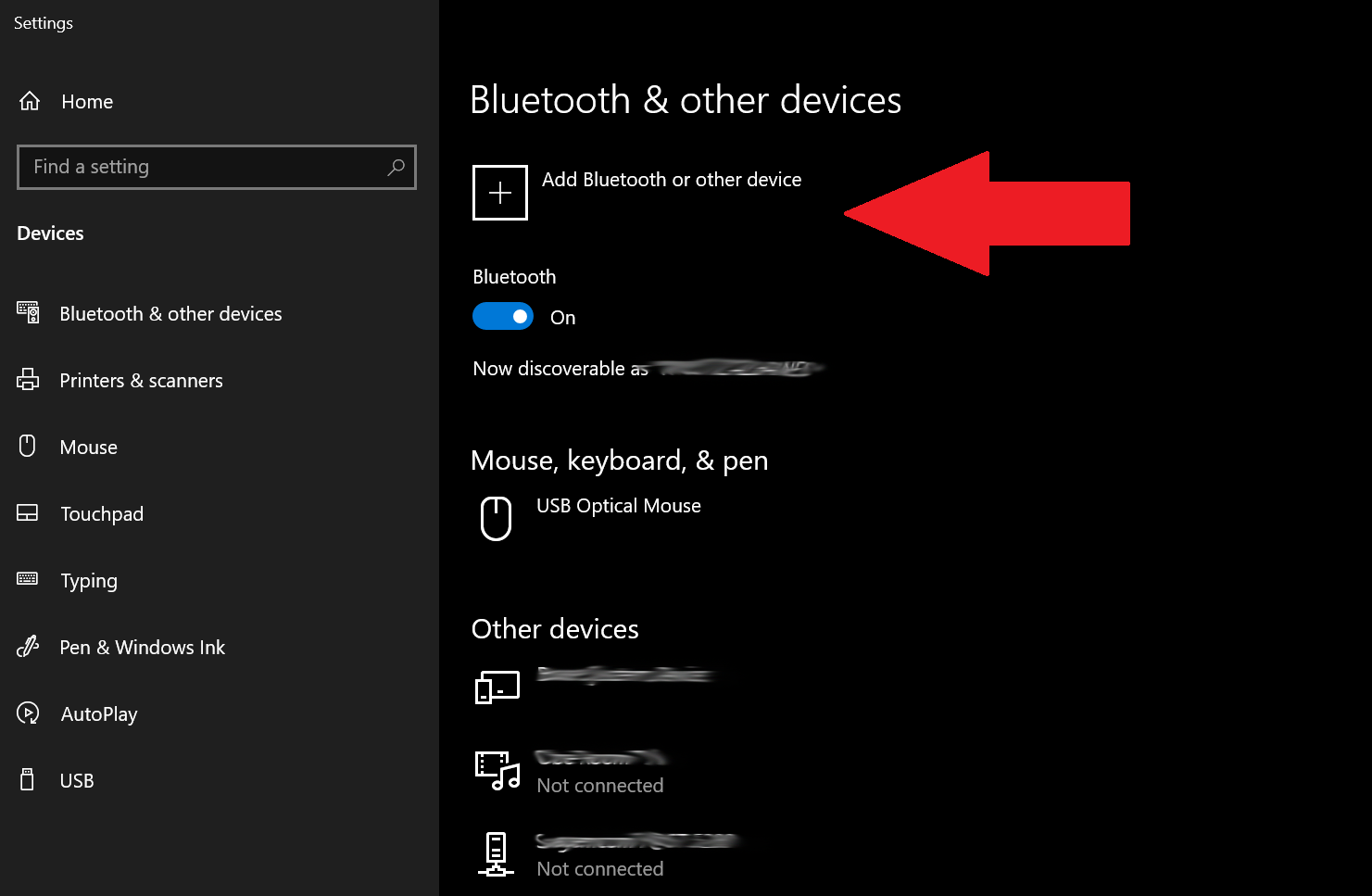
Vai a Impostazioni > Dispositivi > Bluetooth e altri dispositivi. Imposta Bluetooth sulla posizione On. Seleziona Aggiungi Bluetooth o altro dispositivo se viene visualizzata l’opzione.
Con Bluetooth attivo, il tuo laptop Dell inizia a cercare dispositivi nelle vicinanze come auricolari e controller di gioco, inclusi gli AirPods.
Put AirPods in modalità di accoppiamento
Gli AirPods devono entrare in modalità di accoppiamento prima che il tuo laptop Dell possa rilevarli. I passaggi sono gli stessi per la maggior parte delle generazioni di AirPods.
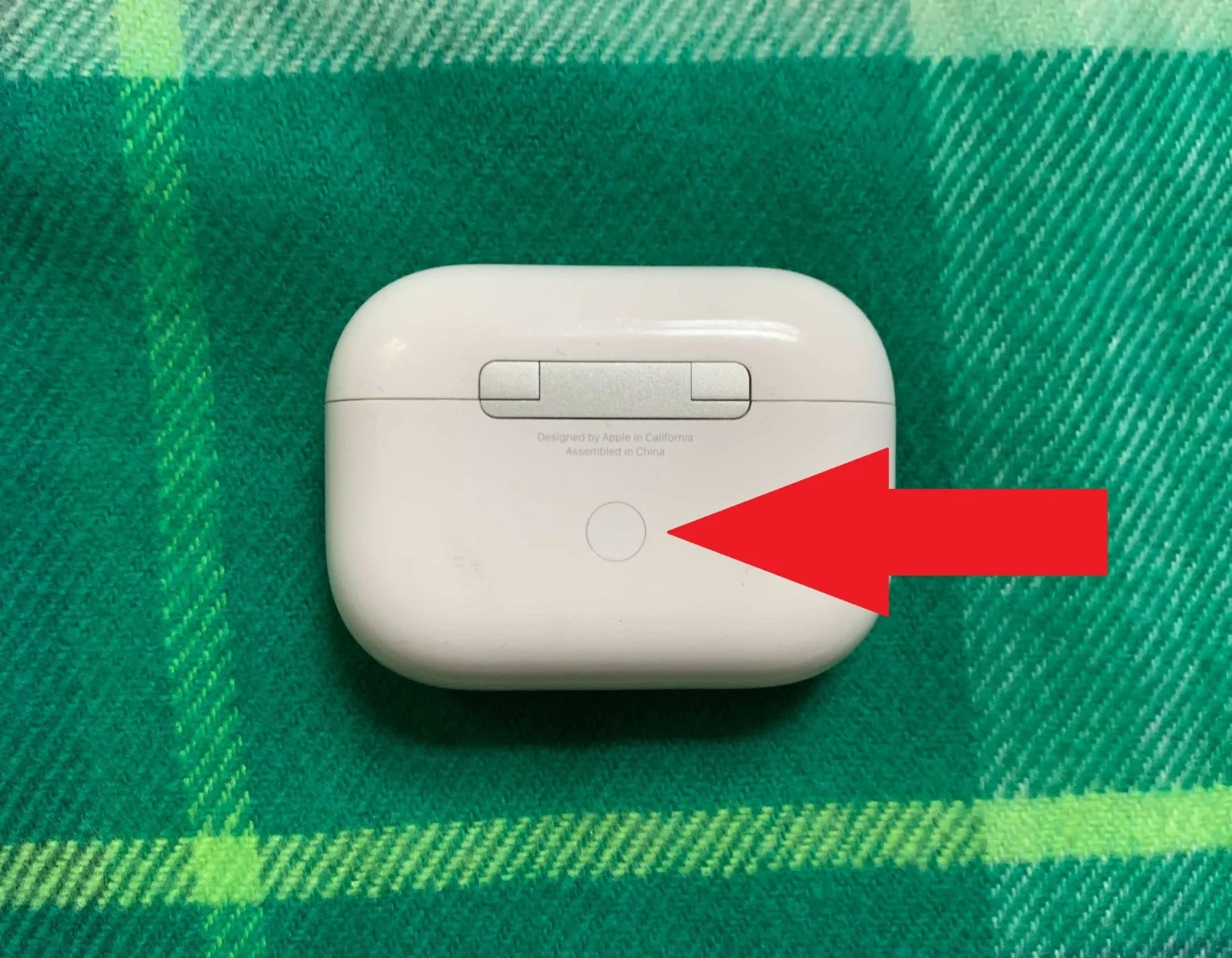
Posiziona entrambi gli AirPod nella custodia di ricarica. Aprire il coperchio e tenerlo aperto. 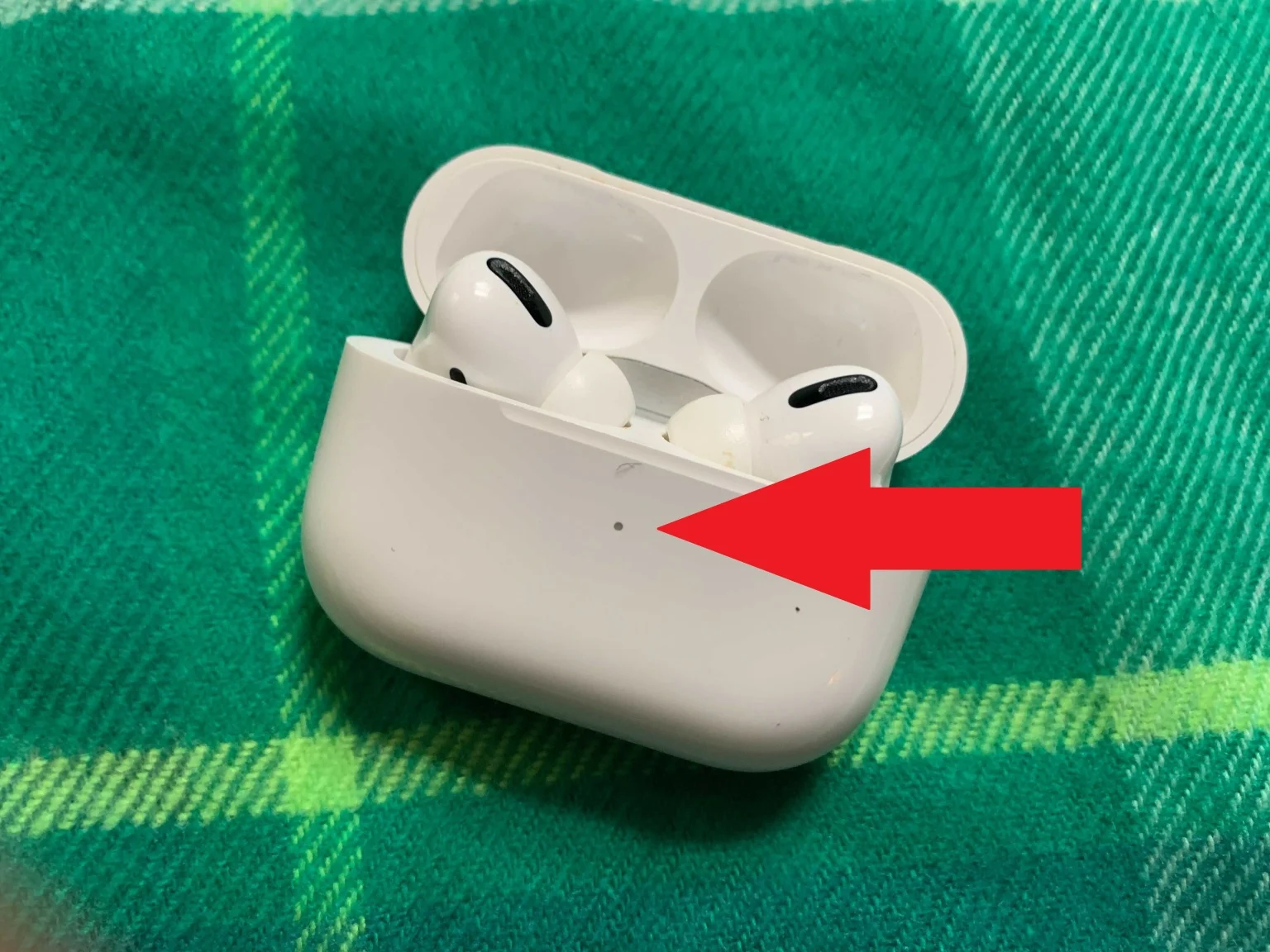 Tieni premuto il pulsante sul retro della custodia finché il LED non lampeggia in bianco.
  Per AirPods Max, tieni premuto il pulsante di controllo del rumore finché la luce non lampeggia.
Quando il LED lampeggia in bianco, gli AirPod trasmettono un segnale Bluetooth che Windows può rilevare.
Connetti gli AirPod al laptop Dell
Con Bluetooth abilitato e gli AirPod in modalità di accoppiamento, puoi completare la connessione nelle impostazioni di Windows.
Apri Bluetooth e altri dispositivi sul tuo laptop Dell. Seleziona Aggiungi Bluetooth o altro dispositivo. Scegli Bluetooth dall’elenco dei tipi di dispositivi. Seleziona i tuoi AirPods quando appaiono. Attendi che Windows mostri Connesso.
Una volta connesso, l’audio dal tuo laptop Dell viene instradato automaticamente agli AirPods. Se disponi di più dispositivi audio, puoi scegliere manualmente il dispositivo di output dalla barra delle applicazioni.
Risoluzione dei problemi comuni
Gli AirPods non vengono visualizzati: reimposta gli AirPods tenendo premuto il pulsante della custodia finché la luce diventa gialla, quindi bianca. L’audio si interrompe o si interrompe: avvicinati al laptop o rimuovi le interferenze come altri dispositivi Bluetooth. Il laptop Dell dice”Impossibile connettersi”: rimuovi gli AirPods dall’elenco dei dispositivi e associali nuovamente. Nessun suono nonostante la connessione: seleziona AirPods come dispositivo di output nel menu audio della barra delle applicazioni. Bluetooth mancante: installa il driver Dell Bluetooth corretto dalla pagina di supporto del tuo modello.
Suggerimenti
Mantieni aggiornati i driver Bluetooth per connessioni più fluide. Carica i tuoi AirPods prima dell’accoppiamento per evitare disconnessioni casuali. Ripristina gli AirPods se non vengono visualizzati continuamente in Windows. Se passi dall’iPhone al laptop Dell, disattiva il rilevamento automatico dell’orecchio per ridurre i conflitti di connessione.
Domande frequenti
Gli AirPods possono connettersi a qualsiasi laptop Dell? Sì, purché il laptop supporti il Bluetooth o utilizzi un adattatore Bluetooth USB.
AirPods Pro e AirPods Max funzionano allo stesso modo? Sì, i passaggi di accoppiamento sono quasi identici su tutti i modelli AirPods.
Perché i miei AirPods si disconnettono in modo casuale? Segnali Bluetooth deboli, driver obsoleti o batteria scarica possono causare disconnessioni.
Posso utilizzare AirPods per Zoom o Teams su un laptop Dell? Sì, ma Windows potrebbe passare al profilo cuffie di qualità inferiore per i microfoni.
Riepilogo
Verifica la compatibilità Bluetooth sul tuo laptop Dell. Abilita il Bluetooth nelle impostazioni di Windows. Metti gli AirPods in modalità di accoppiamento utilizzando il pulsante della custodia. Connettili tramite l’elenco dei dispositivi Bluetooth. Se necessario, risolvi i problemi relativi all’audio o all’accoppiamento.
Conclusione
Collegare gli AirPods a un laptop Dell ti offre un’esperienza di ascolto wireless pulita per lavoro, intrattenimento e chiamate.
Seguendo i passaggi precedenti, otterrai una connessione stabile e prestazioni audio migliori per tutto il giorno.