La configurazione di un volante da corsa Logitech G27 richiede solo pochi passaggi una volta comprese le esigenze del conducente, gli strumenti di calibrazione e la configurazione per gioco. L’hardware più vecchio come il G27 funziona ancora bene su Windows 10 e Windows 11, ma le mancate corrispondenze dei driver, i problemi di alimentazione USB e i problemi di montaggio spesso causano errori di rilevamento.
Questa guida mostra come installare correttamente il volante, regolarlo per il miglior force feedback e risolvere i problemi comuni in modo da poter tornare rapidamente in pista.
Sommario
Passaggio 1: controlla i requisiti del PC e dell’hardware
Il G27 utilizza il vecchio software Logitech, quindi verificare la compatibilità con le versioni moderne di Windows previene problemi di configurazione. Una porta USB stabile e un’adeguata erogazione di potenza aiutano il volante a rimanere reattivo.
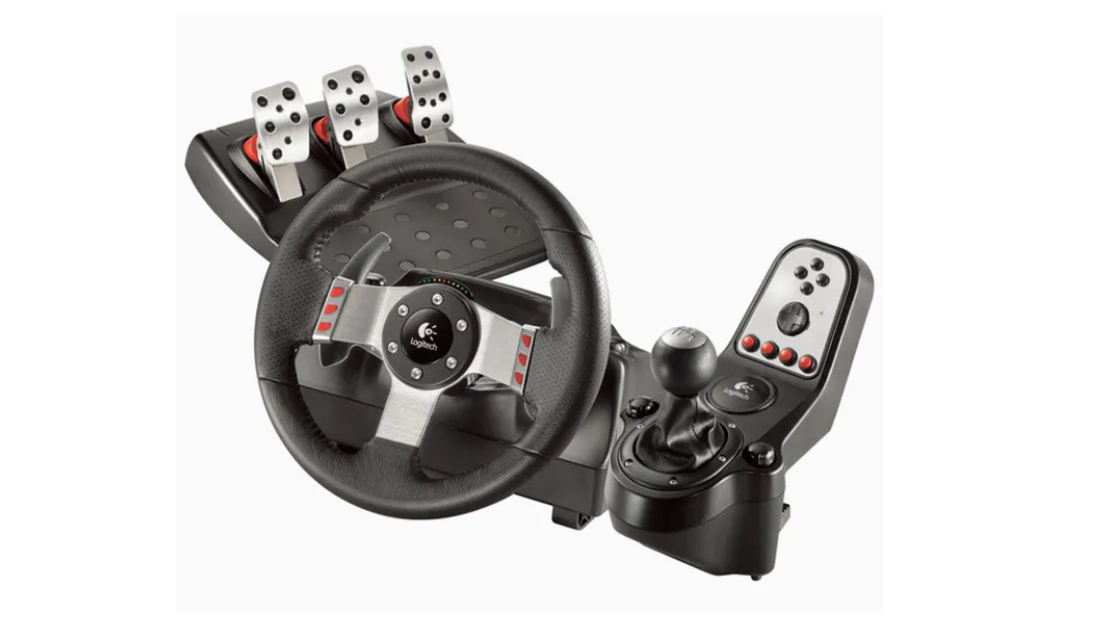
Verifica porte e alimentazione
Collega il volante direttamente a una porta USB porta del tuo PC. Evitare hub USB non alimentati poiché possono causare disconnessioni. Assicurati che l’alimentatore sia collegato saldamente alla base del volante.
Ispeziona cavi e connettori
I moduli pedale e cambio utilizzano connettori dedicati sulla base del volante. Posiziona ciascun cavo finché non senti un clic. Ciò evita la perdita intermittente dell’input del pedale o del cambio.
Passaggio 2: montare il volante, i pedali e il cambio G27
Installare la base del volante
Fissare il volante a una scrivania o a un abitacolo con un bordo solido. Mantenere la ruota centrata ad una distanza comoda. Una superficie piana riduce le vibrazioni indesiderate della ruota.
Posiziona e fissa i pedali
Posiziona i pedali contro una parete o utilizzali una presa per il tappeto in modo che non scivolino. Regola la posizione di seduta in modo da poter premere a fondo il freno e la frizione senza sforzo.
Collega il modulo del cambio
Inserisci il cavo del cambio nella base della ruota finché non si blocca. Ciò garantisce che tutte le marce vengano registrate correttamente in Windows e nelle simulazioni di corse.
Passaggio 3: installa driver e software Logitech
Il G27 si basa su Logitech Gaming Software, a volte etichettato Logitech Profiler. Questo software consente feedback di forza, regolazioni dell’angolo di sterzata e strumenti di calibrazione.
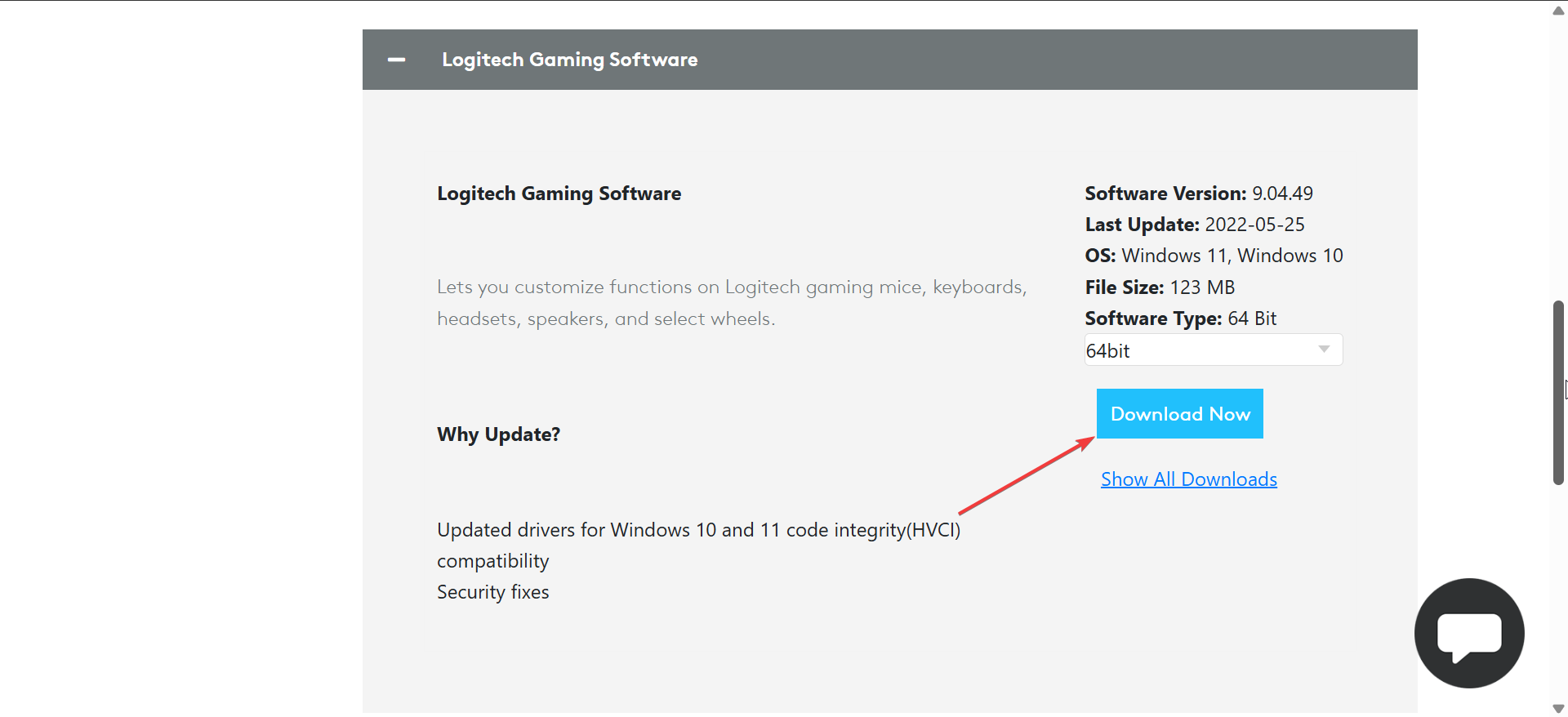
Vai al sito Web ufficiale per scaricare la versione corretta di Logitech Gaming Software per il tuo PC. Una volta completato il download, fare doppio clic sul file e seguire le istruzioni visualizzate sullo schermo per completare l’installazione. Successivamente, riavvia il PC in modo che Windows inizializzi correttamente il volante.
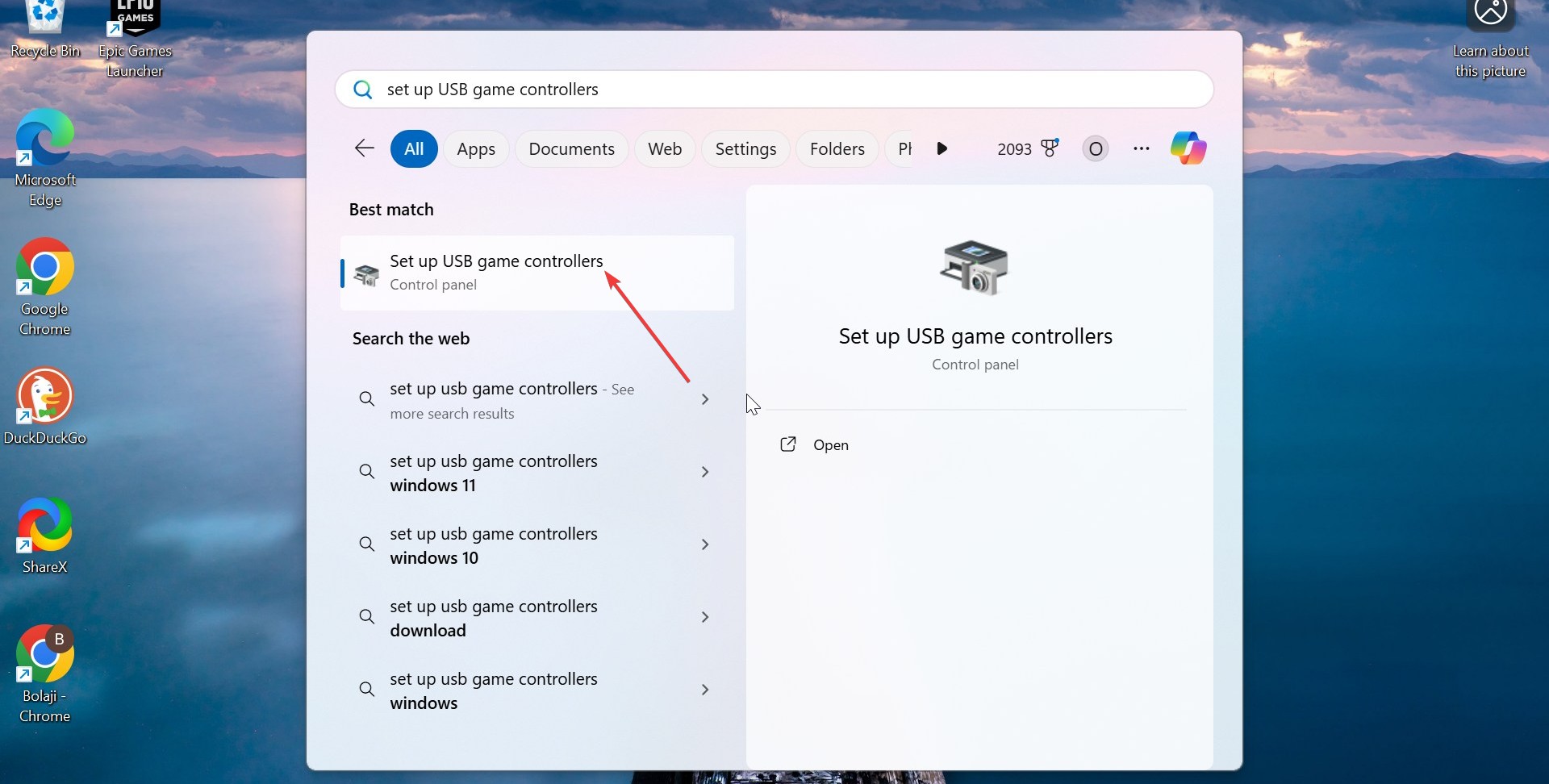
Infine, vai su Start, cerca controller di gioco e apri il pannello Controller di gioco per confermare che Windows rileva il volante. Un’installazione riuscita mostra il G27 con le opzioni di calibrazione e proprietà disponibili.
Passaggio 4: calibrare il G27 in Windows
Regolare la rotazione del volante e le zone morte
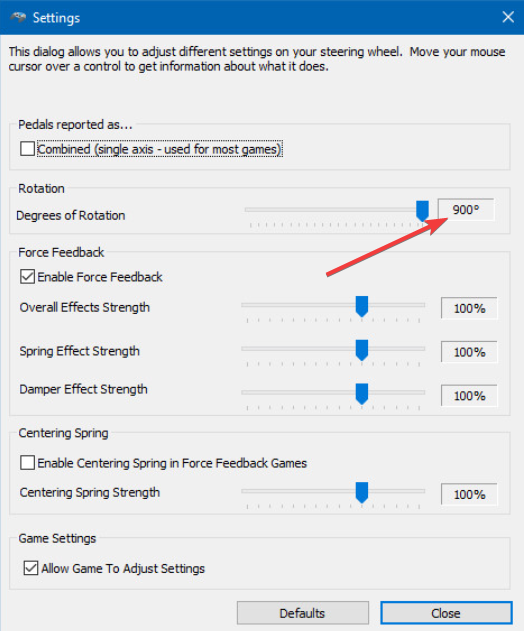
Impostare la rotazione del volante su 900 gradi a meno che il gioco non suggerisca una rotazione inferiore valore. Regola le zone morte su zero per un input più preciso a meno che non noti rumore hardware.
Calibra pedali e frizione
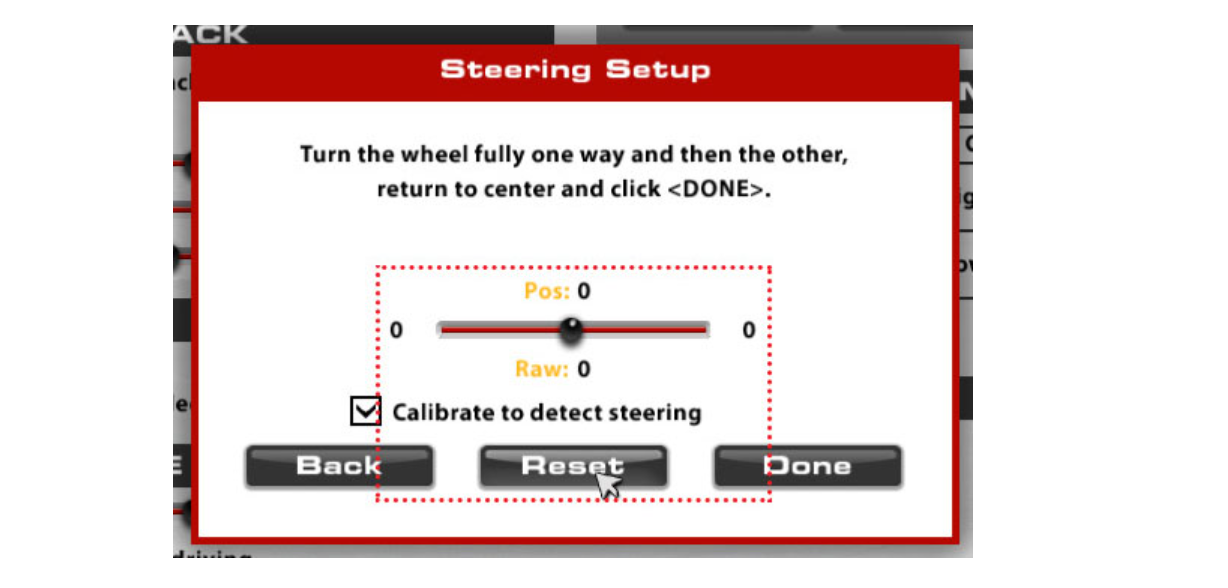
Premi ciascun pedale per tutta la sua corsa nella finestra di calibrazione. Questo passaggio conferma che Windows legge correttamente acceleratore, freno e frizione.
Passaggio 5: configura il G27 nei tuoi giochi
Assetto Corsa e ACC
Utilizza una rotazione di 900 gradi e un guadagno di force feedback moderato. Riduci gli effetti sulla strada se la ruota sembra troppo affilata. L’ACC potrebbe richiedere impostazioni di smorzamento inferiori per una sterzata coerente.
iRacing
Abilita la modalità lineare e imposta il limite di forza in base al tipo di auto. Mappa la frizione, le marce e i pulsanti in modo che corrispondano al tuo stile di guida.
Euro Truck Simulator 2 e American Truck Simulator
Utilizza una bassa non linearità dello sterzo per un controllo più fluido dell’autostrada. Associa le funzioni del controllo automatico della velocità, delle luci e del freno motore al volante per una guida più semplice a lungo raggio.
Project Cars 2 e altri simulatori
Inizia con una preimpostazione progettata per le ruote Logitech. Regola il guadagno del force feedback per evitare il clipping durante le curve.
Passaggio 6: messa a punto avanzata opzionale
Crea curve di force feedback personalizzate
Utilizza la regolazione in stile LUT all’interno del software Logitech per smussare il centro del volante. Riduci il guadagno se il volante lotta in modo troppo aggressivo durante le curve difficili.
Assegna macro e profili dei pulsanti
Mappona le funzioni di corsa comuni come il limitatore dei box, il cambio della telecamera e la telemetria sui pulsanti del volante o del cambio inutilizzati. Ciò migliora la comodità durante la gara.
Risolvi i problemi comuni del G27
G27 non rilevato in Windows: prova una porta USB diversa, riavvia il PC e reinstalla il software Logitech. Disabilita la gestione dell’alimentazione USB in Gestione dispositivi per una maggiore stabilità. I pedali non rispondono: riposiziona il cavo del pedale RJ-11 e ricalibralo in Windows. I connettori sporchi possono causare la caduta intermittente del pedale. Il cambio non viene visualizzato nei giochi: verifica che il cambio venga visualizzato in Logitech Gaming Software. In alcuni simulatori, abilita manualmente la frizione manuale e i controlli del modello ad H. Feedback di forza debole o assente: controlla sia le impostazioni globali del force feedback che le opzioni per gioco. Alcuni giochi sovrascrivono i profili Logitech, quindi il ripristino delle impostazioni predefinite in genere risolve il problema.
Suggerimenti per ottenere il massimo dal tuo G27
Mantieni i connettori puliti per evitare perdite di ingresso intermittenti. Utilizzare fascette o clip adesive per l’organizzazione dei cavi. Abilita i profili per gioco per un passaggio più rapido. Impostazioni di guadagno inferiori se le sessioni lunghe causano il surriscaldamento della ruota. Utilizzare una superficie di montaggio stabile per ridurre le vibrazioni.
Domande frequenti
Perché il mio G27 non viene visualizzato in Windows? La registrazione del volante potrebbe non riuscire se le impostazioni di alimentazione USB disabilitano la porta o se il driver Logitech non è stato installato correttamente. Prova un’altra porta USB e reinstalla il software.
Il G27 funziona con Windows 10 e Windows 11? SÌ. Il G27 funziona su entrambe le versioni di Windows quando installi Logitech Gaming Software. Le opzioni di calibrazione e force feedback vengono visualizzate nel pannello Controller di gioco.
Perché i miei pedali non rispondono nei giochi? I connettori dei pedali allentati o sporchi spesso causano la mancanza di input. Riposiziona il cavo RJ-11, quindi esegui la calibrazione in Windows per rilevare l’intera gamma dei pedali.
Posso utilizzare il G27 con i giochi di corse più recenti? La maggior parte dei titoli di corse per PC moderni supportano ancora il G27. Alcuni giochi richiedono la mappatura manuale dei pulsanti o la regolazione del feedback forzato, ma le funzioni principali funzionano normalmente.
Riepilogo
Controlla porte, cavi e alimentazione per garantire un funzionamento stabile. Montare saldamente il volante, i pedali e il cambio. Installa Logitech Gaming Software e verifica il rilevamento in Windows. Calibra lo sterzo e i pedali per un input accurato. Ottimizza le impostazioni in ogni gioco per ottenere il miglior force feedback e controllo.
Il G27 offre comunque ottime prestazioni una volta installati correttamente i driver e calibrato il volante per i tuoi giochi preferiti. Il montaggio stabile e la corretta messa a punto ne prolungano la durata e migliorano la maneggevolezza, soprattutto nei titoli di simulazione. Segui questa routine di configurazione quando installi il volante su un nuovo PC o ti sposti da un gioco all’altro per mantenere costanti le prestazioni.
Infine, se stai considerando un aggiornamento, valuta invece l’utilizzo di Logitech G29.