Windows XP è ancora importante per gli utenti che eseguono software legacy o mantengono flussi di lavoro meno recenti. VMware Workstation ti offre un modo sicuro per virtualizzare XP su hardware moderno. Questa guida ti guida attraverso la configurazione, l’installazione, VMware Tools e la risoluzione dei problemi essenziali affinché il sistema operativo funzioni senza problemi all’interno di una macchina virtuale.
Sommario
Che cosa ti serve prima di installare Windows XP
Sono necessari alcuni componenti principali prima di iniziare l’installazione. La preparazione di questi elementi previene errori di configurazione e riduce la possibilità di incorrere in errori di driver mancanti.
Requisiti di sistema per una macchina virtuale Windows XP
Per configurare una macchina virtuale Windows XP, sono necessarie solo risorse limitate. Richiede solo una piccola quantità di RAM, un singolo core della CPU e un disco virtuale modesto. Questi requisiti minimi mantengono la macchina virtuale reattiva per le attività di base.
Versione VMware Workstation consigliata
Supporta la maggior parte delle versioni di VMware Workstation Windows XP. Le impostazioni di compatibilità precedenti aiutano a evitare problemi ACPI o HAL durante la configurazione. La selezione del giusto livello di compatibilità garantisce un’esperienza più pulita.
Dove trovare un ISO di Windows XP valido
Utilizza un ISO di Windows XP legittimo per evitare danni all’installazione. Le immagini del Service Pack 3 funzionano meglio e riducono i primi arresti anomali della configurazione. Un ISO pulito evita inoltre problemi di attivazione successivi.
Crea una nuova macchina virtuale in VMware Workstation
La procedura guidata di VMware semplifica il processo di configurazione. Le corrette impostazioni di CPU, memoria e disco garantiscono che Windows XP venga installato senza conflitti di driver.
Avvia la procedura guidata di creazione della macchina virtuale
Segui questi passaggi per creare la macchina virtuale Windows XP di base.
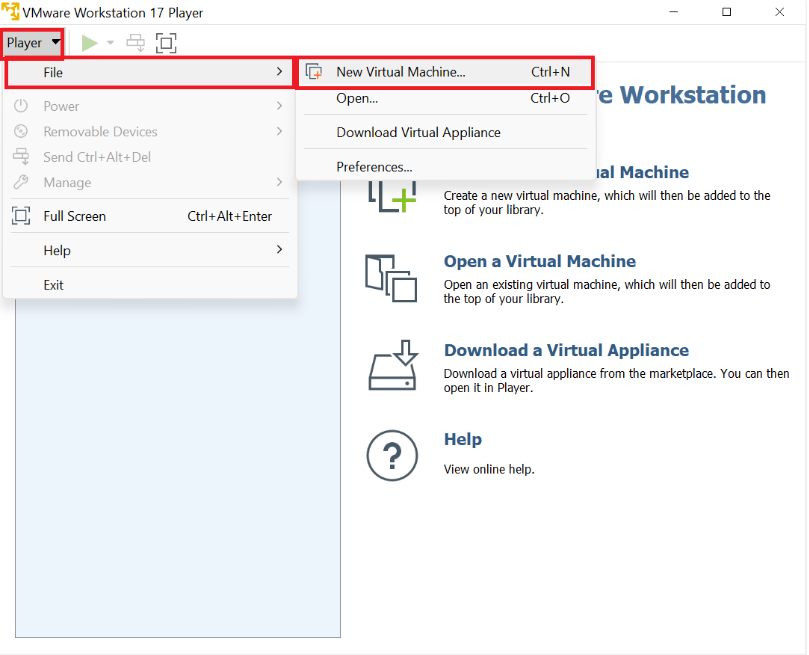
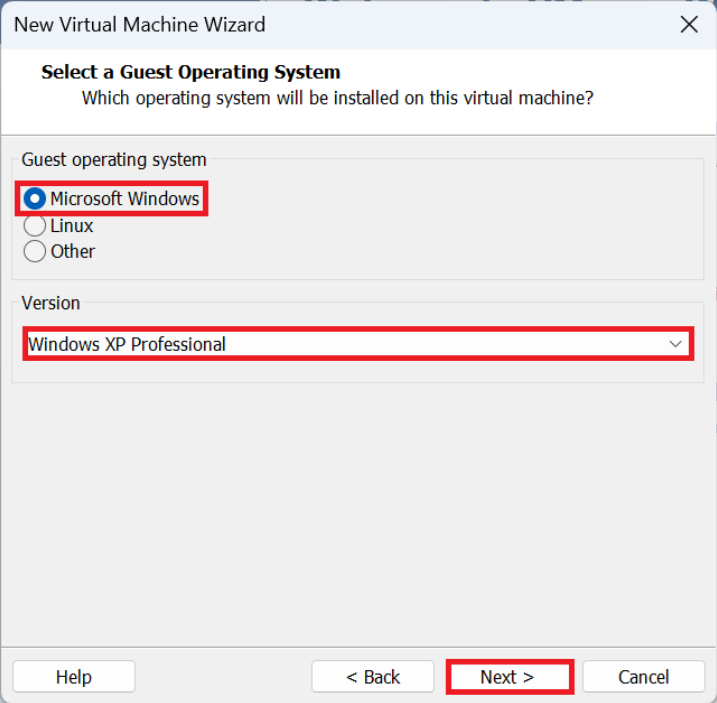
Apri VMware Workstation. Fai clic su Giocatore > Crea > Nuova macchina virtuale. Successivamente, seleziona Installerò il sistema operativo più tardi.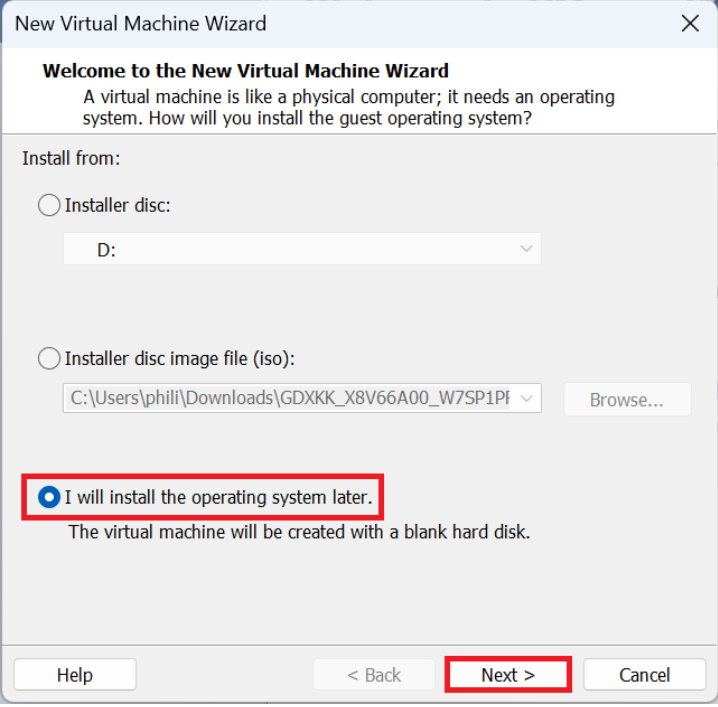 Ora scegli Microsoft Windows e seleziona la Versione.
 Da qui, inserisci il nome della macchina virtuale e seleziona il file ISO di Windows XP.
Questo prepara la macchina virtuale per l’avvio direttamente nel programma di installazione di Windows XP senza intervento manuale del BIOS.
Configura le impostazioni di CPU, RAM e disco
Utilizza queste impostazioni per mantenere Windows XP reattivo ed evitare errori di archiviazione.
Assegna 1 core della CPU e 512 MB a 1 GB di RAM. Puoi anche assegnarne di più se il tuo PC è in grado di gestirlo.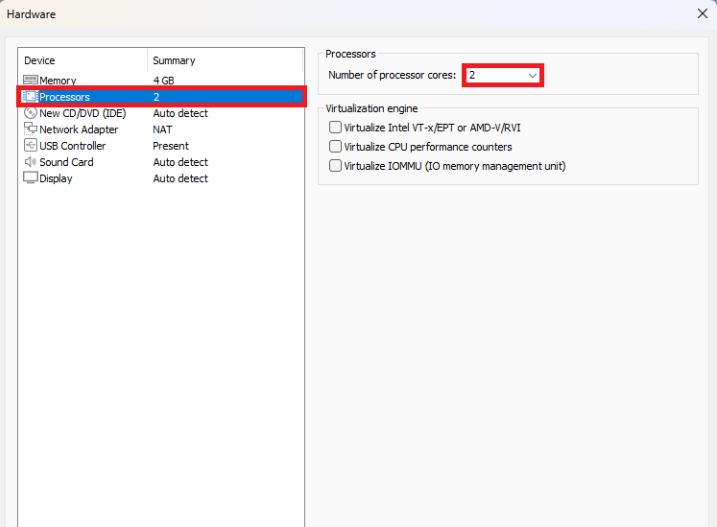 Crea un disco virtuale da 40 GB e fai clic su Avanti.
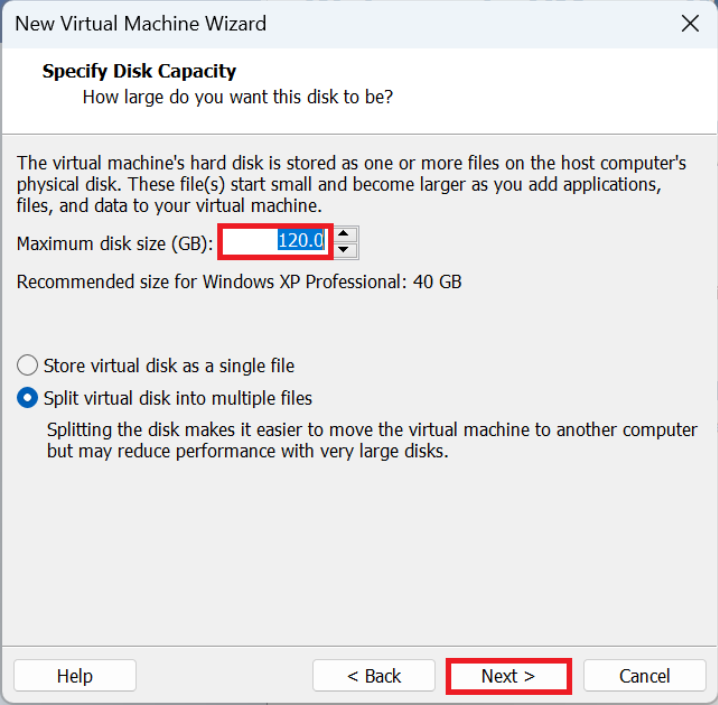 Imposta il tipo di disco su IDE invece che su SCSI, quindi fai clic sul pulsante Sfoglia nella sezione Usa file immagine ISO e seleziona la tua ISO di Windows XP. Assicurati che il pulsante Connetti all’accensione sia selezionato.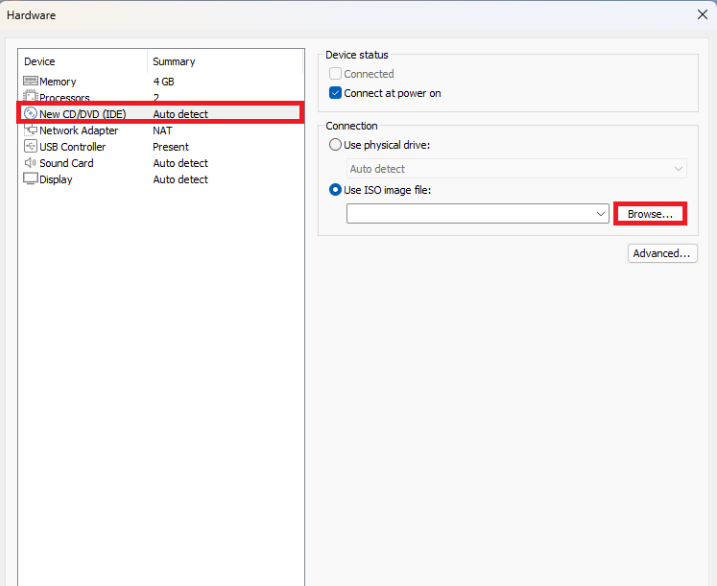
L’utilizzo della modalità IDE impedisce l’errore”L’installazione non ha trovato alcuna unità disco rigido”che Windows XP spesso attiva durante la configurazione iniziale.
Scegli il firmware e la modalità di compatibilità corretti
Regola il firmware e il livello di compatibilità in modo che corrispondano Aspettative di Windows XP.
Apri Impostazioni VM per la nuova macchina virtuale. Imposta il Tipo firmware su BIOS. Scegli un livello di compatibilità hardware precedente, come Workstation 10.
Queste impostazioni si allineano meglio con le limitazioni del driver di Windows XP e riducono gli errori di installazione.
Installa Windows XP sulla macchina virtuale
Windows XP utilizza un programma di installazione in due fasi. La prima fase è basata sul testo, seguita da un ambiente grafico. Questi passaggi ti aiutano a completare l’installazione senza errori.
Avvia dall’ISO e avvia la configurazione
Quando la macchina virtuale si avvia, dovresti vedere la schermata di configurazione della modalità testo blu da Windows XP. Premere il tasto indicato per avviare l’installazione. Questo carica i driver di archiviazione e rileva il disco virtuale.
Partiziona e formatta l’unità virtuale
Utilizza questi passaggi per preparare il disco virtuale per Windows XP.
Seleziona il disco virtuale non allocato nella schermata di configurazione. Scegli il formato NTFS (Rapido). Continuare con il programma di installazione al termine della formattazione.
La formattazione con NTFS fornisce una migliore stabilità e tempi di avvio più rapidi per la macchina virtuale Windows XP.
Completa la fase di installazione grafica
Dopo il primo riavvio, Windows XP accede al programma di installazione grafico. Segui le istruzioni per impostare il nome del computer, la regione e le preferenze di base. Al termine dell’installazione, Windows XP si avvia nell’ambiente desktop.
VMware Tools fornisce driver essenziali per display, mouse, rete e cartelle condivise. L’installazione migliora la stabilità, le prestazioni e l’usabilità.
Avvia il programma di installazione di VMware Tools
Utilizza questi passaggi per montare ed eseguire il programma di installazione in Windows XP.
Fai clic su VM nel menu VMware Workstation. Seleziona Installa VMware Tools. Apri il CD ROM montato in Windows XP ed esegui Setup.exe.
Se il programma di installazione non si avvia, riavvia la macchina virtuale e riprova.
Configura miglioramenti di rete e display
VMware Tools consente risoluzioni dello schermo più elevate e movimenti fluidi del mouse nella macchina virtuale Windows XP. Installa inoltre driver di rete aggiornati che Windows XP riconosce in modo più affidabile. La macchina virtuale diventa più facile da controllare e configurare.
Risoluzione dei problemi comuni di installazione di Windows XP in VMware
Risolto il problema”L’installazione non ha trovato alcuna unità disco rigido”: cambia il tipo di disco virtuale da SCSI a IDE nelle impostazioni della macchina virtuale. Windows XP non include driver SCSI o SATA nativi, quindi la modalità IDE garantisce il corretto rilevamento del disco durante l’installazione. Errori ACPI e HAL durante la configurazione: se vengono visualizzati messaggi di errore ACPI o HAL, riduci il livello di compatibilità hardware della macchina virtuale. L’utilizzo di un profilo hardware virtuale precedente consente di caricare correttamente l’alimentazione di Windows XP e i driver di sistema. La rete non funziona dopo l’installazione: attiva una modalità adattatore di rete legacy in VMware Workstation. Windows XP potrebbe non identificare i tipi di adattatori di rete virtuale più recenti e la modalità legacy ripristina la compatibilità. Errori di installazione di VMware Tools: se l’installazione di VMware Tools non riesce, scegli una versione precedente di Tools dalla libreria VMware Workstation. Le versioni precedenti includono file di supporto che i programmi di installazione degli strumenti moderni rimuovono.
Suggerimenti: ottimizzare la macchina virtuale Windows XP
Allocare CPU, RAM e impostazioni di visualizzazione ideali Migliorare la reattività di Windows XP con le istantanee Rafforzare la sicurezza di Windows XP all’interno della macchina virtuale
Domande frequenti
È ancora possibile attivare Windows XP oggi? L’attivazione potrebbe comunque funzionare in alcuni scenari, ma l’utilizzo offline evita problemi di licenza e mantiene Windows XP più sicuro all’interno dell’ambiente della macchina virtuale.
È possibile eseguire Windows XP su CPU moderne all’interno di VMware Workstation? SÌ. VMware Workstation gestisce la compatibilità della CPU ed emula l’ambiente necessario per l’esecuzione di Windows XP.
È legale utilizzare una ISO di Windows XP in una macchina virtuale? Devi utilizzare il supporto di installazione che già possiedi. Una licenza valida previene problemi di attivazione e mantiene la configurazione conforme.
Come posso risolvere il problema con Windows XP che non rileva i dispositivi USB in VMware? Abilita la modalità di compatibilità USB legacy in VMware Workstation e ricollega il dispositivo tramite la barra degli strumenti VMware.
Riepilogo
Raccogli un ISO di Windows XP valido e conferma i requisiti di VMware Workstation. Crea una nuova macchina virtuale con modalità disco IDE e firmware BIOS. Installa Windows XP tramite la modalità testo e le fasi di configurazione grafica. Installa VMware Tools per driver, miglioramenti della visualizzazione e prestazioni migliori. Applicare le soluzioni per la risoluzione dei problemi di archiviazione, ACPI, rete e USB secondo necessità.
Puoi eseguire Windows XP in modo affidabile all’interno di VMware Workstation con le impostazioni di compatibilità e le selezioni hardware corrette. Le istantanee e l’isolamento aiutano a mantenere stabile il sistema pur continuando a supportare il software precedente che dipende da Windows XP.