Alcatel Linkzone 2 è un hotspot 4G LTE compatto che mantiene il tuo laptop, tablet e telefono online quando sei lontano dalla rete Wi-Fi di casa. Questa guida passo passo alla configurazione dell’hotspot Alcatel Linkzone 2 ti guida attraverso l’unboxing, l’inserimento della SIM, la connessione dei tuoi dispositivi e la protezione della rete Wi-Fi in modo da rimanere connesso con meno interruzioni e sorprese sul tuo piano dati.
La maggior parte degli operatori statunitensi che supportano Alcatel Linkzone 2 utilizza una semplice interfaccia web all’indirizzo http://mobile.hotspot o http://192.168.0.1 per la gestione. impostazioni. Utilizzerai quella pagina per modificare il nome e la password Wi-Fi, aggiornare la password dell’amministratore e, se necessario, aggiungere impostazioni APN personalizzate per il tuo fornitore di dati mobili. Questa guida si concentra sulla configurazione dell’hotspot Linkzone 2 per il tipico utilizzo di backup domestico e di viaggio negli Stati Uniti, con note per T-Mobile e piani prepagati simili.
In breve, inserirai la scheda SIM, caricherai e accenderai l’hotspot, collegherai il tuo telefono o laptop al Wi-Fi predefinito, quindi visiterai la pagina web dell’hotspot per completare la configurazione di Alcatel Linkzone 2. Una volta modificate le password Wi-Fi e amministratore predefinite, diventa molto più difficile per altre persone accedere al dispositivo senza la tua autorizzazione.
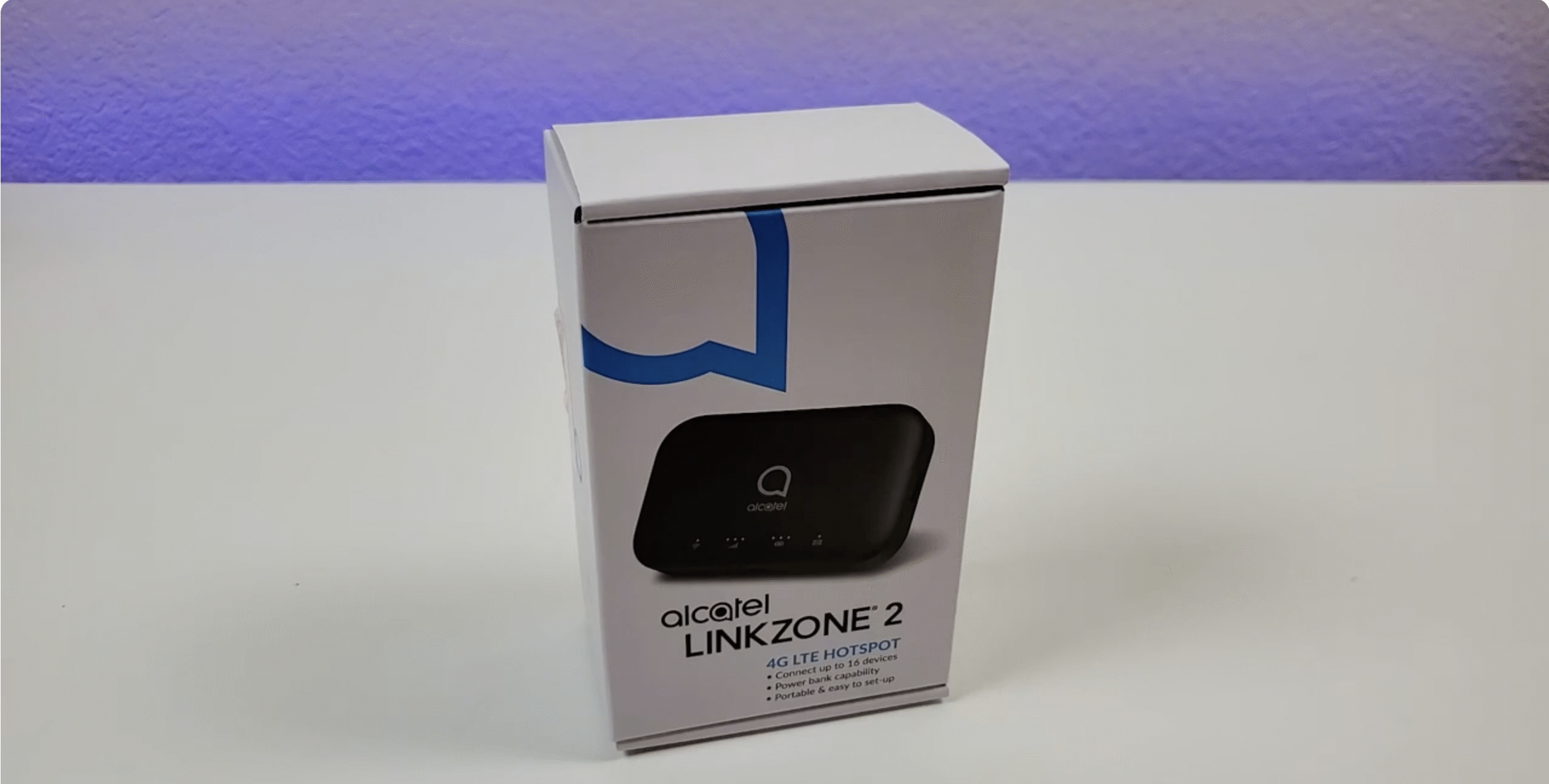
Come configurare il tuo hotspot Alcatel Linkzone 2
Utilizza questi passaggi rapidi se desideri semplicemente la versione veloce della configurazione dell’hotspot Alcatel Linkzone 2 passo dopo passo, quindi segui le sezioni dettagliate di seguito se qualcosa non funziona o desideri modificare opzioni più avanzate.
Disimballare Alcatel Linkzone 2 e caricarlo con il cavo USB-C incluso. Prepara la scheda SIM. 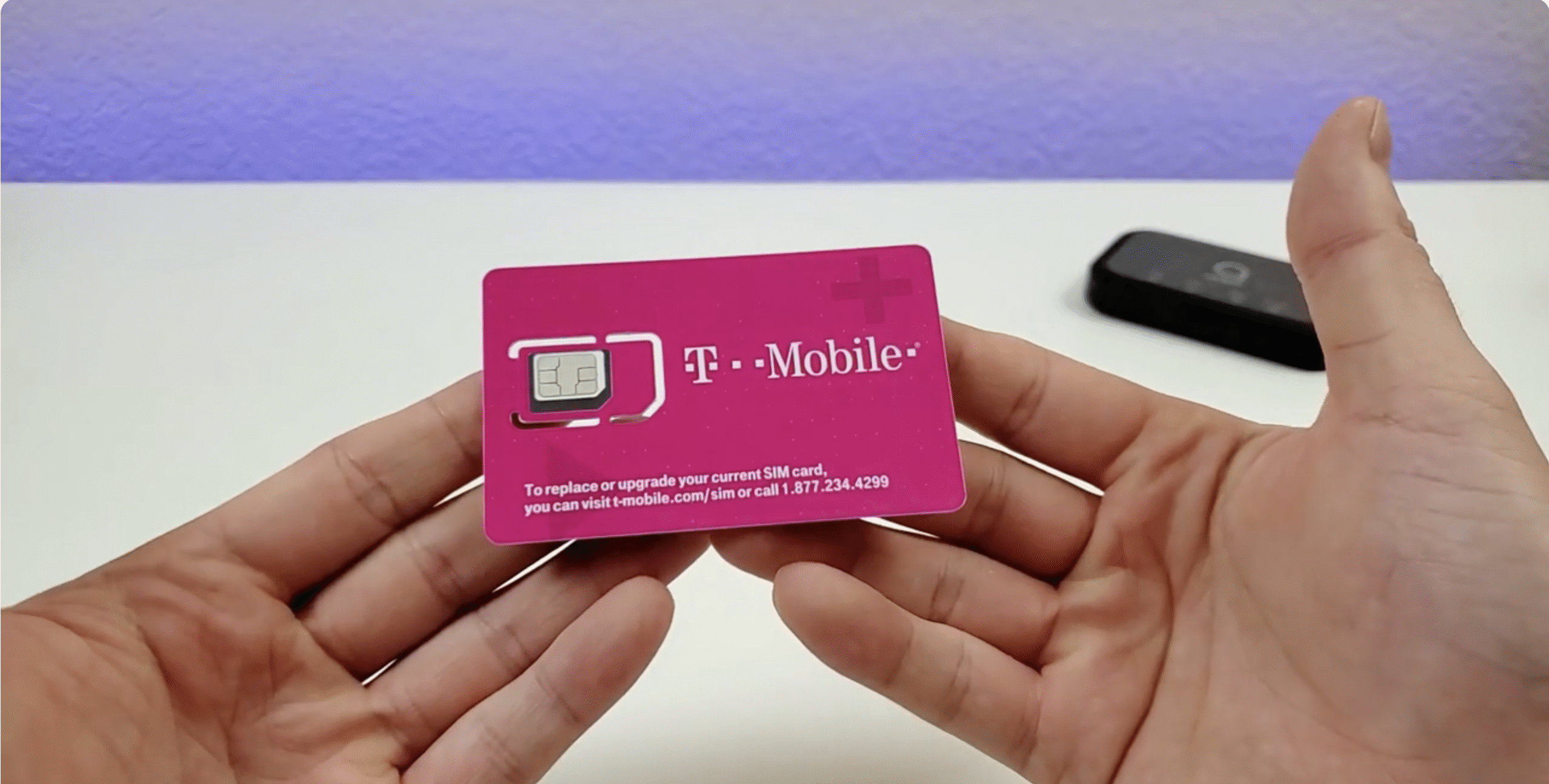 Inserisci una scheda nano SIM attiva del tuo operatore nello slot SIM di Linkzone 2. Accendi l’hotspot e attendi che il segnale e le spie Wi-Fi si stabilizzino.
 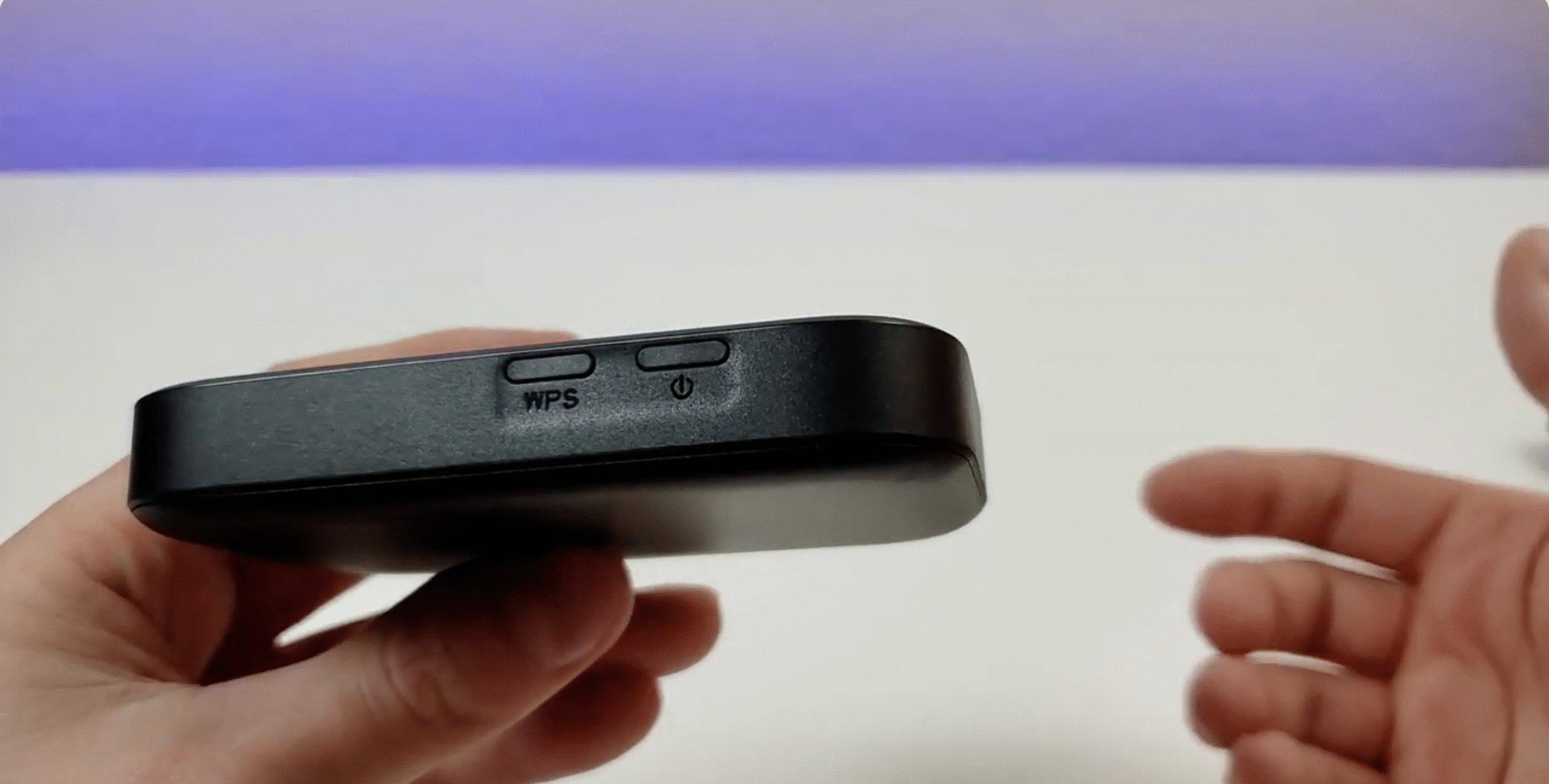 Sul tuo telefono o laptop, connettiti alla rete Wi-Fi Linkzone 2 predefinita stampata sull’etichetta. Apri un browser e vai su http://mobile.hotspot o http://192.168.0.1 ed effettua l’accesso. Modifica il nome della rete Wi-Fi dell’hotspot (SSID) e la password Wi-Fi con qualcosa di univoco. Cambia la password dell’amministratore in modo che solo tu possa gestire le impostazioni di Linkzone 2. Facoltativo: aggiungi o modifica le impostazioni APN se il tuo operatore richiede valori personalizzati per i dati mobili.
Disimballa e carica Alcatel Linkzone 2
Prima di configurare qualsiasi cosa, assicurati che l’hotspot Linkzone 2 abbia abbastanza energia. Una ricarica completa previene inoltre gli arresti durante la configurazione che potrebbero corrompere le impostazioni.
Rimuovi l’hotspot, la batteria, il cavo USB-C e qualsiasi scheda SIM inclusa dalla confezione. Inserisci la batteria nell’hotspot se non è preinstallata, allineando i contatti. Collega il cavo USB-C all’hotspot e a un adattatore a muro o alla porta USB del laptop. Lascia che Linkzone 2 si carichi finché almeno uno o due LED della batteria rimangono fissi.
Inserisci la scheda SIM
È necessaria una scheda SIM attiva del tuo operatore di telefonia mobile affinché Alcatel Linkzone 2 possa accedere alla rete cellulare. Senza di esso, i dispositivi possono connettersi al segnale Wi-Fi ma non raggiungeranno Internet.
Spegni l’hotspot tenendo premuto il pulsante di accensione finché le luci non si spengono. Rimuovere con attenzione la cover posteriore per rivelare la batteria e lo slot SIM. Estrarre la batteria se blocca lo slot della SIM. Inserisci la scheda nano SIM con i contatti dorati rivolti verso il basso e l’angolo dentellato allineato con il diagramma dello slot. Reinstallare la batteria e far scattare il coperchio posteriore in posizione. Tieni premuto il pulsante di accensione finché le luci non si riaccendono.
Attendere le spie di rete e Wi-Fi
Linkzone 2 impiega un minuto per avviarsi, registrarsi sulla rete LTE e iniziare a trasmettere Wi-Fi. Guardare gli indicatori luminosi ti aiuta a verificare che la configurazione dell’hotspot mobile funzioni prima di toccare qualsiasi impostazione.
Attendi che l’icona del segnale cellulare venga visualizzata e smetta di lampeggiare, il che indica che è stata trovata una rete. Verifica che l’icona Wi-Fi si accenda, significa che la rete wireless è attiva. Se vedi una luce rossa o di avviso, spostati vicino a una finestra o all’esterno per migliorare il segnale LTE, quindi riavvia l’hotspot.
Collega il tuo telefono o laptop al Wi-Fi Linkzone 2
Una volta che l’hotspot trasmette il Wi-Fi, connetti un dispositivo proprio come qualsiasi altra rete wireless. Questo passaggio è necessario prima di poter aprire l’interfaccia web e completare la configurazione di Alcatel Linkzone 2.
Sul retro dell’hotspot o all’interno del vano batteria, trova il nome Wi-Fi (SSID) e la password Wi-Fi predefiniti. Sul tuo telefono, tablet o laptop, apri la schermata delle impostazioni Wi-Fi. Cerca il nome di rete predefinito che corrisponde all’etichetta, ad esempio”LINKZONE2-XXXX”. Seleziona quella rete e inserisci la password Wi-Fi predefinita esattamente come stampata, comprese le lettere maiuscole. Attendi finché il dispositivo non mostra”Connesso”o uno stato simile prima di procedere.
Accedi all’interfaccia web di Alcatel Linkzone 2
L’interfaccia web controlla quasi ogni parte della configurazione dell’hotspot Alcatel Linkzone 2, incluso l’utilizzo dei dati, Wi-Fi e sicurezza. Puoi accedervi con un browser mentre sei connesso all’hotspot Wi-Fi.
Apri un browser sul dispositivo connesso, come Chrome, Edge o Safari. Digita http://mobile.hotspot nella barra degli indirizzi e premi Invio. Se la pagina non viene caricata, digita http://192.168.0.1 e premi Invio. Quando viene visualizzata la pagina di accesso, inserisci la password amministratore predefinita dall’etichetta o dalla guida rapida, spesso”admin”in minuscolo. Seleziona l’opzione per accedere e attendi il caricamento della dashboard.
Cambia il nome e la password della rete Wi-Fi
La modifica del nome Wi-Fi e della password Wi-Fi predefiniti impedisce ai vicini e agli estranei di indovinare la tua connessione. Questo passaggio è una delle parti più importanti della configurazione sicura dell’hotspot Alcatel Linkzone 2.
Dal menu dell’interfaccia web, seleziona Impostazioni o un’opzione simile. Scegli Impostazioni Wi-Fi o Wi-Fi dal menu a sinistra o in alto. Nel campo SSID, inserisci un nuovo nome Wi-Fi che non riveli il tuo nome completo o numero di telefono. Nel campo della password, crea una password Wi-Fi complessa con almeno 12 caratteri, un mix di lettere, numeri e simboli. Confermare che il tipo di sicurezza sia impostato su WPA2 o WPA2/WPA3, ove disponibile. Salva o applica le modifiche e attendi che l’hotspot riavvii la radio Wi-Fi. Riconnetti i tuoi dispositivi utilizzando il nuovo nome Wi-Fi e la password che hai appena creato.
Cambia la password dell’amministratore
La password dell’amministratore controlla l’accesso alla pagina delle impostazioni dell’hotspot. Lasciandolo impostato come predefinito rende più semplice per chiunque sia connesso al tuo Wi-Fi modificare la configurazione del tuo Alcatel Linkzone 2 senza il tuo consenso.
Torna all’area Impostazioni nell’interfaccia web. Seleziona Impostazioni dispositivo o Gestione account, a seconda della versione del firmware. Individua l’opzione per modificare la password dell’amministratore o di accesso. Inserisci la password amministratore corrente, quindi crea una nuova password complessa che potrai ricordare ma che gli altri non possano indovinare. Salva la modifica e accedi nuovamente con la nuova password amministratore per verificare che funzioni.
Facoltativo: aggiorna le impostazioni APN per il tuo operatore
La maggior parte degli operatori statunitensi configura automaticamente le impostazioni APN per l’hotspot Alcatel Linkzone 2. In alcuni piani prepagati o rivenditori, potrebbe essere necessario aggiungere un profilo APN personalizzato per ottenere una connessione LTE stabile o dati alla massima velocità.
Mentre sei ancora connesso, seleziona Impostazioni, quindi scegli Rete o APN. Cerca un’opzione come Aggiungi nuovo o Crea APN. Inserisci i valori APN forniti dal tuo operatore, inclusi nome APN, valore APN e, se richiesto, nome utente, password e tipo di autenticazione. Salva l’APN e impostalo come profilo attivo se la tua interfaccia richiede di sceglierne uno. Riavvia l’hotspot in modo che il nuovo APN abbia effetto, quindi conferma che i tuoi dispositivi abbiano accesso a Internet.
Risoluzione dei problemi comuni
Se qualcosa va storto durante la configurazione passo dopo passo dell’hotspot Alcatel Linkzone 2, questi controlli rapidi di solito ripristinano la connettività senza una chiamata di supporto.
Connesso al Wi-Fi ma senza Internet
Conferma che il tuo piano dati mobile è attivo e non sospeso per mancato pagamento o limiti di dati. Controlla il display dell’hotspot per le barre del segnale e assicurati di essere in copertura LTE, non fuori portata. Riavvia l’hotspot, quindi attiva e disattiva la modalità aereo sul tuo telefono o laptop. Se hai aggiunto impostazioni APN personalizzate, controlla il nome e i valori APN confrontandoli con la documentazione del tuo operatore.
La pagina Web predefinita non verrà caricata
Assicurati che il tuo dispositivo rimanga connesso al Wi-Fi Linkzone 2 e non a un’altra rete conosciuta. Prova sia http://mobile.hotspot che http://192.168.0.1 nella barra degli indirizzi del browser. Disabilita temporaneamente qualsiasi client VPN, che può bloccare l’accesso alla pagina di amministrazione locale. Utilizza un browser diverso o un altro dispositivo per escludere un problema del browser locale.
Password Wi-Fi o amministratore dimenticata
Se hai dimenticato solo la password Wi-Fi, connettiti con un altro dispositivo che la ricorda ancora e guarda nelle impostazioni Wi-Fi nell’interfaccia web. Se hai dimenticato la password dell’amministratore, controlla il manuale per i passaggi esatti di ripristino e per reimpostare la posizione del pin. Utilizzare una graffetta per tenere premuto il pulsante di ripristino per il numero di secondi consigliato finché le luci non lampeggiano. Configura nuovamente l’hotspot da zero, includendo il nuovo Wi-Fi e le password di amministratore.
L’hotspot si surriscalda o la batteria si scarica rapidamente
Tieni Alcatel Linkzone 2 in un’area aperta, non sepolto in una borsa, nel vano portaoggetti o sotto coperte. Ridurre il numero di dispositivi connessi se più di dieci utenti condividono l’hotspot contemporaneamente. Abbassa la potenza di trasmissione Wi-Fi nelle impostazioni se l’interfaccia offre questa opzione e la usi solo in una stanza piccola. Carica completamente la batteria ed evita di lasciare l’hotspot collegato in un’auto calda per lunghi periodi.
Suggerimenti
Salva la pagina di amministrazione dell’hotspot come segnalibro sul tuo laptop in modo da poter controllare rapidamente l’utilizzo dei dati e la potenza del segnale. Utilizza un nome Wi-Fi breve e facile da ricordare, ma evita di includere il nome completo, il numero di telefono o l’indirizzo. Disattiva l’hotspot quando non ti serve per prolungare la durata della batteria e ridurre le perdite di dati dalle app in background. Considera l’attivazione del filtro degli indirizzi MAC o di una whitelist se desideri bloccare l’accesso solo ai tuoi dispositivi. Imposta un promemoria sul calendario per verificare la disponibilità di aggiornamenti firmware almeno alcune volte all’anno in modo da mantenere patch di sicurezza e miglioramenti delle prestazioni.
FAQ
Quanti dispositivi possono connettersi ad Alcatel Linkzone 2?
La maggior parte degli hotspot Alcatel Linkzone 2 supporta circa 15 dispositivi contemporaneamente, ma le prestazioni diminuiscono poiché più telefoni, tablet e laptop condividono la stessa connessione LTE. Per streaming video e giochi più fluidi, mantieni il numero di dispositivi attivi più basso quando possibile.
Ho bisogno di un operatore specifico per Linkzone 2?
Il tuo Alcatel Linkzone 2 deve corrispondere alle bande di rete del tuo operatore ed essere sbloccato o venduto per quell’operatore. Negli Stati Uniti, molti hotspot Linkzone 2 sono forniti per un provider specifico, quindi verifica sempre la compatibilità con il tuo piano mobile prima di acquistare o spostare la scheda SIM.
Posso utilizzare Linkzone 2 come sostituto di Internet domestico?
Linkzone 2 può funzionare come Internet domestico temporaneo per navigazione leggera, e-mail e streaming su alcuni dispositivi. Per un uso quotidiano intenso, i limiti di dati, la congestione LTE e la limitazione dell’hotspot possono causare rallentamenti, quindi consideralo come una soluzione di backup o di viaggio piuttosto che una sostituzione completa della banda larga.
Come posso controllare l’utilizzo dei dati sull’hotspot?
Accedi all’interfaccia web dell’hotspot e cerca una pagina Home, Utilizzo o Statistiche che mostri i dati totali utilizzati e, in alcune versioni firmware, contatori per sessione o per mese. Effettua sempre un controllo incrociato con l’account del tuo operatore, che rimane la fonte ufficiale per l’utilizzo dei dati di fatturazione.
È sicuro utilizzare Linkzone 2 su stazioni di ricarica pubbliche?
Puoi utilizzare la porta USB-C sulle prese pubbliche per caricare l’hotspot, ma evita di collegarlo a computer sconosciuti che potrebbero tentare di accedere all’interfaccia web. Ove possibile, utilizza cavi di sola ricarica e fai affidamento sul tuo adattatore a muro o su un power bank quando viaggi.
Riepilogo
Inserisci una scheda nano SIM attiva, carica Alcatel Linkzone 2 e attendi che le spie LTE e Wi-Fi siano stabili. Collega il tuo telefono o laptop alla rete Wi-Fi Linkzone 2 predefinita e accedi all’interfaccia web. Modifica il nome e la password della rete Wi-Fi, quindi aggiorna la password dell’amministratore per proteggere l’hotspot. Facoltativo: aggiungi impostazioni APN specifiche dell’operatore se il tuo fornitore di dati richiede valori personalizzati per i dati mobili. Utilizza i suggerimenti per la risoluzione dei problemi e la sicurezza per mantenere il tuo hotspot Alcatel Linkzone 2 veloce, sicuro e affidabile.
Conclusione
Una configurazione pulita e dettagliata dell’hotspot Alcatel Linkzone 2 ti offre una connessione mobile più affidabile e sicura, sia che lavori da un bar, viaggi con la famiglia o esegua il backup della tua connessione Internet domestica. Una volta che sai come connetterti, accedere e modificare le impostazioni chiave come il Wi-Fi e le password dell’amministratore, puoi riutilizzare la stessa procedura ogni volta che cambi le schede SIM, ripristini il dispositivo o passi a un nuovo piano dati.
Dedicando qualche minuto in più per aggiornare le opzioni di sicurezza e comprendere l’interfaccia web, trasformi Alcatel Linkzone 2 da un gadget di viaggio di base in un hotspot mobile affidabile che supporta laptop, tablet e dispositivi di streaming in viaggio. Se riscontri problemi, visita nuovamente la sezione relativa alla risoluzione dei problemi e i dettagli del piano del tuo operatore, quindi modifica le impostazioni APN o di rete secondo necessità.