Se desideri espandere le funzionalità del tuo Fire TV Stick, scaricare Filelinked è uno dei modi più veloci per accedere alle app che non sono disponibili su Amazon Appstore. Filelinked funge da semplice hub per scaricare file APK, consentendoti di installare diversi strumenti e app di streaming senza navigare su più siti Web. Al momento in cui scrivo, il metodo per installare Filelinked su Fire TV Stick si basa ancora sul sideload e i passaggi rimangono accurati e affidabili per la maggior parte dei modelli Fire TV.
Per scaricare Filelinked su Fire TV Stick con successo, devi prima abilitare installazioni da fonti sconosciute, installare l’app Downloader, prendere l’APK Filelinked e completare l’installazione. Una volta configurato, Filelinked ti consente di inserire codici che sbloccano elenchi curati di app e utilità create da altri utenti. Utilizza i passaggi seguenti per completare il processo di installazione in modo rapido e sicuro.
Segui questi passaggi per scaricare Filelinked su Fire TV Stick:
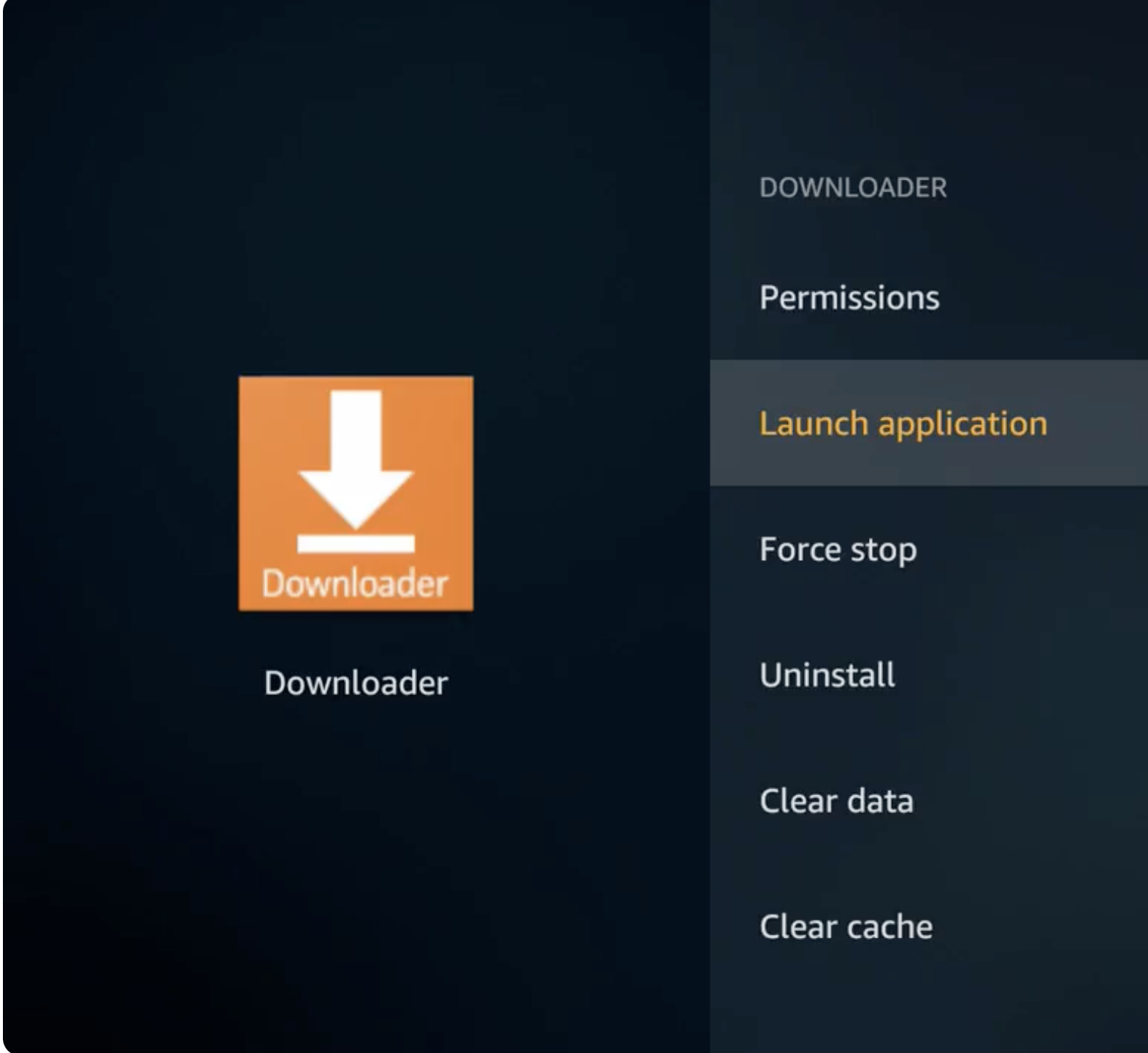
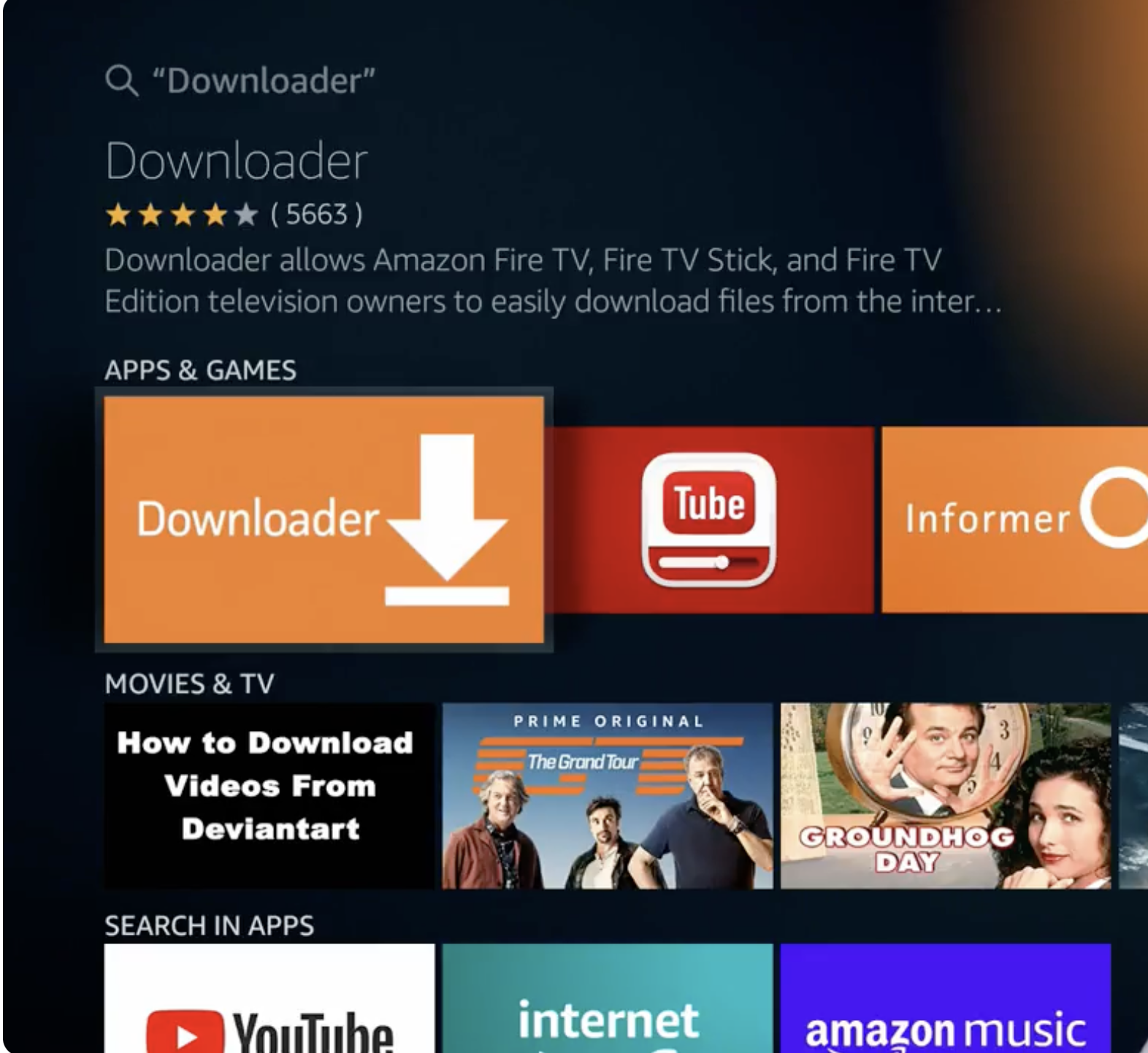 Accendi Fire TV Stick e apri Impostazioni dal menu in alto. Scorri fino a La mia Fire TV e seleziona Opzioni sviluppatore. Abilita App da origini sconosciute per consentire il sideload. Torna alla schermata iniziale e utilizza la barra di ricerca per trovare l’app Downloader. Installa Downloader e concedigli l’autorizzazione per accedere ai file sul tuo dispositivo. Quindi avvialo.
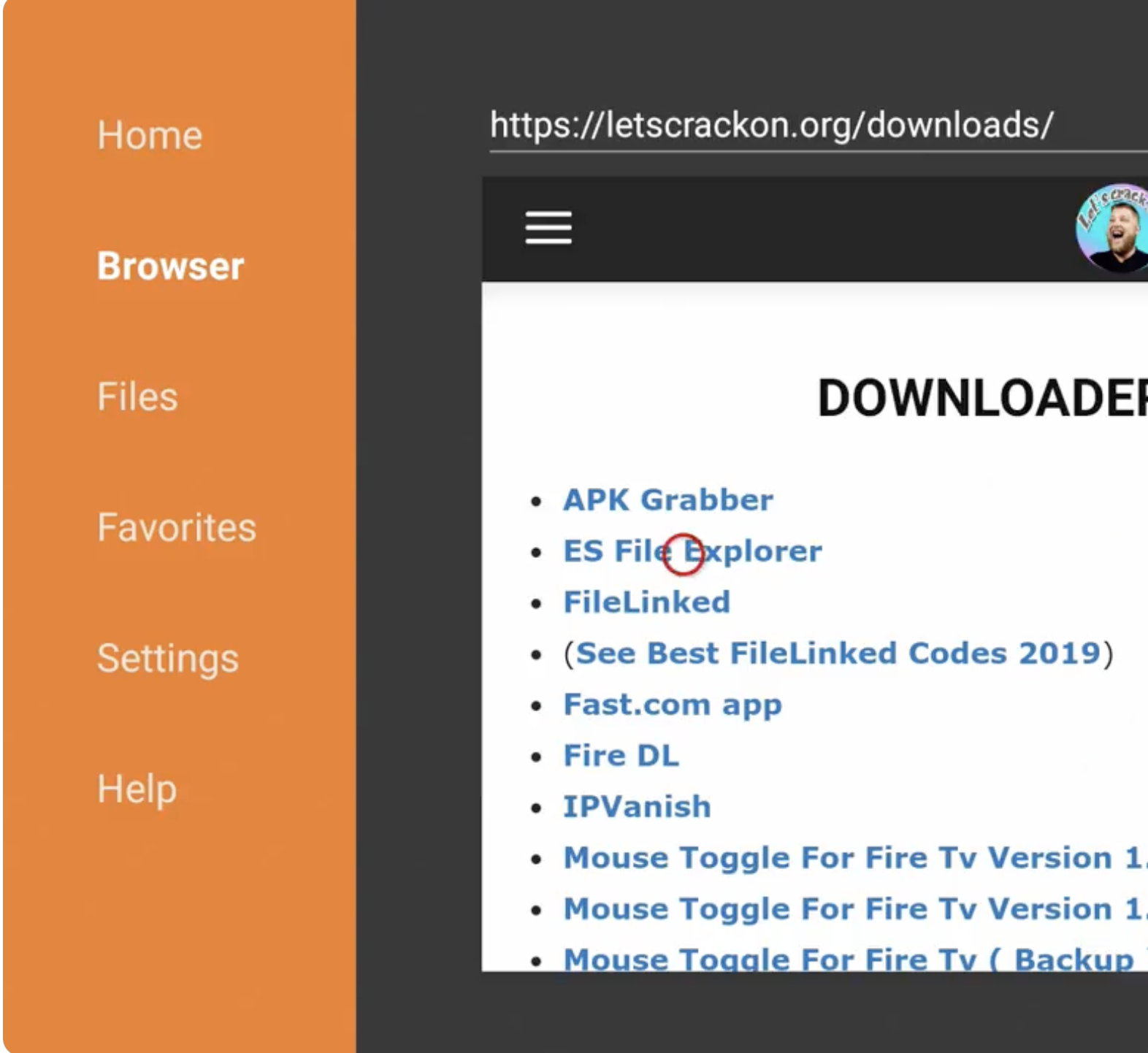
  Inserisci l’URL di download per l’APK con collegamento a file.
  Seleziona Vai per avviare il download del file di installazione Filelinked. Al termine del download dell’APK, scegli Installa per aggiungere Filelinked alla tua Fire TV Stick. Dopo l’installazione, seleziona Apri o torna a Le tue app e i tuoi canali per avviare Filelinked. Inserisci un codice Filelinked per sfogliare le app disponibili e iniziare a scaricarle sul tuo dispositivo.
Risoluzione dei problemi comuni
Il downloader mostra un errore: assicurati che Fire TV Stick sia connesso al Wi-Fi e che l’URL dell’APK con collegamento a file sia digitato correttamente. Installazione bloccata: conferma che App da origini sconosciute è abilitato nelle Opzioni sviluppatore. Filelinked non si apre: riavvia Fire TV Stick o reinstalla l’APK Filelinked utilizzando Downloader. Codici non funzionanti: i codici collegati a file possono scadere; provare un codice diverso da una fonte attendibile.
Suggerimenti
Mantieni Downloader installato poiché potresti averne bisogno per il futuro sideload dell’APK. Utilizza solo codici Filelinked di community affidabili per evitare app dannose. Riavvia Fire TV Stick dopo le nuove installazioni per migliorare le prestazioni. Svuota la cache del Downloader di tanto in tanto se i download falliscono.
FAQ
Filelinked è ancora sicuro da installare? Sì. Al momento in cui scrivo, gli APK Filelinked si installano ancora correttamente su Fire TV Stick, ma utilizzano sempre fonti attendibili.
Ho bisogno di un computer? No. Puoi scaricare Filelinked utilizzando l’app Downloader direttamente su Fire TV Stick.
Perché devo abilitare le fonti sconosciute? Poiché Filelinked non è disponibile nell’Amazon Appstore, deve essere trasferito localmente.
Dove posso farlo Trovare codici Filelinked? I creatori condividono codici in comunità online, forum e gruppi incentrati sulle app.
Riepilogo
È necessario abilitare le origini sconosciute prima di installare Filelinked. Per recuperare il file APK è necessario il downloader. Dopo il download, installa Filelinked direttamente su Fire TV Stick. I codici ti consentono di accedere a elenchi curati di app e strumenti. Riavviare il dispositivo se Filelinked non viene caricato correttamente.
Conclusione
Scaricare Filelinked su Fire TV Stick rimane uno dei modi più semplici per trasferire le app ed espandere le capacità del dispositivo. Con l’App Store ufficiale che limita strumenti specifici, Filelinked fornisce una semplice alternativa per accedere ad app aggiuntive tramite codici curati. Seguendo i passaggi precedenti, puoi configurare Filelinked in modo sicuro e semplificare il modo in cui installi app di terze parti su Fire TV Stick.