La configurazione di una scheda di acquisizione Elgato richiede solo pochi passaggi una volta compresi i requisiti di cablaggio e software. Questa guida mostra come collegare la console o il PC, configurare OBS e risolvere i problemi comuni di segnale e audio.
Indice
Comprendere come funzionano le schede di acquisizione Elgato
Le schede di acquisizione Elgato acquisiscono video HDMI dalla console o dal PC e li inviano al computer per la registrazione o lo streaming. Trasmettono anche il video alla TV o al monitor, così puoi giocare senza ritardi.
Dispositivi e requisiti supportati
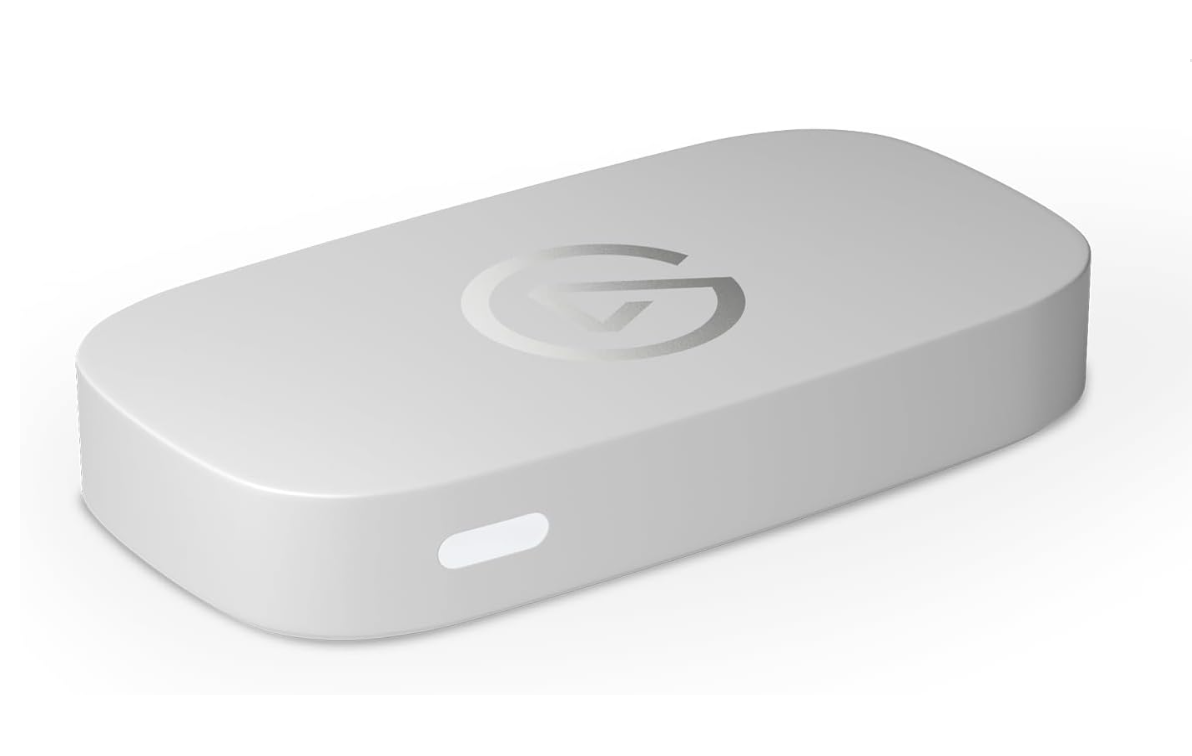
Elgato funziona con PlayStation, Xbox, Nintendo Switch, e PC Windows. La risoluzione e la frequenza fotogrammi esatte dipendono dal modello utilizzato.
Scegliere il modello Elgato giusto
Modelli come HD60 X e HD60 S+ funziona bene per le configurazioni 1080p e 1440p. Il 4K60 Pro gestisce l’acquisizione 4K e si inserisce in un PC desktop tramite uno slot PCIe.
Passo dopo passo: come configurare la scheda di acquisizione Elgato
Questi passaggi ti guidano attraverso il cablaggio e la configurazione del software.
Passaggio 1: preparazione dell’hardware
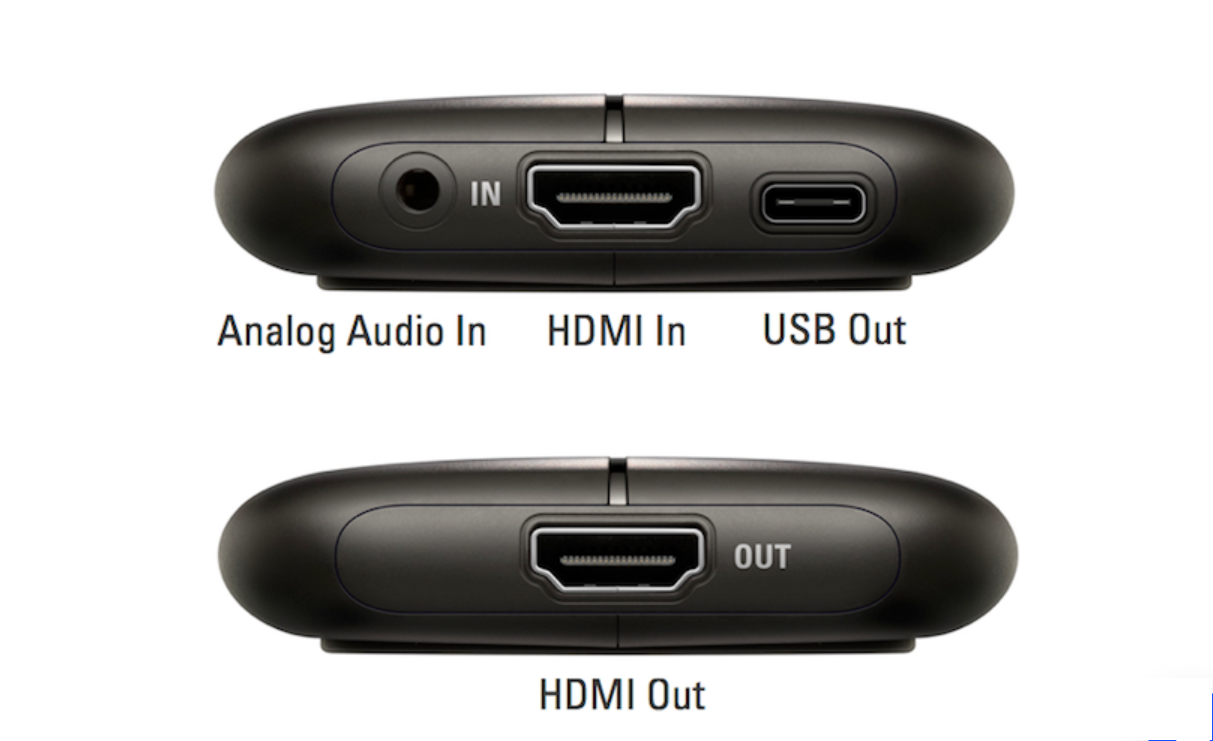
Prima di poter utilizzare la scheda di acquisizione HDMI, assicurati di avere la console, il cavo HDMI da inserire nell’acquisizione ingresso della scheda, un cavo HDMI per passthrough e il cavo USB che collega Elgato al PC.
Passaggio 2: collegamento dei cavi HDMI
Collega l’uscita HDMI della console all’ingresso Elgato. Collega l’uscita Elgato alla TV o al monitor. Disattiva HDCP su PlayStation se viene visualizzata una schermata nera.
Passaggio 3: connessione al PC tramite USB o PCIe
Collega le schede basate su USB come l’HD60 X a una porta USB 3.0 veloce. Installa schede interne come 4K60 Pro in uno slot PCIe x4 o x16 disponibile sul desktop.
Passaggio 4: installazione del software Elgato
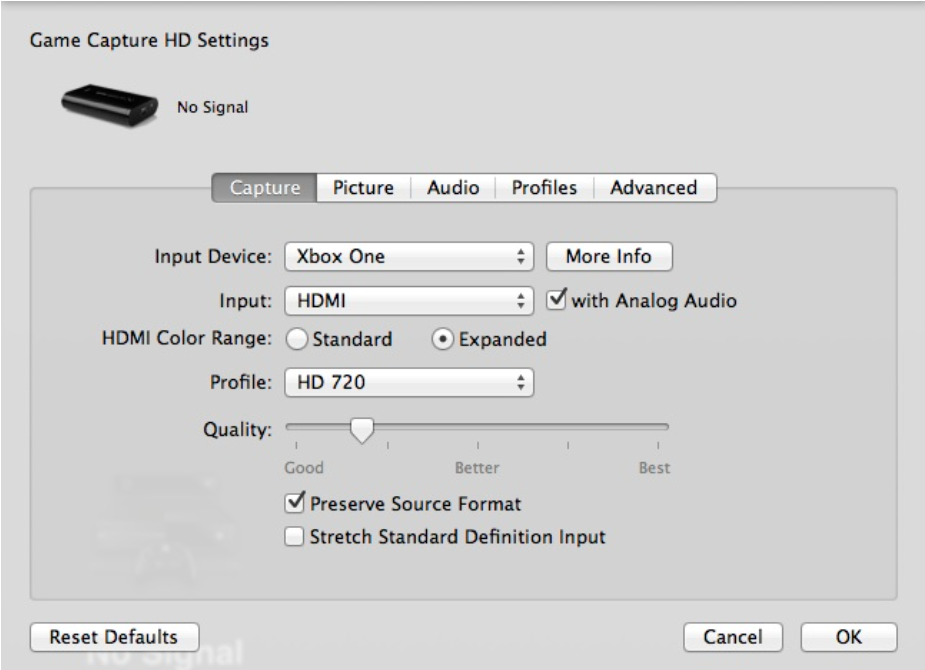
Scarica e installa Elgato Game Capture o 4K Capture Utility dal sito ufficiale. Questi strumenti ti aiutano a verificare il segnale video e a regolare la qualità di acquisizione.
Passaggio 5: configurazione di OBS Studio con Elgato
Aggiungi il tuo Elgato come nuova sorgente Dispositivo di acquisizione video in OBS. Imposta la risoluzione e gli FPS in modo che corrispondano all’output della tua console per una registrazione pulita.
Istruzioni di configurazione specifiche per console
Ogni console ha diverse opzioni HDMI e video.
Configura Elgato con PlayStation
Disattiva HDCP in Impostazioni > Sistema. Imposta la risoluzione su 1080p o 4K in base al tuo modello Elgato. Ciò evita problemi di stretta di mano e di schermata nera.
Configura Elgato con Xbox
Apri Impostazioni > Generali > Opzioni TV e schermo e scegli una risoluzione supportata. Disattiva Dolby Vision per un’acquisizione più stabile.
Configura Elgato con Nintendo Switch
Utilizza il dock Switch per l’uscita HDMI. La modalità portatile non invia video tramite USB-C. Imposta il dock su 1080p per la migliore compatibilità.
Utilizzo di Elgato con una configurazione di streaming a doppio PC
Molti streamer utilizzano un PC per il gioco e un altro per la trasmissione. Il passthrough Elgato semplifica tutto ciò inviando un video pulito al PC in streaming.
Instradamento dell’audio tra due PC
Utilizza Elgato Wave Link, VoiceMeeter o un semplice cavo di uscita se desideri un instradamento fisico. Ciò mantiene sincronizzati il microfono e l’audio del desktop.
Ottimizzazione delle impostazioni Elgato per la migliore qualità
L’ottimizzazione delle impostazioni ti aiuta a ottenere registrazioni nitide con meno problemi di codifica.
Impostazioni HDR, 4K e frame rate elevato
Schede come HD60 X supportano il passthrough 4K60 ma registrano a 1080p60. Il 4K60 Pro registra il vero 4K60. Adatta l’output della tua console a questi limiti per un’acquisizione stabile.
Riduzione del ritardo di acquisizione
Abilita la modalità di gioco sulla TV o sul monitor e utilizza la modalità a bassa latenza di Elgato nel software. Ciò mantiene basso il ritardo di input durante la registrazione di giochi veloci.
Risoluzione dei problemi comuni di Elgato
Correzioni per schermo nero o assenza di segnale: controlla la direzione HDMI, disattiva HDCP e abbina la frequenza di aggiornamento a ciò che supporta la tua scheda di acquisizione. Scambiare i cavi se il segnale si interrompe. Audio non acquisito o non sincronizzato: conferma il dispositivo audio corretto in OBS. Imposta la console per l’uscita PCM stereo se perdi l’audio durante l’acquisizione. Passthrough non funzionante: forza la tua console a riprodurre una risoluzione supportata come 1080p60. Alcune schede non supportano 1440p o VRR durante l’acquisizione.
Suggerimenti
Utilizza cavi HDMI ad alta velocità per evitare perdite casuali del segnale. Mantieni Elgato collegato a una porta USB 3.0 alimentata. Disattiva l’HDR se vedi colori sbiaditi durante l’acquisizione. Riavviare il software di acquisizione dopo aver modificato la risoluzione della console. Mantieni aggiornati i driver della GPU quando usi OBS su PC.
Domande frequenti
Elgato supporta la registrazione 4K? Solo alcuni modelli supportano l’acquisizione 4K, come il 4K60 Pro. Altri modelli supportano il passthrough 4K ma registrano a 1080p. I limiti esatti variano in base al dispositivo.
Perché c’è un ritardo audio in OBS? Il ritardo audio di solito appare quando la scheda di acquisizione e il display funzionano a frequenze di aggiornamento diverse. Imposta la tua console su PCM stereo e attiva la modalità a bassa latenza nel software Elgato per ridurre il ritardo.
Posso utilizzare Elgato con un laptop? Sì, purché il laptop disponga di una porta USB 3.0 e soddisfi i requisiti minimi di CPU e GPU per OBS. I laptop meno potenti potrebbero avere difficoltà con la registrazione a bitrate elevato.
Riepilogo
Collega l’HDMI della console all’ingresso Elgato. Collega l’uscita Elgato al tuo display. Collega la scheda di acquisizione al PC tramite USB o PCIe. Installa il software Elgato e conferma il segnale video. Aggiungi la sorgente Elgato in OBS e regola risoluzione e FPS.
Ora sai come collegare l’hardware, configurare il software e risolvere i problemi del segnale. Prendersi il tempo necessario per abbinare la risoluzione di output e le impostazioni garantisce ogni volta acquisizioni fluide e di alta qualità.