Puoi digitare un segno di spunta su qualsiasi dispositivo utilizzando scorciatoie integrate, menu di simboli o pannelli di caratteri speciali. Windows, Mac, Chromebook, iPhone e Android includono tutti modi rapidi per inserire ✓ o ✔ senza app aggiuntive.
Questa guida illustra i modi rapidi per utilizzare il segno di spunta, indipendentemente dal dispositivo
Sommario
Digitare un segno di spunta su Windows
Windows offre diverse opzioni rapide per inserire i simboli di spunta. Puoi utilizzare i codici alt, il pannello emoji o il menu dei simboli in app come Word.
Utilizza i codici alt per digitare i segni di spunta
I codici alt funzionano sulle tastiere con un tastierino numerico e ti consente di digitare direttamente i segni di spunta.
Tieni premuto Alt. Digita 10003 per ✓, 10004 per ✔ o 9745 per ☑ sul tastierino numerico. Rilascia Alt per posizionare il simbolo.
Utilizza il pannello emoji di Windows
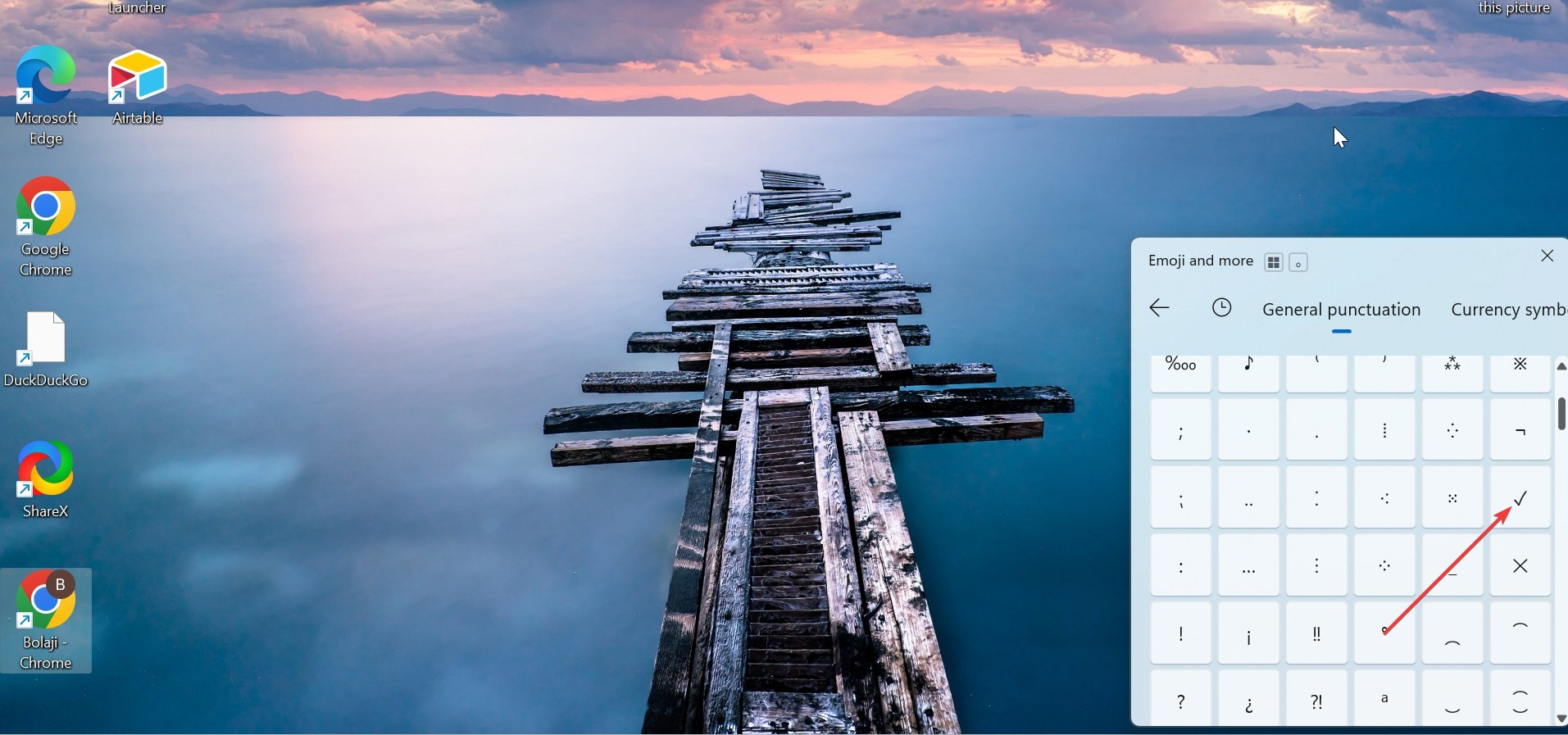
Il pannello emoji e simboli offre un accesso rapido per controllare le icone senza codici.
Premi Windows +. (periodo). Seleziona la categoria Simboli o Emoji. Scegli lo stile del segno di spunta che preferisci.
Molte app Windows includono una finestra di dialogo Simboli per l’inserimento di caratteri.
Apri l’app (Word, PowerPoint o un altro editor). Seleziona Inserisci > Simbolo o Inserisci > Simboli. Cerca”assegno”e seleziona ✓ o ✔.
Copia e incolla i simboli di spunta
Puoi copiare ✓, ✔ o ☑ da qualsiasi documento se il tuo laptop non è dotato di tastierino numerico.
Copia un simbolo da un documento, una nota o questa pagina: ✓ ✔ ☑ Incollalo nella tua app utilizzando Ctrl + V.
Digita un segno di spunta su Mac
Le tastiere Mac includono scorciatoie e un visualizzatore caratteri completo con segni di spunta e simboli correlati.
Utilizza le scorciatoie da tasto Opzione
Alcuni layout ti consentono di digitare istantaneamente un simbolo in stile assegno con il tasto Opzione.
Premi Opzione + V per inserire √, che molti utenti considerano come un assegno. Premi Control + Comando + Spazio per aprire più simboli di controllo.
Utilizza il Visualizzatore caratteri
Il Visualizzatore caratteri del Mac include tutte le varianti del segno di spunta di cui potresti aver bisogno.
Premi Control + Comando + Spazio. Utilizza la casella di ricerca e digita”controlla”. Fare doppio clic su qualsiasi simbolo per inserirlo.
Digita un segno di spunta sul Chromebook
I Chromebook supportano l’input Unicode e una tastiera emoji integrata per i segni di spunta.
Utilizza la voce Unicode
I Chromebook ti consentono di digitare direttamente i codici Unicode per i simboli di controllo.
Premi Ctrl + Maiusc + U. Digita 2713 per ✓ o 2714 per ✔. Premere Invio per confermare.
Utilizza il selettore di emoji
Puoi scegliere visivamente i segni di spunta tramite il selettore di emoji.
Premi il tasto per la ricerca + Maiusc + Spazio sul Chromebook. Apri la sezione Simboli o Emoji. Seleziona l’icona di controllo che preferisci.
Digita un segno di spunta su iPhone e Android
Le tastiere mobili includono segni di spunta nel pannello emoji sia su iOS che su Android.
Utilizza la tastiera emoji
Entrambe le piattaforme memorizzano i segni di spunta con altri simboli ed emoji.
Apri la tastiera in qualsiasi app. Tocca l’icona Emoji. Cerca o cerca ✓ o ✔ nella sezione Simboli o Oggetti.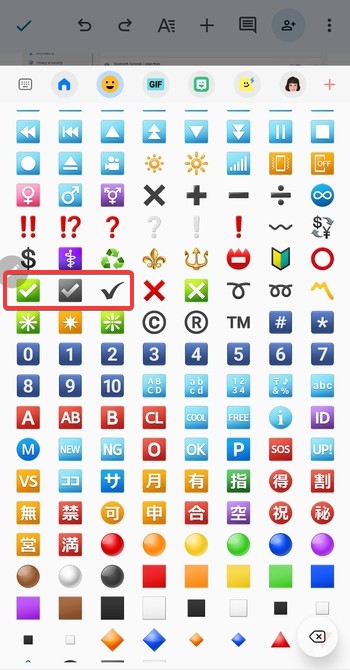
Utilizza le sostituzioni del testo
Le sostituzioni del testo fanno risparmiare tempo se digiti spesso segni di spunta sul cellulare.
Apri le impostazioni della tastiera o della lingua. Aggiungi una scorciatoia come /check. Impostare il valore sostitutivo su ✓.
Digita un segno di spunta in Google Documenti
Google Documenti include uno strumento Caratteri speciali che ti consente di cercare e inserire rapidamente segni di spunta.
Utilizza caratteri speciali per l’inserimento
Google Documenti ti consente di cercare simboli per nome e inserirli con un clic.
Seleziona Inserisci > Simbolo > Caratteri speciali. Digita”check”nella casella di ricerca.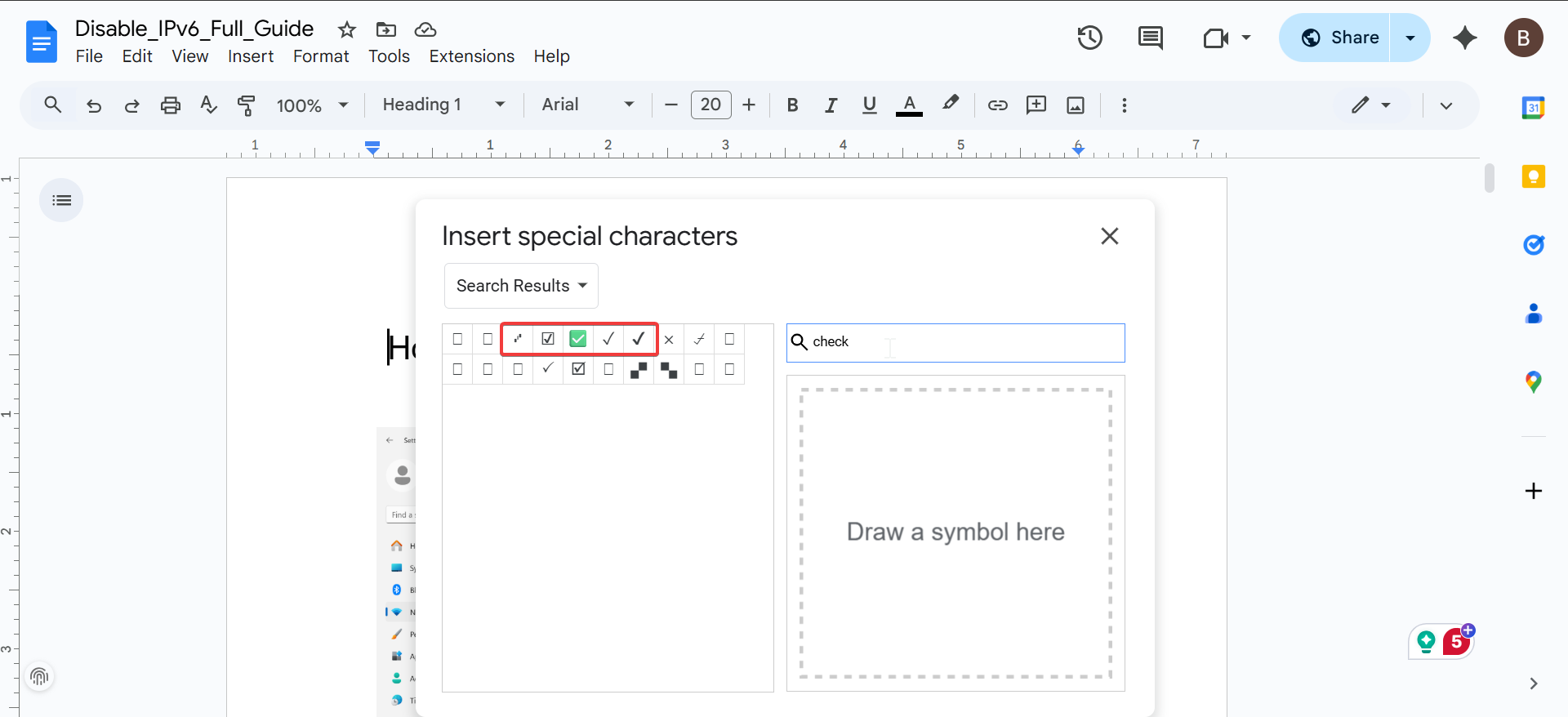 Fai clic sullo stile del segno di spunta desiderato.
Utilizza scorciatoie di correzione automatica
Puoi creare la tua scorciatoia personalizzata che converte il testo in un segno di spunta.
Apri Strumenti > Preferenze. Aggiungi una regola come sostituire /v con ✓. Salva la modifica e testala in un documento.
Digita un segno di spunta in Microsoft Word
Word include diversi modi per inserire segni di spunta, tra cui la finestra di dialogo Simbolo e la correzione automatica.
Inserisci segni di spunta dai simboli
La finestra di dialogo Simbolo di Word offre diversi stili di controllo in diversi caratteri.
Seleziona Inserisci > Simbolo o Inserisci > Simboli. Cerca”assegno”o sfoglia l’elenco. Fare clic sul simbolo per inserirlo nel documento.
Imposta una scorciatoia per la sostituzione con
La correzione automatica crea scorciatoie che digitano istantaneamente segni di spunta mentre scrivi.
Apri File > Opzioni > Strumenti di correzione. Seleziona Opzioni di correzione automatica. Aggiungi una regola come sostituire ;c con ✓ e conferma.
Elenco completo dei simboli e dei codici dei segni di spunta
Ogni piattaforma supporta diverse versioni comuni dei segni di spunta, quindi puoi scegliere lo stile più adatto al tuo documento.
Segno di spunta standard ( ✓)
Unicode: U+2713
Codice alt di Windows: Alt + 10003
Segno di spunta pesante ( ✔)
Unicode: U+2714
Codice alt di Windows: Alt + 10004
Controllo delle urne (☑)
Unicode: U+2611
Codice alt di Windows: Alt + 9745
Altre varianti
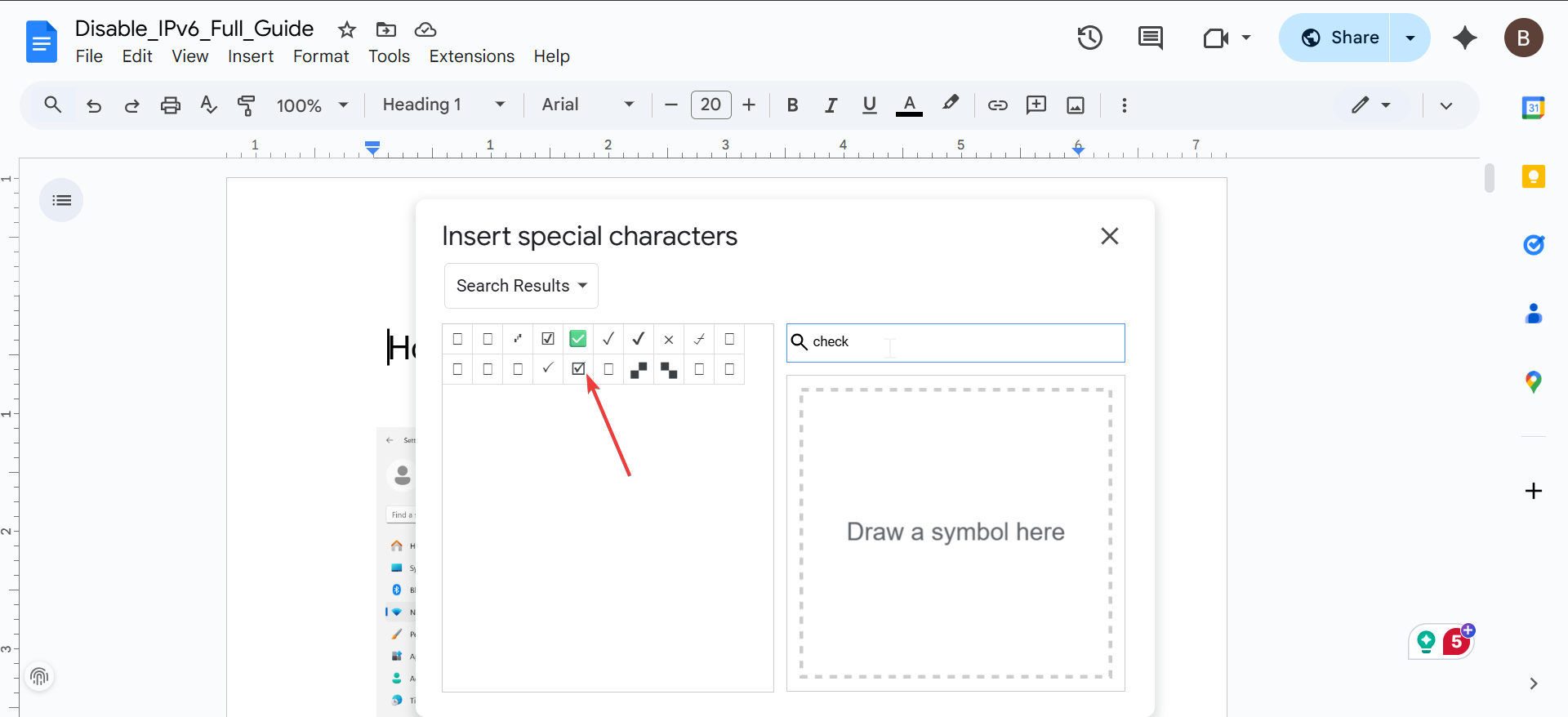
Puoi anche utilizzare stili luminosi e decorativi, come 🗸 o icone elettorali come 🗹 e simboli correlati.
Risoluzione dei problemi di digitazione del segno di spunta
I codici alt non funzionano su Windows: i codici alt richiedono un tastierino numerico e Bloc Num abilitati. Su molti laptop è necessario abilitare un tastierino numerico incorporato con un tasto funzione o utilizzare invece il pannello emoji di Windows. Le scorciatoie del Mac non producono simboli: le scorciatoie del Mac dipendono dal layout della tastiera. Passa al layout USA, quindi apri Character Viewer e inserisci il simbolo se il collegamento continua a fallire. Sulle tastiere mobili mancano i simboli di spunta: attiva la tastiera emoji dalle impostazioni di sistema, quindi riapri l’app. Se il pannello delle emoji nasconde ancora i segni di spunta, cerca”spunta”nella barra di ricerca delle emoji.
Suggerimenti per l’utilizzo dei segni di spunta
Utilizza le sostituzioni del testo per velocizzare l’immissione ripetitiva dei segni di spunta. Memorizza un piccolo elenco di simboli pronti per la copia in un’app per le note per un accesso rapido. Apri il pannello delle emoji o dei simboli invece di memorizzare ogni codice. Utilizza il segno di spunta pesante ✔ per dare maggiore enfasi ai report o alle presentazioni. Utilizzare ✓ per elenchi di controllo semplici e puliti in documenti e fogli di calcolo.
Domande frequenti
Come faccio a digitare un segno di spunta senza il tastierino numerico? Puoi aprire il pannello emoji di Windows, utilizzare Character Viewer su Mac o copiare e incollare un segno di spunta da un altro documento.
Dove trovo i segni di spunta in Word? Puoi andare su Inserisci > Simbolo in Word, quindi cercare o sfogliare i simboli di controllo nell’elenco.
Perché Opzione + V digita una radice quadrata? Il Mac assegna il simbolo della radice quadrata a quella scorciatoia in molti layout, quindi devi aprire il Visualizzatore caratteri per inserire veri segni di spunta.
Posso creare una scorciatoia che digiti sempre un segno di spunta? Sì, puoi impostare la correzione automatica o la sostituzione del testo in Word, Documenti Google, iPhone o Android per trasformare un breve testo in un segno di spunta.
Riepilogo
Utilizza i codici alt di Windows, il pannello emoji o la finestra di dialogo Simbolo per digitare i segni di spunta. Utilizza le scorciatoie delle Opzioni macOS o il Visualizzatore caratteri per posizionare i simboli di spunta. Utilizza l’input Unicode del Chromebook o la tastiera emoji per segni di spunta rapidi. Utilizza le tastiere emoji di iPhone e Android o le sostituzioni di testo per inserire i segni di spunta. Utilizza gli strumenti di inserimento di Google Docs e Word per elenchi di controllo e moduli basati su documenti.
L’inserimento di un segno di spunta segue la stessa procedura della digitazione di simboli speciali come il grado sulla tastiera. Con i passaggi di questa guida ora disponi di modi rapidi per digitare i segni di spunta su tutti i principali dispositivi. Scegli la scorciatoia che corrisponde al tuo flusso di lavoro e risparmia tempo ogni volta che crei elenchi, documenti o moduli.