Se vuoi giocare ai giochi per PC senza cercare dischi fisici, imparare a scaricare giochi da Steam è il modo più veloce per creare una libreria digitale. Steam ti consente di creare un account, acquistare giochi e installarli sul tuo PC Windows o Mac da un’unica posizione.
Una volta installato il client Steam ed effettuato l’accesso, puoi sfogliare migliaia di titoli, dai successi indipendenti alle uscite ad alto budget. La piattaforma mantiene tutti i tuoi acquisti legati al tuo account, così puoi scaricare i giochi Steam su un nuovo computer senza riacquistarli.
Questi passaggi elencati ti mostrano come installare Steam, acquistare un gioco e scaricarlo sul tuo computer.
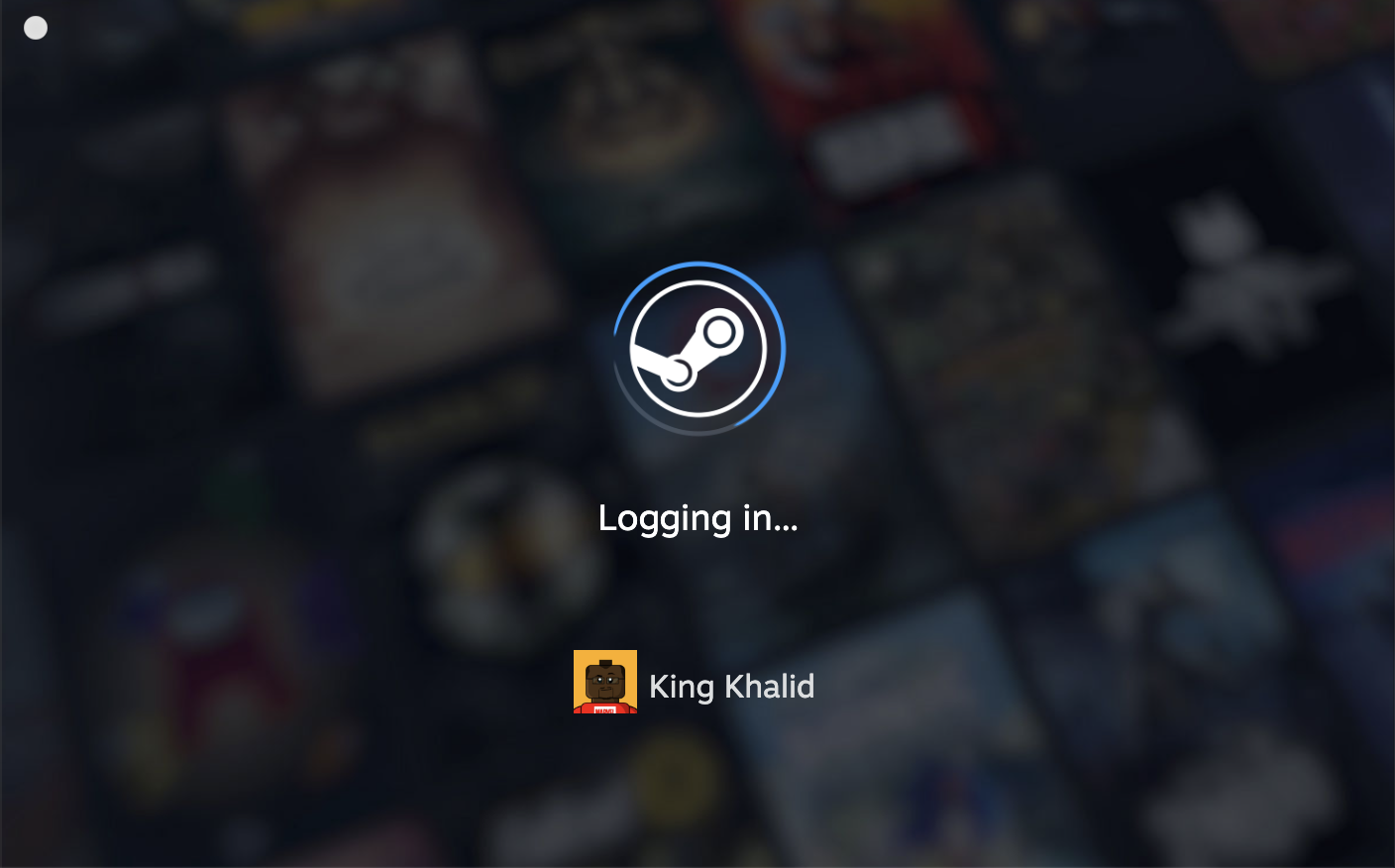
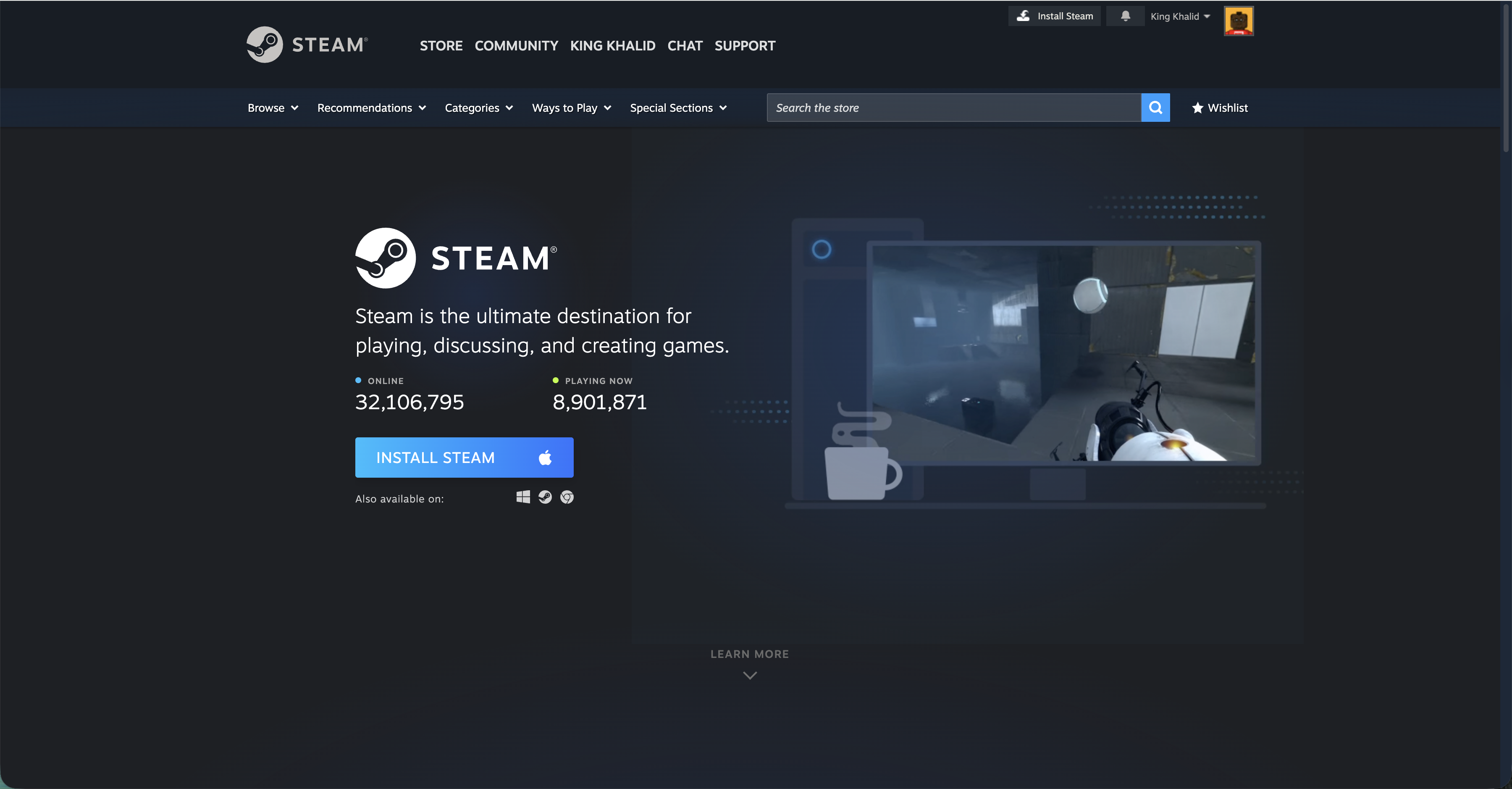 Crea un account Steam: vai al sito Web ufficiale di Steam in un browser e seleziona Unisciti a Steam. Inserisci il tuo indirizzo e-mail, il Paese e la data di nascita, quindi conferma la tua e-mail e scegli una password sicura. Installa il client Steam: dallo stesso sito, seleziona Installa Steam e scarica il programma di installazione per il tuo sistema operativo. Apri il file di installazione, accetta i termini della licenza e segui le istruzioni per completare l’installazione. Accedi a Steam: avvia l’app Steam dal desktop o dal menu Start. Inserisci l’e-mail e la password del tuo account Steam, completa l’eventuale codice di sicurezza Steam Guard e accedi per raggiungere la dashboard principale.
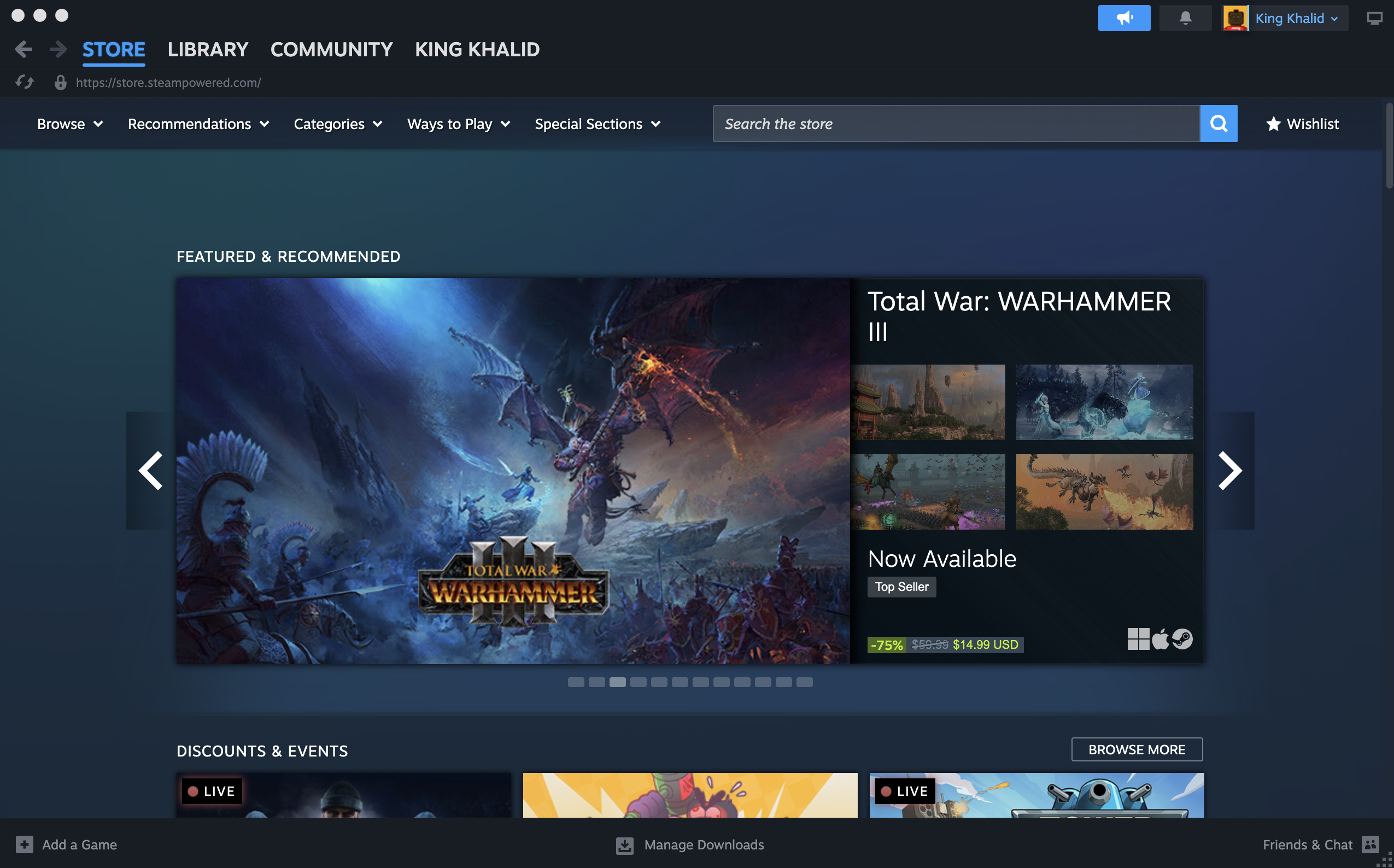
  Sfoglia il Negozio di Steam: fai clic sulla scheda Negozio nella parte superiore del client. Utilizza la barra di ricerca, le categorie o i filtri per trovare il gioco che desideri scaricare.
  Acquista un gioco su Steam: apri la pagina dello store del gioco e seleziona Aggiungi al carrello, quindi scegli Acquista per me stesso. Scegli un metodo di pagamento, conferma i dettagli di fatturazione e invia l’ordine in modo che il gioco venga visualizzato nella tua libreria Steam. Avvia il download del gioco: fai clic sulla scheda Libreria. Seleziona il gioco che hai appena acquistato dall’elenco a sinistra, quindi scegli Installa. Scegli una cartella della libreria Steam con spazio libero sufficiente e seleziona Avanti per iniziare il download. Monitora l’avanzamento del download: controlla lo stato dei Download nella parte inferiore della finestra di Steam. Qui puoi mettere in pausa, riprendere o riordinare i download attivi se stai installando più di un gioco Steam. Avvia il gioco installato: quando lo stato cambia in Pronto per giocare, torna alla Libreria, seleziona il gioco e fai clic su Gioca. Steam eseguirà qualsiasi configurazione iniziale, quindi aprirà il gioco. Gestisci gli aggiornamenti del gioco: fai clic con il pulsante destro del mouse su un gioco nella tua libreria e scegli Proprietà > Aggiornamenti per controllare quando Steam scarica le patch. Questo ti aiuta a gestire la larghezza di banda e a mantenere aggiornati i tuoi titoli preferiti.
Risoluzione dei problemi comuni
Se Steam non scarica o installa i giochi correttamente, queste soluzioni rapide di solito risolvono il problema.
Download bloccato allo 0%: metti in pausa il download, attendi qualche secondo e riprendilo. Se il problema persiste, riavvia Steam o il PC e riprova. Download di Steam lenti: apri Steam > Impostazioni > Download e scegli la regione di download più vicina. Cancella eventuali limiti di velocità di download ed evita lo streaming di video mentre scarichi i giochi Steam. Spazio su disco insufficiente: controlla lo spazio libero sull’unità che contiene la tua libreria Steam. Rimuovi i giochi non utilizzati da Libreria > Gestisci > Disinstalla o scegli una cartella della libreria Steam diversa su un’altra unità. Il gioco non si avvia: fai clic con il pulsante destro del mouse sul gioco, scegli Proprietà e seleziona Verifica integrità dei file di gioco. Questo esegue la scansione del download e sostituisce i file mancanti o danneggiati. Il client Steam non andrà online: verifica che la tua connessione Internet funzioni in un browser. In tal caso, imposta Steam su Vai online dal menu o disattiva temporaneamente gli strumenti VPN o firewall che potrebbero bloccare il traffico.
Suggerimenti
Utilizza una connessione Ethernet cablata quando scarichi giochi Steam di grandi dimensioni per migliorare la velocità e la stabilità. Crea una seconda cartella della libreria Steam su un’unità più grande in modo da non rimanere senza spazio sull’SSD del tuo sistema. Abilita gli aggiornamenti automatici solo per i titoli più giocati per risparmiare larghezza di banda per altre app. Usa la lista dei desideri di Steam per tenere traccia delle vendite future dei giochi che desideri invece di acquistare tutto a prezzo pieno. Esegui il backup dei file di salvataggio che ti interessano, anche se il gioco supporta Steam Cloud, nel caso in cui cambi PC in seguito.
FAQ
Devo pagare un account prima di poter scaricare i giochi Steam?
No. La creazione di un account Steam e l’installazione del client sono gratuite. Paghi solo per i giochi o i contenuti scaricabili che scegli di acquistare.
Posso scaricare giochi da Steam su più di un computer?
Sì. Puoi accedere a Steam su un altro PC o Mac e scaricare qualsiasi gioco che possiedi, purché giochi da un solo dispositivo alla volta.
Posso giocare ai giochi Steam offline dopo averli scaricati?
La maggior parte dei giochi per giocatore singolo supporta la modalità offline. Dopo aver scaricato e attivato il gioco, passa Steam a Steam > Vai offline per giocare senza connessione.
Posso spostare un gioco scaricato su un’altra unità?
Sì. Fai clic con il pulsante destro del mouse sul gioco nella tua libreria, scegli Gestisci > Sposta cartella di installazione e seleziona un’altra posizione della libreria Steam con spazio libero sufficiente.
Riepilogo
Con tutto installato, aggiornato e organizzato, ora disponi di un modo affidabile per scaricare i giochi Steam e gestirli in tutta sicurezza. Steam rimane una delle piattaforme più semplici per accedere a nuovi titoli, mantenerli aggiornati e sincronizzare la tua libreria su tutti i dispositivi. Una volta compresi i passaggi e il funzionamento di ogni parte del client, il download di nuovi giochi diventa rapido e intuitivo.
La tua libreria crescerà nel tempo e gli strumenti integrati di Steam semplificano il controllo dei download, lo spostamento dei giochi tra le unità e il funzionamento regolare di tutto. Che tu giochi occasionalmente o crei una vasta raccolta, questi passaggi ti aiuteranno a ottenere il massimo dalla tua configurazione di Steam.
Ora sei completamente attrezzato per sfogliare, scaricare e divertirti con qualsiasi gioco tu scelga su Steam. Buon gioco.
Conclusione
Imparare a scaricare giochi da Steam ti offre un modo semplice per creare una libreria di giochi per PC che ti segua da un computer all’altro. Una volta che sai come installare il client Steam, acquistare un titolo e gestire i download, aggiungere nuovi giochi diventa una semplice routine.
Utilizza le impostazioni di download e gli strumenti della libreria di Steam per controllare dove vengono installati i tuoi giochi, come vengono eseguiti gli aggiornamenti e quali titoli rimangono sul tuo disco. Con una connessione stabile e un po’di pianificazione dello spazio di archiviazione, puoi dedicare meno tempo all’attesa dei download e più tempo a giocare effettivamente ai tuoi giochi Steam.
Con tutto installato e organizzato, ora hai un modo affidabile per scaricare, aggiornare e gestire i tuoi giochi Steam. Divertiti a esplorare nuovi titoli e ad espandere la tua libreria.