Imparare a scaricare gli schemi per Litematica può velocizzare le tue costruzioni di Minecraft e aiutarti a ricreare strutture complesse con un posizionamento preciso dei blocchi. Litematica rimane lo strumento preferito per l’importazione di schemi al momento della stesura di questo articolo, grazie alle sue sovrapposizioni di blocchi fantasma, alla guida accurata strato per strato e alle prestazioni stabili su entrambe le configurazioni Forge e Fabric. Prima di iniziare, hai solo bisogno di un caricatore di mod funzionante, del mod Litematica installato e di un file di schema che desideri utilizzare.
Questa guida ti mostra esattamente come installare Litematica, scaricare gli schemi di Minecraft in modo sicuro e caricarli nel tuo mondo utilizzando un semplice flusso di lavoro. Ogni passaggio si concentra sulla chiarezza ed evita metodi obsoleti in modo da poter utilizzare Litematica in modo efficiente senza confusione.
Installa Litematica
Prima di scaricare qualsiasi schema, assicurati che Litematica sia installato e funzioni correttamente con il tuo mod loader. Ciò garantisce che i file degli schemi vengano caricati senza errori.
 Installa Fabric o Forge, a seconda delle tue preferenze. Scarica il file mod corrente di Litematica che corrisponde alla tua versione di Minecraft. Apri la cartella delle mod di Minecraft e rilascia il file .jar al suo interno. Avvia Minecraft e conferma che Litematica appare nell’elenco delle mod.
Trova file di schemi
Puoi scaricare schemi creati da altri giocatori o salvare i tuoi progetti. Assicurati che il formato del file sia .schem o .litematic, poiché funzionano meglio con Litematica.
Sfoglia le grandi librerie di build della community per i download delle strutture. Unisciti ai server di creazione di Minecraft o alle comunità Discord che condividono schemi. Cerca creatori che pubblicano download nelle descrizioni dei video o creano vetrine. Evita siti di hosting di file sconosciuti per evitare download corrotti o non sicuri.
Scarica il tuo schema
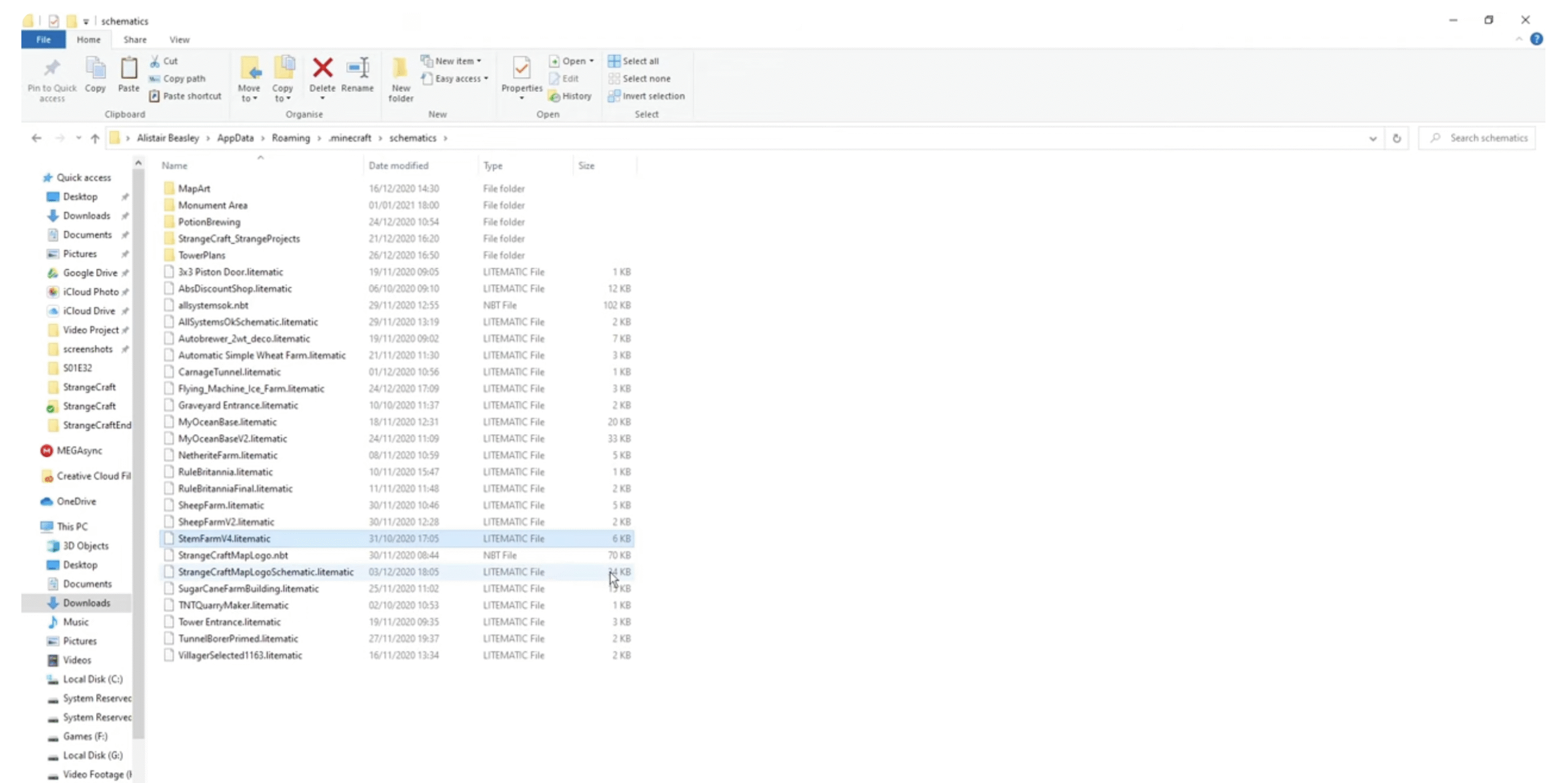
Una volta trovata la build che desideri utilizzare, scarica il file e mantienilo organizzato in modo che Litematica possa individuarlo più velocemente in seguito.
Fai clic sul collegamento di download fornito per il file dello schema. Salvalo in una cartella dedicata come”Schemi Minecraft”. Verifica che l’estensione del file sia .schem o .litematic. Archivia più schemi in cartelle chiaramente etichettate se pianifichi build di grandi dimensioni.
Importa schemi in Litematica
Una volta scaricato il file, puoi caricarlo direttamente nel tuo gioco tramite il sistema di menu di Litematica.
Apri Minecraft ed entra nel mondo in cui desideri costruire. Premi M per aprire il menu Litematica. Seleziona Carica schemi. 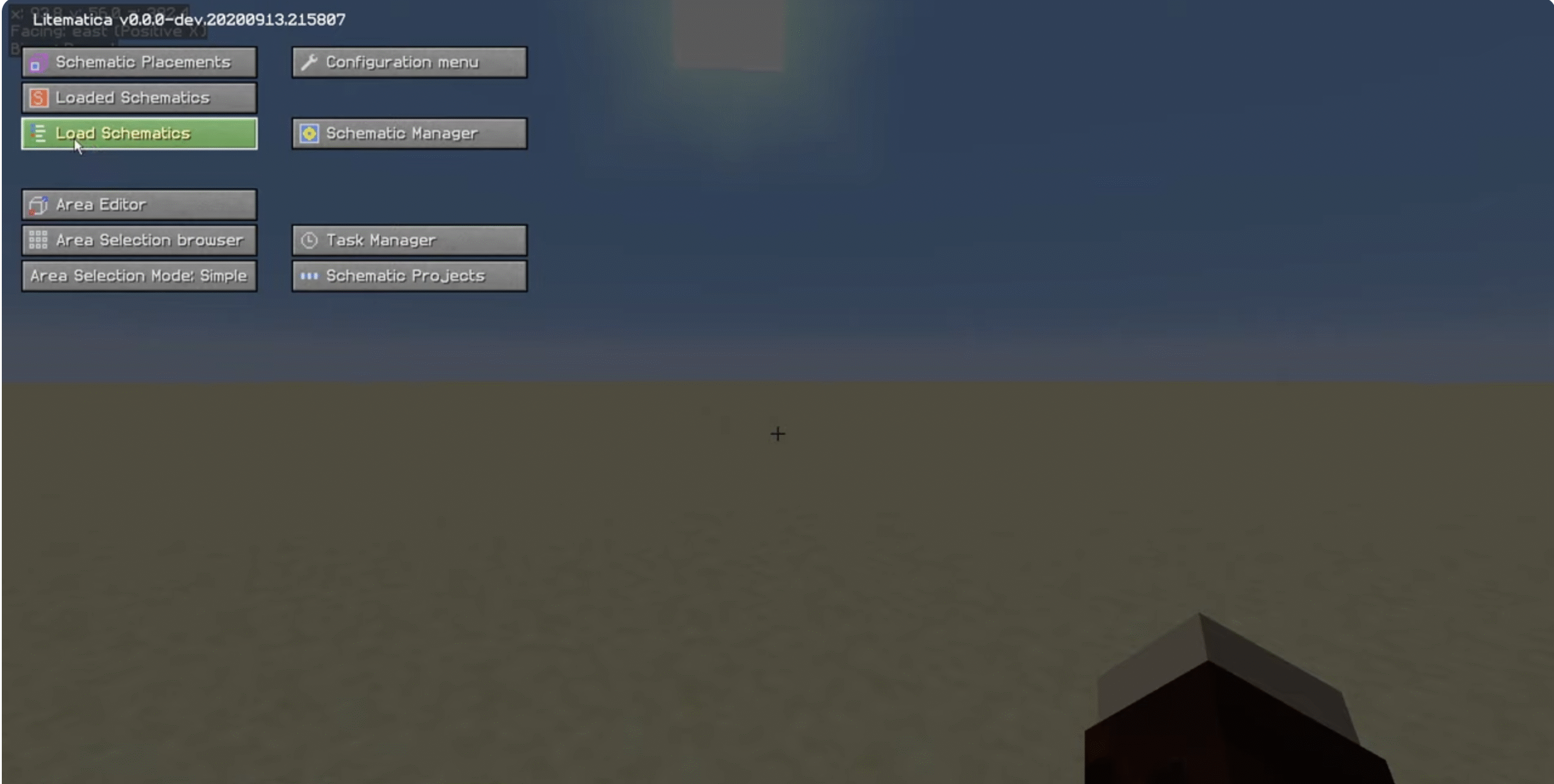 Sfoglia fino alla cartella in cui hai salvato il tuo schema.
 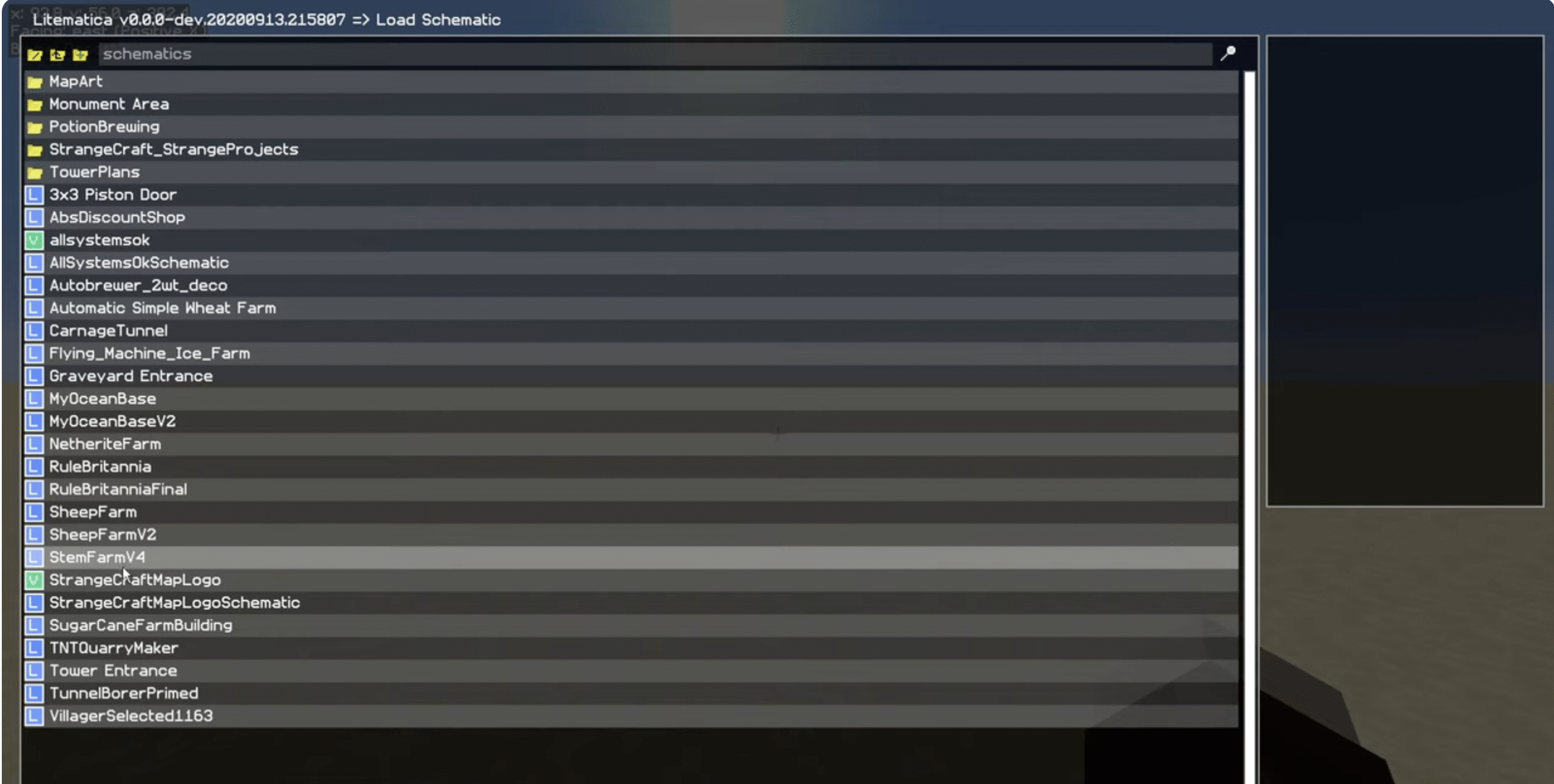 Seleziona il file e caricalo nel tuo Schematic Manager.
Posiziona lo schema nel tuo mondo
Litematica mostra un contorno fantasma della struttura in modo da poterla posizionare con precisione prima di costruire.
Utilizza il menu Litematica per scegliere Posizionamento. Usa i tasti di scelta rapida per spostare lo schema finché non si trova esattamente dove lo desideri. Regola la rotazione o la specchiatura se la struttura necessita di una direzione diversa. Conferma il posizionamento quando sei soddisfatto.
Costruisci utilizzando la sovrapposizione dello schema
I blocchi fantasma mostrano esattamente dove dovrebbe andare ogni blocco, consentendo costruzioni pulite e ripetibili.
Raccogli i materiali necessari per la costruzione. Segui i contorni del blocco traslucido strato dopo strato. Abilita la”Modalità Livello”per semplificare progetti complessi. Utilizza la”Modalità Posizionamento Facile”(se abilitata) per il posizionamento automatico dei blocchi.
Risoluzione dei problemi comuni
Se il tuo schema non si carica o viene visualizzato in modo errato, questi controlli rapidi di solito lo risolvono.
Lo schema non viene visualizzato: assicurati che il formato del file sia .litematic o .schem. I blocchi fantasma sembrano spostati: riapri le impostazioni di posizionamento e ripristina la rotazione. La modalità Easy Place non funziona: abilitala nel menu di configurazione di Litematica. I blocchi vengono incollati in modo errato: assicurati di utilizzare la versione di Minecraft corretta per quello schema.
Suggerimenti
Crea una cartella dedicata agli schemi per evitare di perdere file. Utilizza la modalità Livello per strutture massicce per ridurre la confusione. Disattiva i posizionamenti animati se il tuo FPS diminuisce. Controlla le note del creatore se uno schema utilizza blocchi insoliti o materiali modificati.
FAQ
Ho bisogno di Forge o Fabric per usare Litematica?
Sì. Litematica richiede un caricatore di mod compatibile. Puoi utilizzare Forge o Fabric, purché scarichi la versione Litematica corretta per la tua build di Minecraft e la installi nella stessa cartella mod.
Quali tipi di file supporta Litematica per gli schemi?
Litematica funziona meglio con i file.litematic e.schem. I formati.schematic più vecchi potrebbero richiedere la conversione, quindi dovresti sempre verificare che il download utilizzi uno dei tipi di file supportati prima di provare a caricarlo.
Dove posso scaricare in sicurezza gli schemi di Minecraft per Litematica?
Puoi trovare gli schemi nelle più note comunità di costruzione di Minecraft, siti di condivisione di build popolari, Discords dei creatori e descrizioni video di costruttori fidati. Evita collegamenti o download di hosting di file casuali che non menzionano chiaramente gli schemi di Minecraft.
Perché il mio schema non viene visualizzato in Litematica?
Se lo schema non viene visualizzato, controlla di averlo salvato nella cartella degli schemi corretta e che l’estensione del file sia.schem o.litematic. Quindi riapri il menu Carica schemi di Litematica e aggiorna o sfoglia nuovamente quella cartella.
Come posso spostare o ruotare uno schema una volta caricato?
Dopo aver caricato lo schema in Gestione schemi, apri le impostazioni di posizionamento. Da lì, puoi spostare la struttura in qualsiasi direzione, ruotarla in incrementi di 90 gradi e specchiarla finché non si allinea con l’area di costruzione pianificata.
Che cos’è la modalità Livello e quando dovrei usarla?
La modalità Livello mostra solo una parte dello schema alla volta. Funziona meglio per strutture alte o altamente dettagliate, perché puoi concentrarti su un livello verticale, posizionare tutti i blocchi in quella sezione, quindi passare al livello successivo senza essere sopraffatto.
Perché la modalità Easy Place non funziona per me?
La modalità Easy Place deve essere abilitata sia nella configurazione di Litematica che nelle impostazioni di posizionamento attuali. Richiede inoltre che tu tenga lo strumento o il blocco giusto, a seconda della configurazione. Se il problema persiste, conferma di utilizzare una versione Minecraft supportata per quella build Litematica.
Posso utilizzare gli schemi Litematica in modalità sopravvivenza?
Sì. Litematica mostra solo i blocchi fantasma; non ti dà materiali gratuiti. Devi ancora raccogliere risorse in modalità sopravvivenza, quindi seguire la sovrapposizione come un progetto per posizionare ciascun blocco nel punto corretto.
L’uso di Litematica mi farà bannare dai server?
Dipende dalle regole del server. Molti server focalizzati sull’edificio consentono a Litematica solo l’utilizzo del progetto, mentre alcuni server della concorrenza bloccano tutte le modifiche lato client. Controlla sempre la politica mod del server prima di unirti con Litematica abilitato.
Riepilogo
Installa Litematica con il tuo caricatore mod preferito. Trova download di schemi affidabili dalle community di Minecraft. Scarica e organizza i file degli schemi. Importa lo schema utilizzando il menu di Litematica. Posiziona, ruota e costruisci utilizzando sovrapposizioni di blocchi fantasma.
Conclusione
L’utilizzo di Litematica per scaricare e importare schemi ti consente di creare costruzioni Minecraft avanzate in modo efficiente e accurato mentre impari nuove tecniche di costruzione lungo il percorso.
Padroneggiando i download di schemi, puoi passare a costruzioni di grandi dimensioni più velocemente, migliorare la tua precisione ed esplorare innumerevoli progetti di creatori della community di Minecraft.