La condivisione della connessione dati Straight Talk aiuta il tuo laptop o tablet a connettersi rapidamente online. I telefoni Straight Talk supportano l’hotspot, ma solo quando il tuo piano e le impostazioni APN lo consentono. Questa guida mostra come abilitare l’hotspot, verificare l’idoneità del piano e risolvere i problemi quando l’attivazione/disattivazione dell’hotspot non viene visualizzata.
Sommario
Verifica se il tuo piano Straight Talk supporta l’hotspot
Straight Talk abilita l’hotspot solo su piani specifici. Anche l’assegnazione della rete (Verizon, AT&T o T-Mobile) influisce sul supporto e sulla velocità dell’hotspot. Confermalo prima di modificare qualsiasi impostazione sul tuo telefono.
Conferma l’idoneità all’hotspot nel tuo account
Apri l’app Straight Talk o accedi al sito web. Controlla i dettagli del tuo piano e cerca i dati dell’hotspot nell’elenco dei vantaggi. Se non vedi l’hotspot incluso, il tuo telefono bloccherà l’attivazione/disattivazione dell’hotspot.
Controlla la tua rete sottostante
Straight Talk attiva la tua SIM su Verizon, AT&T o T-Mobile. Il prefisso della carta SIM o la mappa di copertura originale solitamente rivelano la rete. Le regole dell’hotspot variano in base all’operatore, quindi l’identificazione corretta evita confusione in seguito.
Configura hotspot su Android
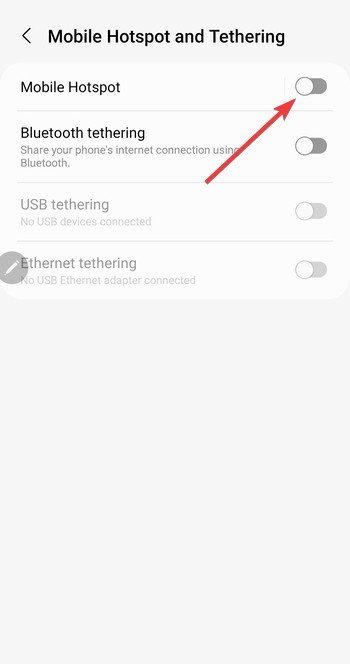
Per configurare hotspot sul tuo Android, apri Impostazioni > Rete e Internet > Hotspot e tethering. Attiva Hotspot Wi-Fi. Il tuo telefono ora trasmette una rete wireless a cui puoi accedere da altri dispositivi.
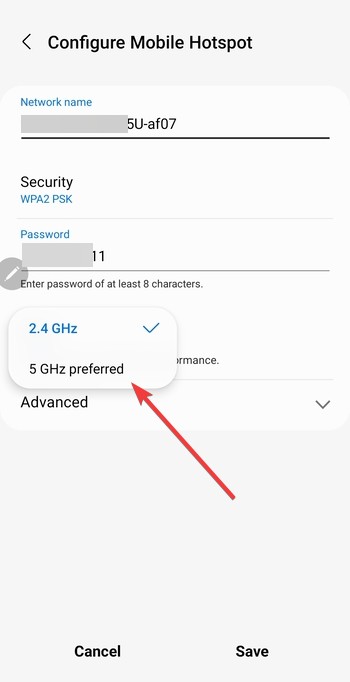
Puoi anche personalizzare SSID, password e banda. Basta aprire la schermata di configurazione dell’hotspot. Imposta un nome di rete chiaro e una password complessa. Passa alla banda 5 GHz quando desideri velocità più elevate oppure passa a 2,4 GHz quando hai bisogno di una portata più lunga.
Configura hotspot su iPhone
Gli iPhone utilizzano la funzione Hotspot personale. Straight Talk lo abilita solo quando le impostazioni APN corrispondono al profilo dell’operatore per la tua SIM.
Apri Impostazioni > Hotspot personale. Attiva Consenti ad altri di partecipare. Imposta una password Wi-Fi sicura per proteggere i tuoi dati.
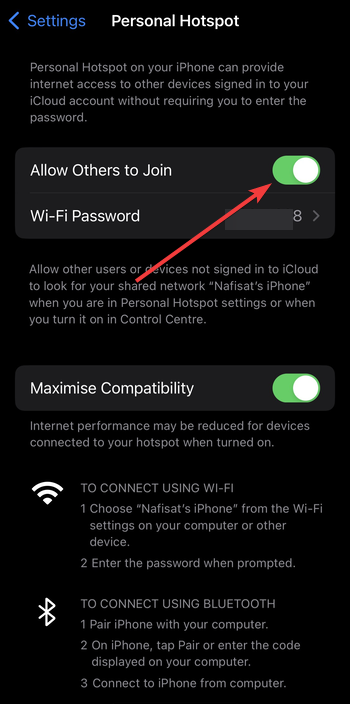
Puoi anche consentire la famiglia o più dispositivi consentendo Condivisione famiglia nel menu hotspot. Ciò ti aiuta a evitare di inserire ripetutamente le password su ciascun dispositivo.
Aggiorna o correggi le impostazioni APN
L’hotspot Straight Talk spesso fallisce perché l’APN non include i campi di tethering corretti.
Correggi APN per Android
Apri Impostazioni > Rete e Internet > Rete mobile > Nomi punti di accesso. Crea o modifica un APN con questi campi chiave:
APN: TRACFONE.VZWENTP o il valore fornito da Straight Talk Tipo di APN: default,mms,dun 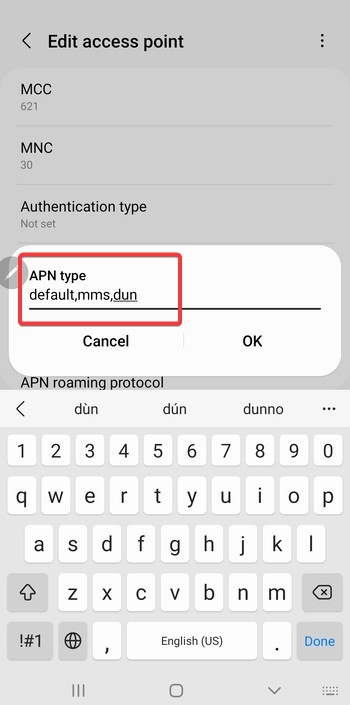
La voce dun abilita il tethering. Salva l’APN e riavvia il telefono.
APN corretto per iPhone
Apri Impostazioni > Cellulare > Rete dati cellulare. Inserisci l’APN di Straight Talk in Dati cellulare, Configurazione LTE e Hotspot personale. Riavvia il telefono per attivare il nuovo profilo.
Comprendi i limiti degli hotspot Straight Talk
Straight Talk applica i limiti degli hotspot anche sui piani che includono il tethering. Eviterai sorprese se comprendi questi limiti in anticipo.
Limiti mensili per i dati dell’hotspot
La maggior parte dei piani Straight Talk include importi fissi per l’hotspot, come 5 GB o 10 GB. Una volta utilizzata tale autorizzazione, l’hotspot smette di funzionare fino al ciclo successivo.
Limitazione e riduzioni di velocità
Straight Talk spesso riduce la velocità dopo aver raggiunto la soglia dei dati. Le velocità limitate non possono supportare lo streaming video o il download di file di grandi dimensioni.
Risolto il problema con l’hotspot che non funziona su Straight Talk
Conferma che venga visualizzato l’interruttore dell’hotspot: apri le impostazioni di rete e cerca l’interruttore dell’hotspot. Straight Talk nasconde questa attivazione/disattivazione sui piani non supportati. Se appare ancora disattivato, il tuo APN necessita di correzioni. Ripristina le impostazioni di rete: su Android, apri Impostazioni > Sistema > Opzioni di ripristino. Su iPhone, apri Impostazioni > Generali > Trasferisci o ripristina iPhone. Ripristina le impostazioni di rete per cancellare gli APN corrotti o i file di provisioning memorizzati nella cache. Potrebbe essere necessario riconnettersi alle reti Wi-Fi in seguito. Reinserisci la SIM e riavvia: rimuovi la SIM Straight Talk, attendi qualche secondo e inseriscila nuovamente. Riavviare il telefono per aggiornare la registrazione alla rete.
Suggerimenti per migliorare le prestazioni dell’hotspot
Cambia la banda dell’hotspot su 5 GHz quando hai bisogno di velocità più elevate a corto raggio. Utilizza 2,4 GHz quando hai bisogno di una copertura più ampia o della compatibilità con dispositivi meno recenti. Sposta il telefono in un’area con segnale più forte Limita i dispositivi connessi
Domande frequenti
Posso utilizzare l’hotspot su un piano Straight Talk illimitato? Alcuni piani illimitati supportano l’hotspot, ma molti lo limitano o bloccano l’interruttore. Controlla i dettagli del tuo piano nel tuo account.
Perché il mio hotspot è lento, anche con il 5G? La congestione della rete, un segnale interno debole o troppi dispositivi connessi possono ridurre la velocità.
L’hotspot funziona sui telefoni BYOP Straight Talk? Sì, ma i dispositivi BYOP necessitano di impostazioni APN corrette. Potrebbe essere necessario inserirli manualmente.
Straight Talk può disattivare il mio hotspot? SÌ. Straight Talk disabilita l’hotspot quando il tuo piano non include il tethering o dopo aver raggiunto il limite di dati.
Riepilogo
Conferma che il tuo piano Straight Talk supporta l’hotspot. Abilita l’hotspot nelle impostazioni del tuo Android o iPhone. Aggiorna i campi APN quando l’attivazione/disattivazione dell’hotspot non viene visualizzata. Migliora le prestazioni con la selezione della banda, un segnale migliore e un minor numero di dispositivi collegati. Controlla il limite dati del tuo hotspot per evitare riduzioni di velocità.
Puoi abilitare rapidamente l’hotspot su Straight Talk quando utilizzi il piano e le impostazioni APN corretti. La maggior parte dei problemi scompare una volta confermati i vantaggi del piano, corretto il tipo APN e aggiornato le impostazioni di rete.